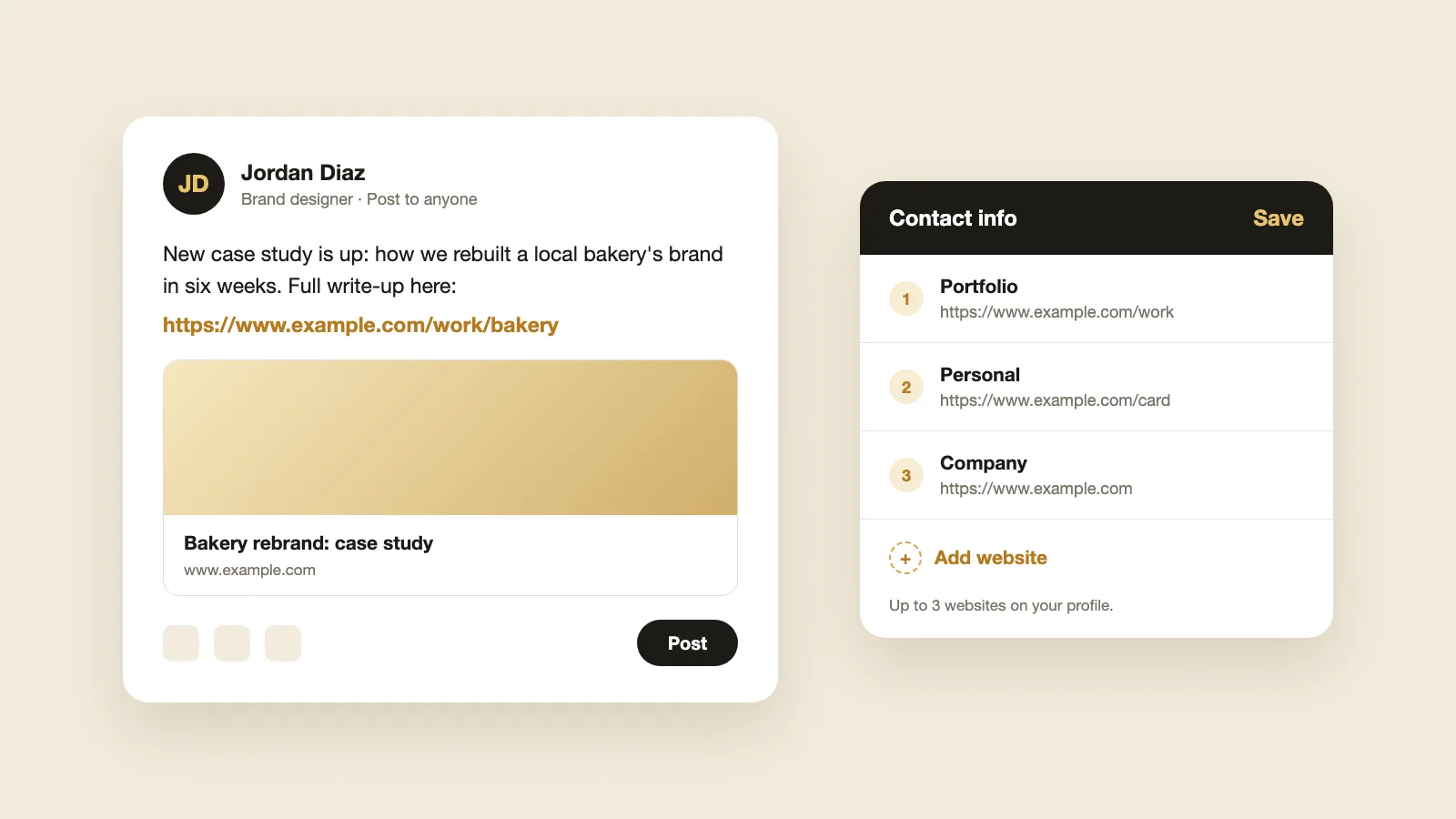
Чтобы добавить ссылку в пост LinkedIn, вставьте полный веб-адрес в текст публикации. LinkedIn сделает его кликабельным и покажет карточку предпросмотра с заголовком и картинкой страницы. Превратить слова в гиперссылку в обычном посте нельзя, это работает только в статьях и рассылках LinkedIn. Чтобы ссылка всегда была в профиле, добавьте сайт в контактные сведения (Contact info) или ссылку в раздел «Рекомендуемое» (Featured).
Как добавить ссылку в пост LinkedIn
- 1
На главной странице LinkedIn выберите Start a post.
- 2
Напишите текст поста и вставьте полный веб-адрес, начиная с https://.
- 3
Подождите несколько секунд, пока под текстом появится предпросмотр ссылки.
- 4
Выберите Post.
Кликабельна и ссылка в тексте, и карточка предпросмотра. Если LinkedIn не может загрузить предпросмотр, пост со ссылкой всё равно можно опубликовать, а адрес в тексте останется кликабельным.
Можно ли сделать гиперссылку на текст в посте LinkedIn?
Нет. В обычном посте нельзя привязать ссылку к слову или фразе: веб-адрес отображается как есть. Чтобы пост выглядел аккуратно, поставьте ссылку отдельной строкой в конце или используйте короткую ссылку.
Гиперссылку на текст можно сделать в статье или рассылке LinkedIn на компьютере:
- 1
Вверху главной страницы выберите Write article.
- 2
Выделите слова, которые нужно превратить в ссылку.
- 3
Выберите Link на панели инструментов вверху редактора, вставьте адрес и подтвердите.
Редактора статей нет в мобильном приложении LinkedIn, поэтому пишите статьи и добавляйте в них ссылки в браузере.
Ссылка в посте или в первом комментарии?
Некоторые ставят ссылку не в пост, а в первый комментарий. LinkedIn не раскрывает, как ссылки влияют на охват поста, поэтому попробуйте оба варианта на своих публикациях и сравните цифры в статистике постов.
Как добавить сайт в профиль LinkedIn
Сайт профиля находится в контактных сведениях, поэтому любой, кто их откроет, сможет перейти по ссылке.
- 1
Откройте свой профиль и выберите Contact info под своим именем.
- 2
Нажмите значок карандаша.
- 3
Выберите Add website, вставьте адрес и укажите тип сайта, например Personal, Company или Portfolio.
- 4
Выберите Save.
Можно добавить до трёх сайтов. Если вы чаще делитесь профилем при личной встрече, обратите внимание: LinkedIn постепенно запускает собственную цифровую визитку LinkedIn с QR-кодом, который открывает ваш профиль.
Как добавить ссылку в раздел «Рекомендуемое» в LinkedIn
Раздел «Рекомендуемое» (Featured) показывает ссылки большими карточками в верхней части профиля, поэтому их видят чаще, чем контактные сведения.
- 1
В своём профиле выберите Add profile section.
- 2
Выберите Recommended, затем Add featured.
- 3
Нажмите значок добавления, выберите добавление ссылки, вставьте адрес, проверьте заголовок и картинку, затем выберите Save.
Когда в разделе будет два элемента или больше, используйте значок изменения порядка в «Рекомендуемом», чтобы самый важный стоял первым.
Как добавить портфолио в LinkedIn
Выберите вариант, который подходит вашей работе:
- Сайт-портфолио: добавьте его в контактные сведения с типом Portfolio и ещё раз в «Рекомендуемое», чтобы он отображался карточкой.
- Отдельные работы: добавьте каждую в «Рекомендуемое» как ссылку, изображение, документ или видео.
- Работы, связанные с конкретной должностью: отредактируйте эту должность в разделе «Опыт работы» и прикрепите работу как медиафайл, если в вашем профиле есть такая возможность.
- Проекты: выберите Add profile section, затем Recommended, затем Projects. Чтобы привязать к проекту ссылку, выберите Add media, затем Add a link.
Если у вас нет сайта-портфолио, цифровая визитка соберёт на одной странице ваше фото, контакты и ссылки на портфолио, а её ссылку можно добавить в профиль как сайт с типом Portfolio.
Одна ссылка для профиля LinkedIn. Сделайте бесплатную цифровую визитку со своими контактами и ссылками. Добавьте её как сайт в LinkedIn, чтобы люди могли сохранить ваши данные одним касанием.
Можно ли добавить кликабельную ссылку в раздел «Общие сведения» в LinkedIn?
Не стоит на это рассчитывать. Раздел «Общие сведения» (About) и заголовок профиля — текстовые поля без функции ссылки, поэтому веб-адрес, который вы там напишете, может оказаться некликабельным для тех, кто смотрит ваш профиль. Для ссылок, которые должны работать, используйте контактные сведения или «Рекомендуемое».
Ссылка в LinkedIn не работает? Что делать
- Нет предпросмотра: проверьте, что адрес начинается с https://, не содержит пробелов и открывается в браузере. Некоторые сайты блокируют предпросмотр.
- Не та картинка или заголовок в предпросмотре: за это отвечают настройки самой страницы для соцсетей. После обновления сайта инструмент LinkedIn Post Inspector может обновить предпросмотр для новых постов. В уже опубликованных постах останется старый предпросмотр.
- Ссылка не кликабельна: возможно, она стоит в разделе «Общие сведения» или в заголовке профиля. Перенесите её в контактные сведения или «Рекомендуемое».
LinkedIn — товарный знак LinkedIn Corporation. ConnectMachine не связана с LinkedIn и не одобрена этой компанией.