
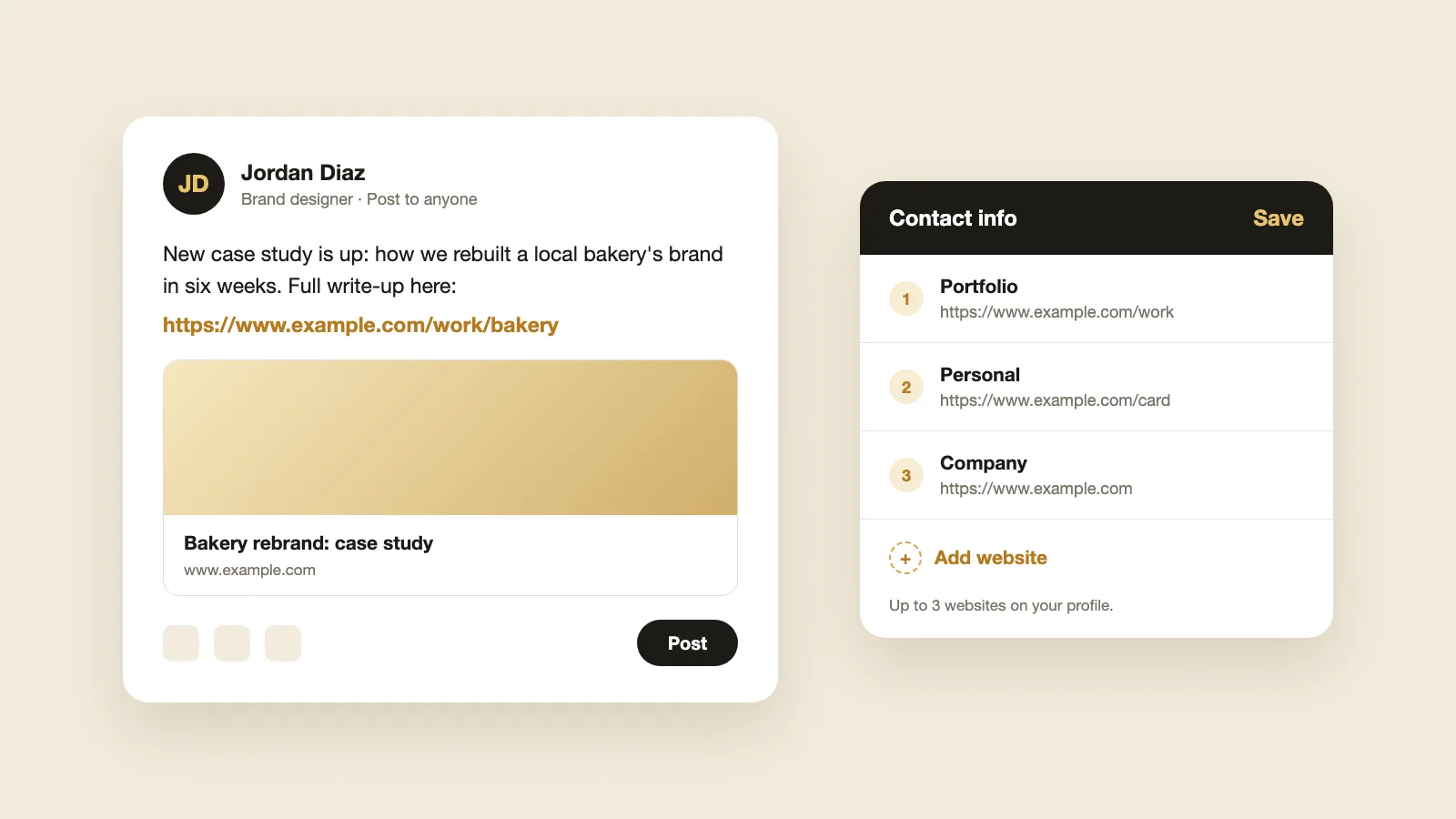
Per inserire un link in un post LinkedIn, incolla l'indirizzo web completo nel testo del post. LinkedIn lo rende cliccabile e mostra un'anteprima con il titolo e l'immagine della pagina. In un post normale non puoi trasformare delle parole in un link ipertestuale: puoi farlo solo negli articoli e nelle newsletter di LinkedIn. Per i link che restano sul profilo, aggiungi un sito web nelle Informazioni di contatto o un link nella sezione In primo piano.
Come inserire un link in un post LinkedIn
- 1
Seleziona Crea un post nella home page di LinkedIn.
- 2
Scrivi il post, poi incolla l'indirizzo web completo, che inizia con https://.
- 3
Aspetta qualche secondo che l'anteprima del link compaia sotto il testo.
- 4
Seleziona Pubblica.
Il link nel testo è cliccabile, e lo è anche l'anteprima. Se LinkedIn non riesce a caricare l'anteprima, puoi pubblicare lo stesso il link, e l'indirizzo nel testo resta cliccabile.
Si può creare un link ipertestuale in un post LinkedIn?
No. In un post normale non puoi collegare un link a una parola o a una frase: l'indirizzo web compare così com'è. Per tenere il post ordinato, metti il link su una riga a sé alla fine, oppure usa un link abbreviato.
Puoi creare link ipertestuali in un articolo o in una newsletter di LinkedIn, da computer:
- 1
Seleziona Scrivi un articolo in alto nella home page.
- 2
Evidenzia le parole a cui vuoi aggiungere il link.
- 3
Seleziona Link nella barra degli strumenti in alto nell'editor, incolla l'indirizzo e conferma.
L'editor degli articoli non c'è nell'app mobile di LinkedIn, quindi scrivi gli articoli e aggiungi i link da browser.
Link nel post o nel primo commento?
Alcuni mettono i link nel primo commento invece che nel post. LinkedIn non dice come i link influiscono sulla visibilità di un post, quindi prova entrambe le soluzioni sui tuoi post e confronta i numeri nelle analisi dei post.
Come aggiungere un sito web al profilo LinkedIn
Il sito web del profilo si trova nelle Informazioni di contatto, quindi chiunque le apra può cliccarlo.
- 1
Vai al tuo profilo e seleziona Informazioni di contatto sotto il tuo nome.
- 2
Seleziona l'icona a forma di matita.
- 3
Seleziona Aggiungi sito web, incolla l'indirizzo e scegli un tipo di sito web, ad esempio Personale, Aziendale o Portfolio.
- 4
Seleziona Salva.
Puoi aggiungere fino a tre siti web. Se condividi il profilo soprattutto di persona, LinkedIn sta anche rilasciando il suo biglietto da visita digitale, con un codice QR che apre il tuo profilo.
Come aggiungere un link alla sezione In primo piano di LinkedIn
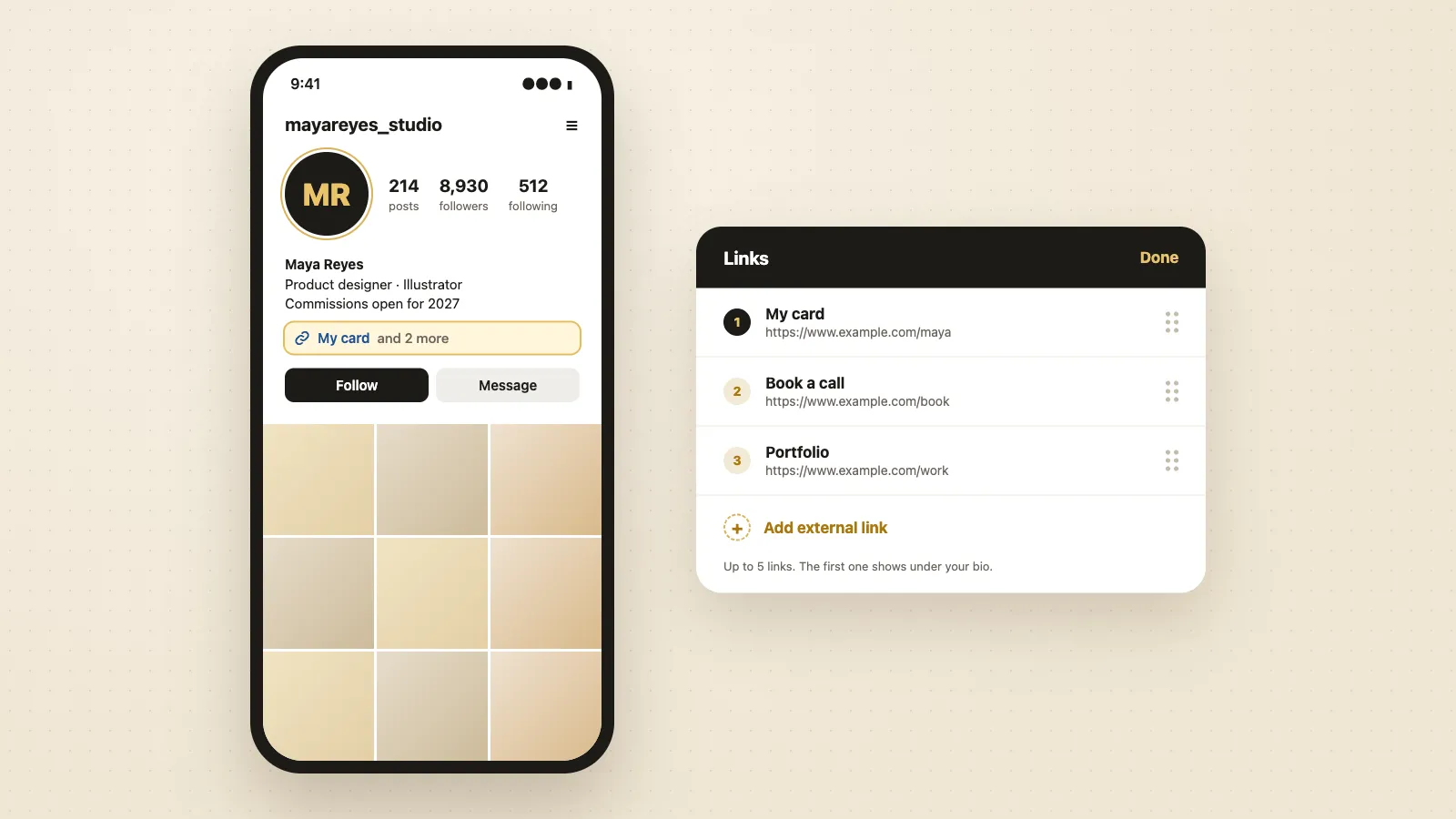
In primo piano mostra i link come grandi schede vicino alla parte alta del profilo, quindi si notano più delle Informazioni di contatto.
- 1
Nel tuo profilo, seleziona Aggiungi sezione del profilo.
- 2
Seleziona Consigliato, poi Aggiungi elementi in primo piano.
- 3
Seleziona l'icona per aggiungere, scegli di aggiungere un link, incolla l'indirizzo, controlla titolo e immagine, poi seleziona Salva.
Quando hai due o più elementi, usa l'icona per riordinarli nella sezione In primo piano, così il più importante viene per primo.
Come aggiungere il tuo portfolio su LinkedIn
Scegli l'opzione più adatta al tuo lavoro:
- Un sito portfolio: aggiungilo nelle Informazioni di contatto con il tipo Portfolio, e aggiungilo anche in In primo piano così compare come scheda.
- Singoli lavori: aggiungili uno per uno in In primo piano come link, immagine, documento o video.
- Lavori legati a un impiego: modifica quell'impiego nella sezione Esperienza e allega il lavoro come contenuto multimediale, se il tuo profilo mostra l'opzione.
- Progetti: seleziona Aggiungi sezione del profilo, poi Consigliato, poi Progetti. Per collegare un link a un progetto, seleziona Aggiungi contenuti multimediali, poi Aggiungi un link.
Se non hai un sito portfolio, un biglietto da visita digitale può contenere foto, dati di contatto e link al portfolio in un'unica pagina, e puoi aggiungere il suo link come sito web di tipo Portfolio.
Un solo link per il tuo profilo LinkedIn. Crea un biglietto da visita digitale gratuito con i tuoi dati di contatto e i tuoi link. Aggiungilo come sito web su LinkedIn, così le persone possono salvare i tuoi dati con un tocco.
Posso aggiungere un link cliccabile nella sezione Informazioni di LinkedIn?
Meglio non contarci. La sezione Informazioni e il sommario sono campi di testo senza un'opzione per i link, quindi un indirizzo web scritto lì potrebbe non essere cliccabile per chi visita il tuo profilo. Per i link che devono funzionare, usa Informazioni di contatto o In primo piano.
Il link su LinkedIn non funziona? Prova queste soluzioni
- Nessuna anteprima: controlla che l'indirizzo inizi con https://, non contenga spazi e si apra nel browser. Alcuni siti bloccano le anteprime.
- Immagine o titolo sbagliati nell'anteprima: dipendono dalle impostazioni di condivisione della pagina stessa. Dopo aver aggiornato il sito, il Post Inspector di LinkedIn può aggiornare l'anteprima per i nuovi post. I post già condivisi mantengono la vecchia anteprima.
- Link non cliccabile: potrebbe trovarsi nella sezione Informazioni o nel sommario. Spostalo in Informazioni di contatto o In primo piano.
LinkedIn è un marchio di LinkedIn Corporation. ConnectMachine non è affiliata a LinkedIn né approvata da essa.