Коротко
- В Luma откройте страницу Manage вашего мероприятия и перейдите на вкладку Guests.
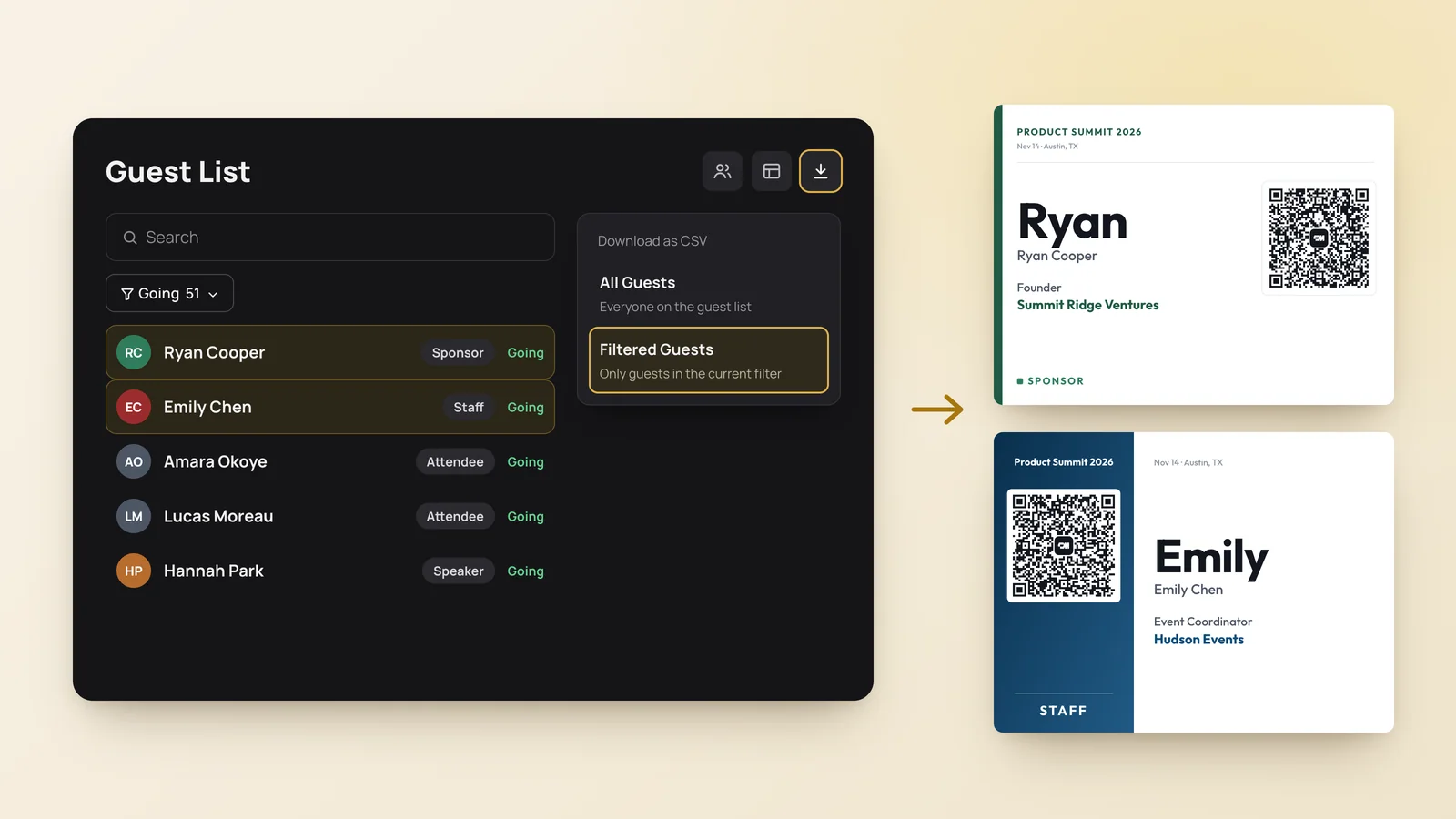
- Отфильтруйте по Going, нажмите значок скачивания, затем Download as CSV › Filtered Guests.
- Загрузите CSV в Event Badge Maker. Столбцы Luma сопоставятся автоматически.
- Добавьте название мероприятия, выберите шаблон и нажмите Печать бейджей.
Спросите компанию и должность при регистрации
Стандартная регистрация в Luma спрашивает только имя и email, поэтому на бейдже не будет ничего, кроме имени. Добавьте вопросы до того, как гости начнут регистрироваться: откройте страницу Manage мероприятия, перейдите на вкладку Registration и в разделе Registration Questions нажмите Add Question.
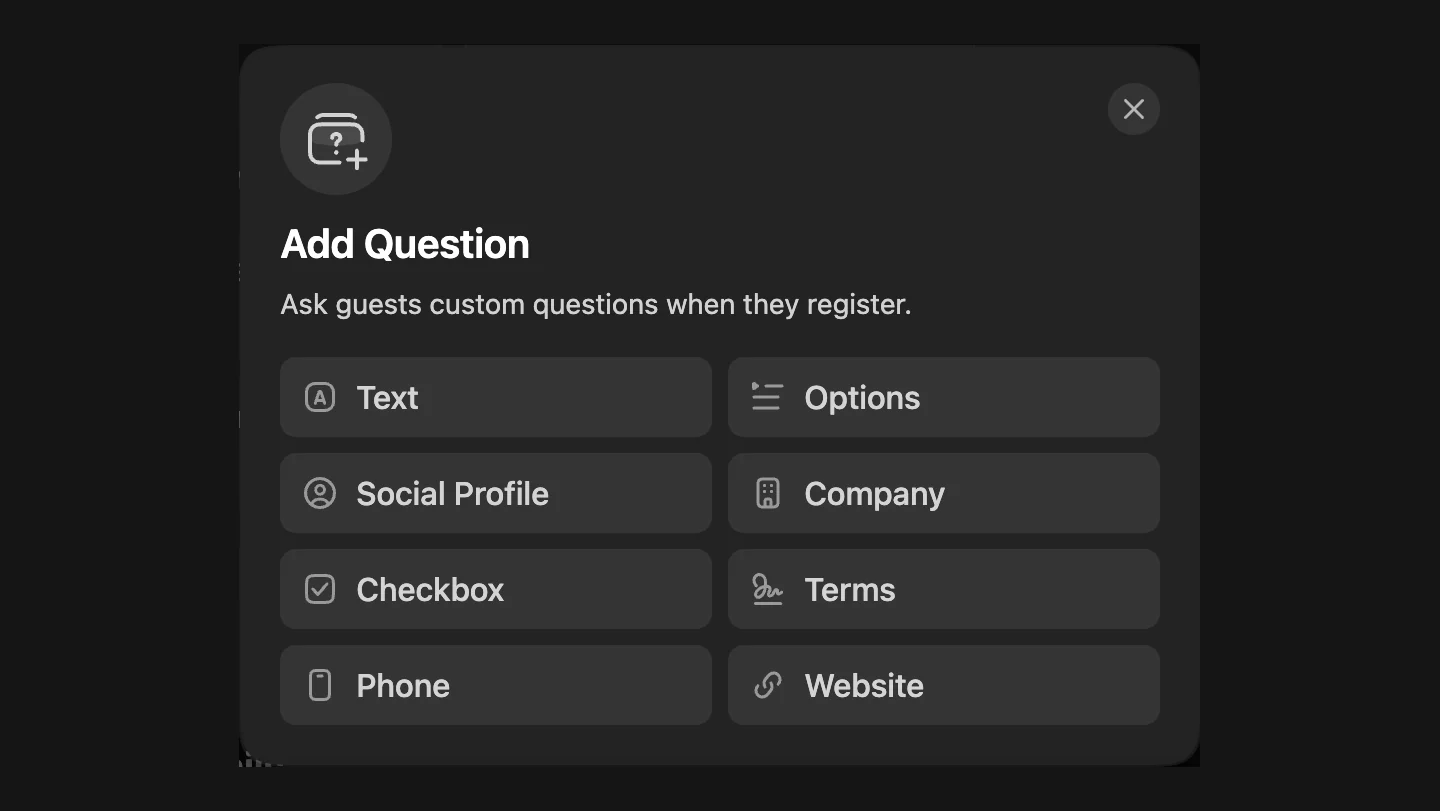
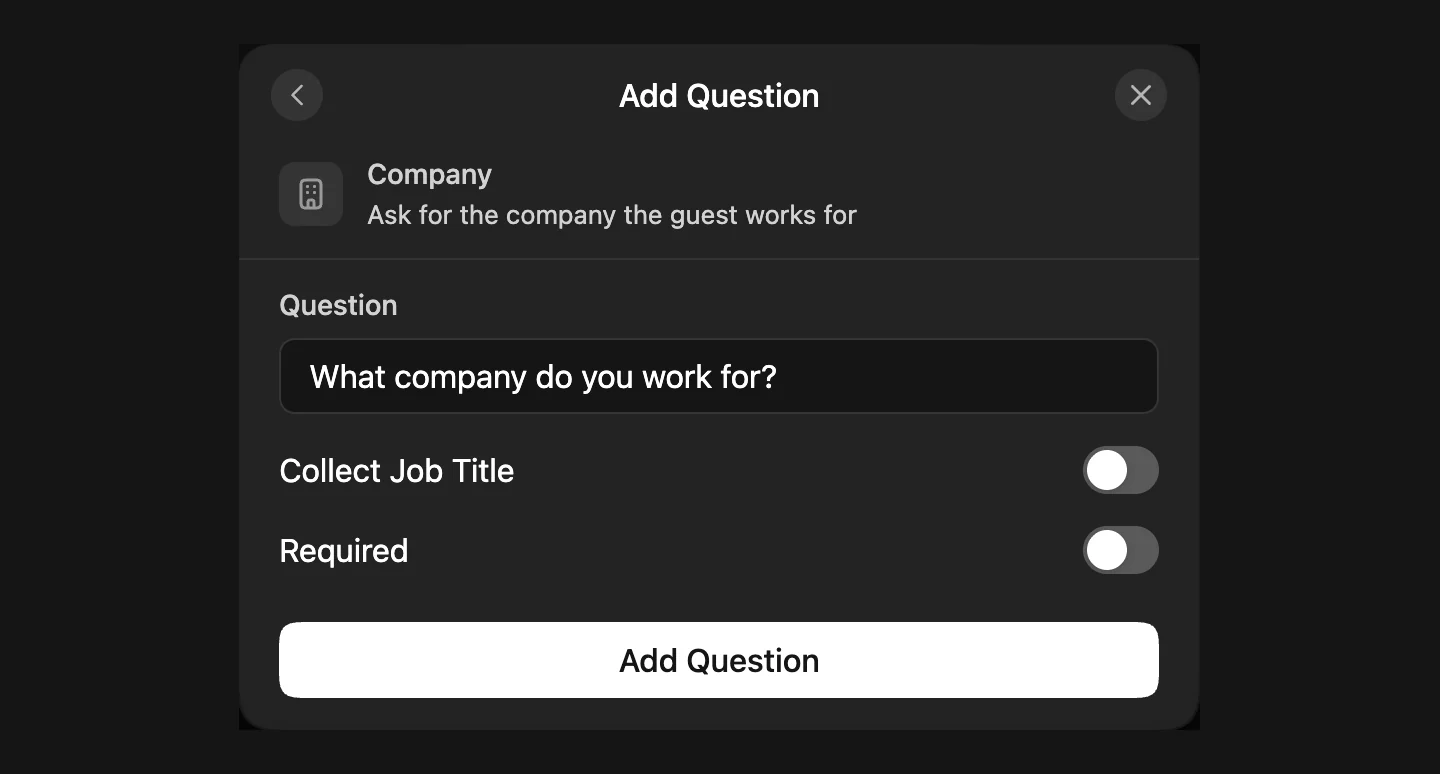
Выберите Company. Формулировка по умолчанию: «What company do you work for?». Затем включите Collect Job Title. По умолчанию эта настройка выключена, и большинство организаторов её пропускают: без неё на бейджах будет компания, но не будет должности.
Добавьте также вопрос Social Profile с настройкой LinkedIn. Эту ссылку можно добавить в QR-код каждого бейджа, и тот, кто его отсканирует, получит профиль человека вместе с контактом.
Не объединяйте всё в один вопрос. Один вопрос Text вроде «Current Designation and Company» помещает оба ответа в одну ячейку, например «Product Designer, Acme Labs». Это всё равно напечатается, но одной строкой, которую нельзя разделить. Два отдельных ответа выглядят аккуратнее, и должность с компанией стоят на своих строках.
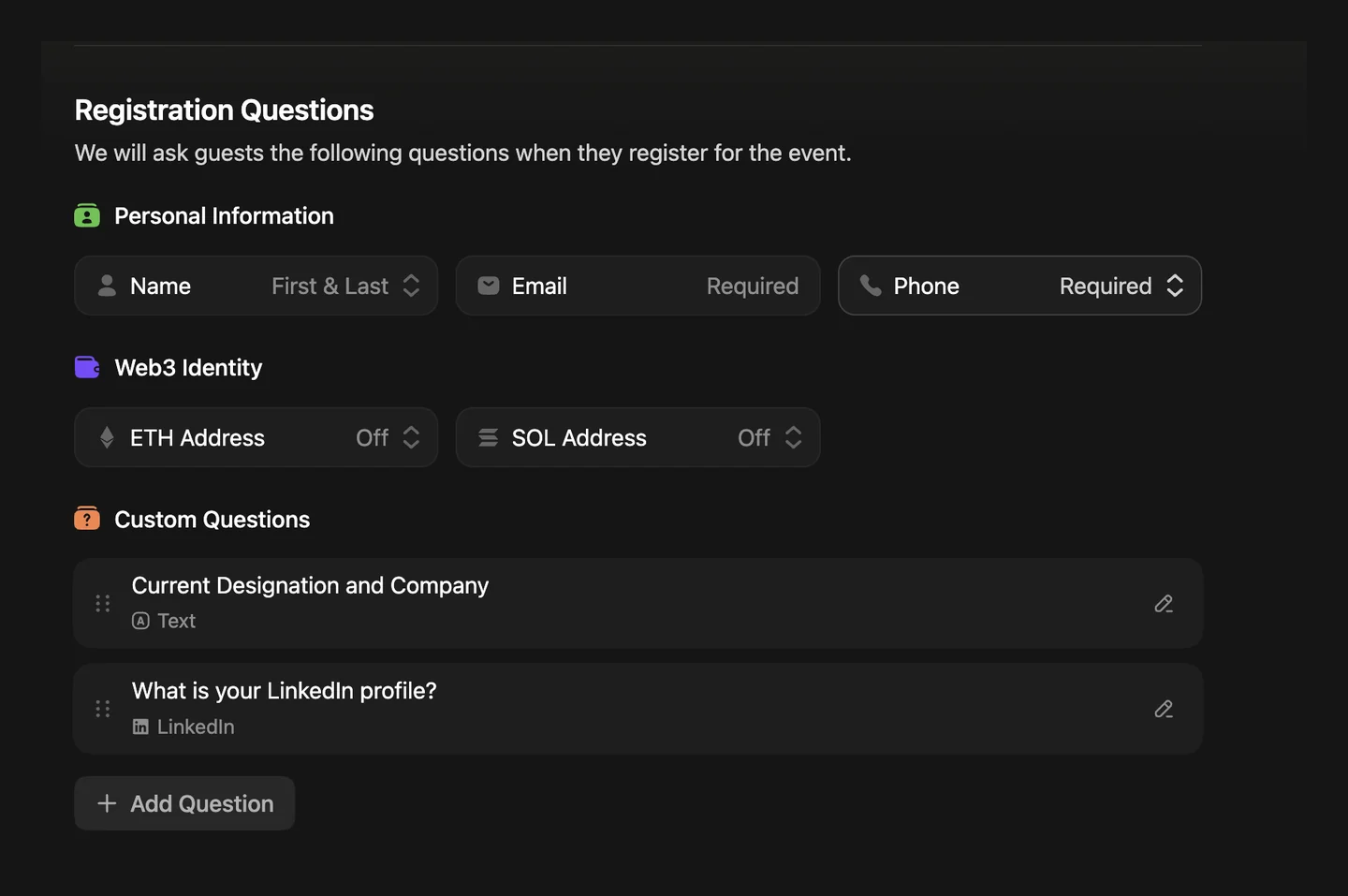
Каждый вопрос становится отдельным столбцом в CSV гостей, заголовок которого совпадает с формулировкой вопроса. Выгружаются только активные вопросы, поэтому не удаляйте вопрос, пока не скачаете список.
Скачайте список гостей Luma в CSV
1. Откройте вкладку Guests
Перейдите на страницу Manage мероприятия и выберите вкладку Guests.
2. Оставьте только гостей, которые придут
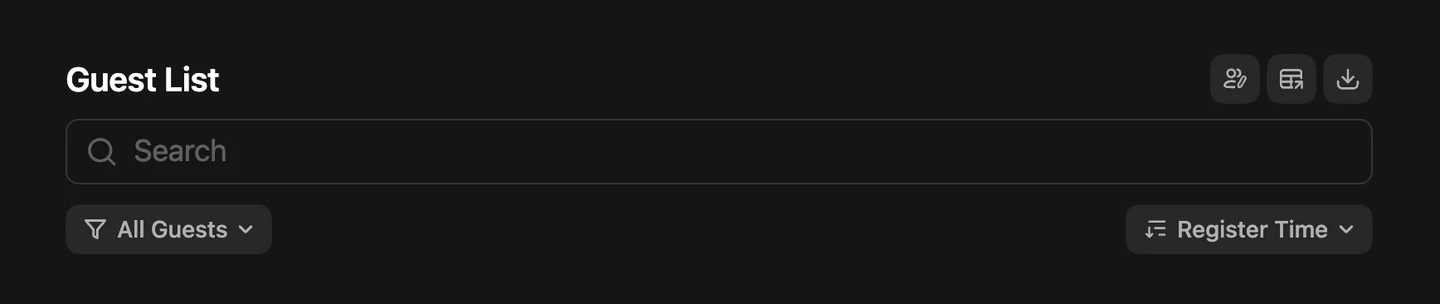
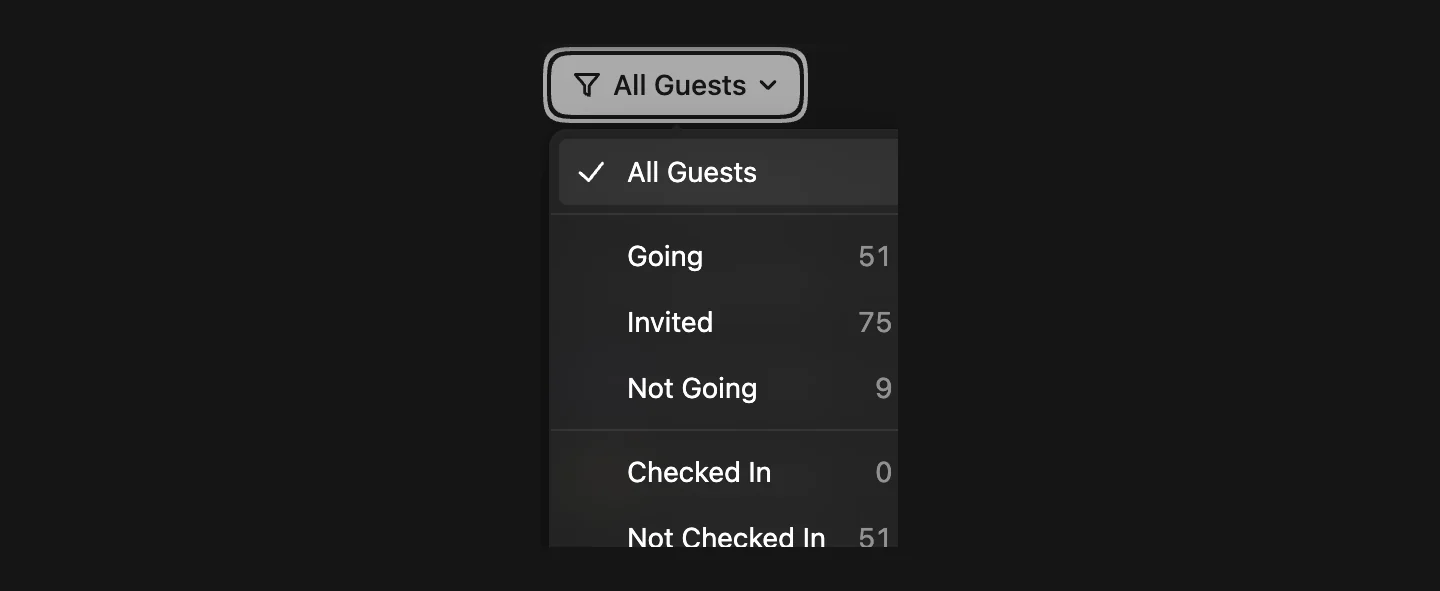
В списке все, о ком знает Luma: гости со статусом Going, люди, которых вы пригласили (Invited), но которые не зарегистрировались, и гости со статусом Not Going. Откройте фильтр All Guests и выберите Going, чтобы бейджи получили только подтверждённые гости.
3. Скачайте CSV
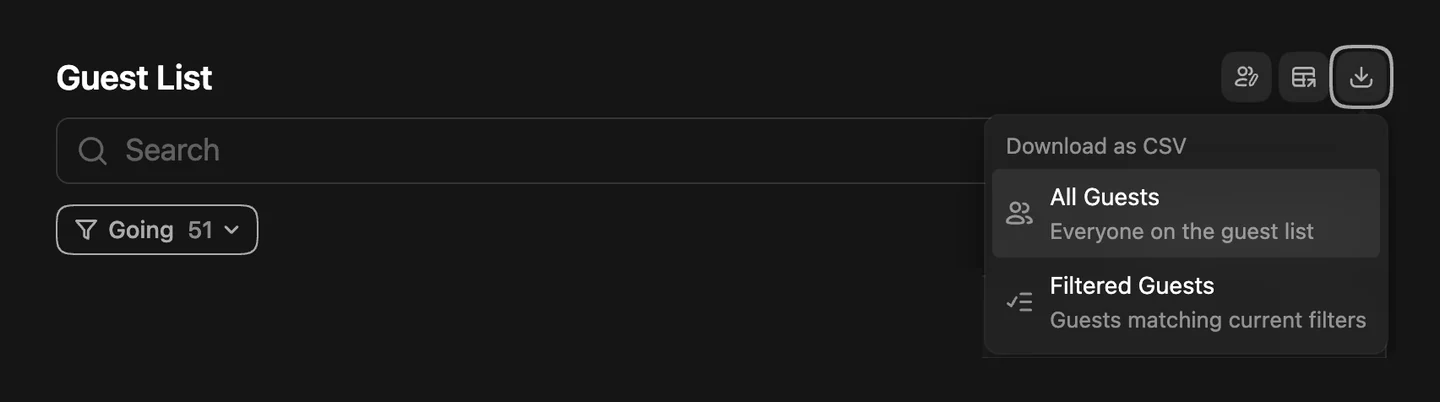
Нажмите значок скачивания в правом верхнем углу списка гостей. В разделе Download as CSV выберите Filtered Guests («Guests matching current filters»). All Guests включил бы и приглашённых, и тех, кто не придёт. Файл сразу скачается на компьютер.
Загрузите CSV и сопоставьте столбцы Luma
4. Загрузите файл
Откройте Event Badge Maker, нажмите Создать бейджи и перетащите CSV из Luma в Загрузить список участников. Файл читается в браузере, поэтому список гостей никуда не отправляется.
5. Проверьте сопоставление столбцов
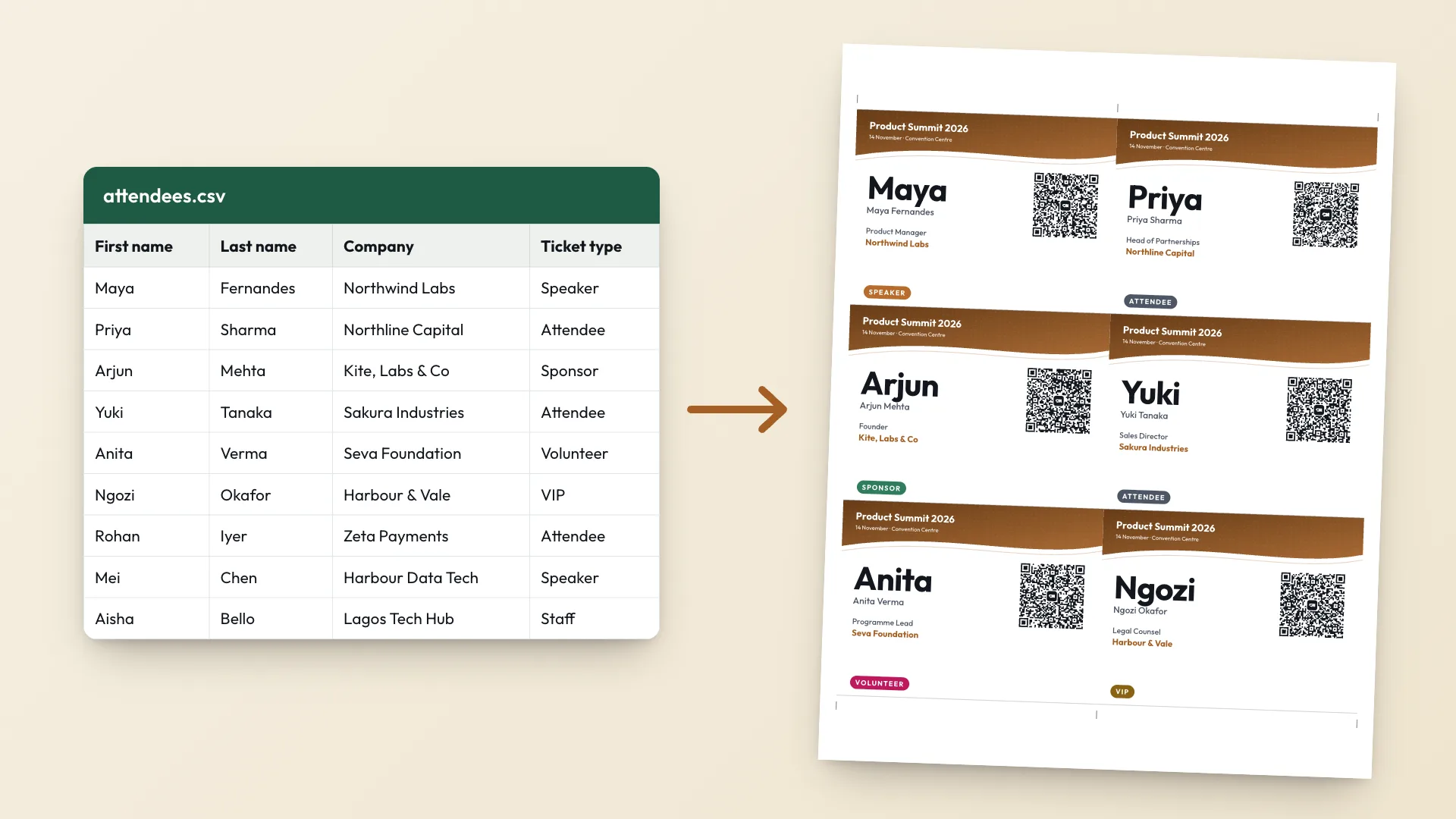
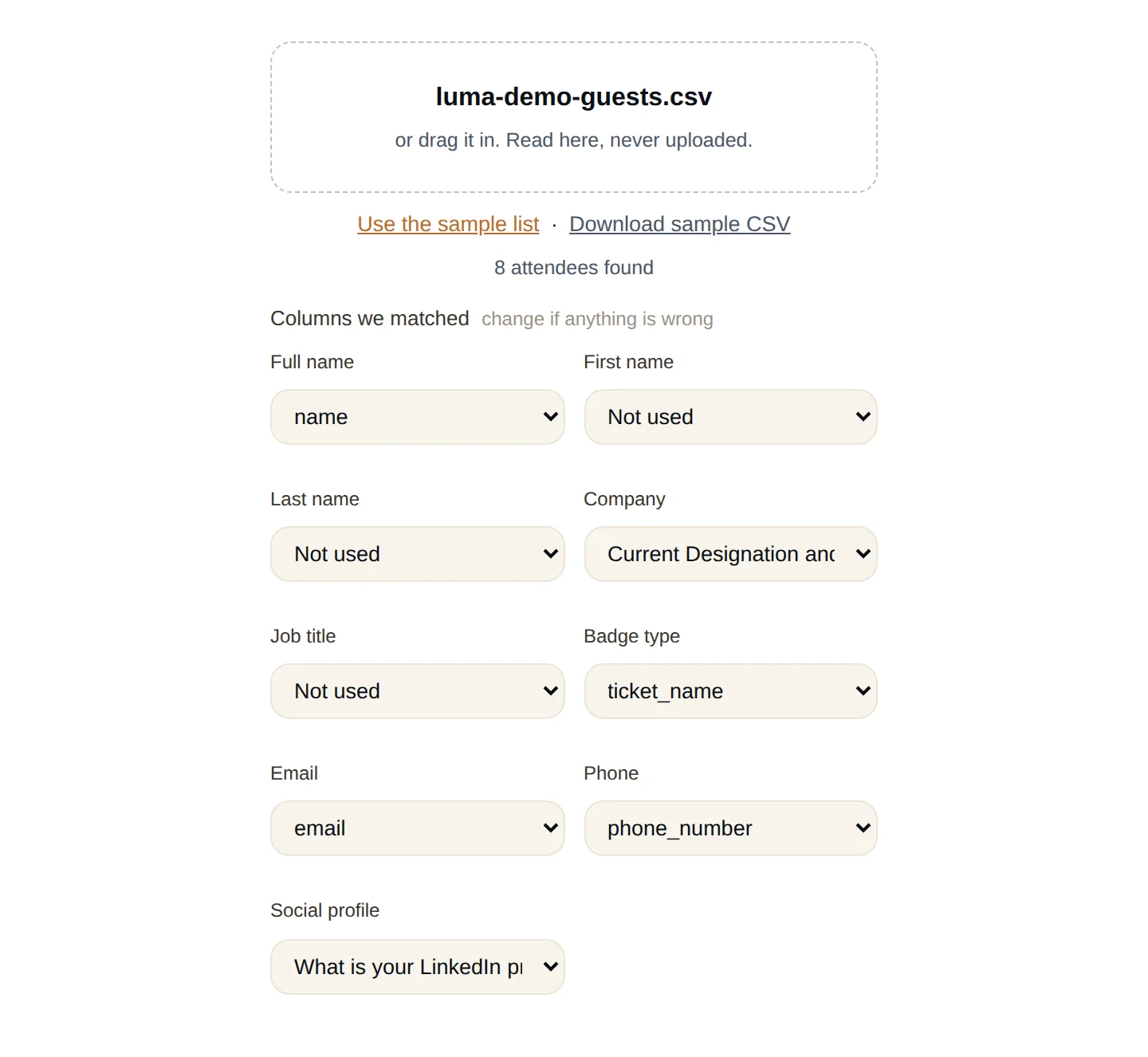
В выгрузке Luma 37 столбцов или больше, и большинство из них содержат данные отслеживания вроде utm_source и linkedin_click_id. Badge Maker пропускает их и сопоставляет те, что нужны для бейджа, включая столбцы ваших вопросов регистрации. Прежде чем продолжить, просмотрите каждый выпадающий список.
| Столбец Luma | Поле бейджа | Примечания |
|---|---|---|
| name | Полное имя | Luma также выгружает first_name и last_name. Если есть полное имя, используется оно. |
| ticket_name | Тип бейджа | Не ticket_type_id, в котором хранится внутренний ID вида evtticktyp-…. |
| Вопрос о компании | Компания | Заголовок совпадает с формулировкой вопроса, по умолчанию «What company do you work for?». |
| Ответ о должности | Должность | Появляется, когда включён Collect Job Title. |
| Объединённый вопрос, например Current Designation and Company | Компания или Должность | Печатается одной строкой. Подходит любое из двух полей. |
| phone_number | Телефон | Заполнен, только если вы о нём спрашивали. По умолчанию в QR-код не входит. |
| Вопрос о LinkedIn | Профиль в соцсети | Необязательно, сохраняется в контакте из QR-кода. |
Не сопоставляйте qr_code_url. Этот столбец содержит код Luma для регистрации на входе. QR-код на этих бейджах сохраняет контакт гостя для других участников, так что у них разные задачи. Регистрируйте гостей в приложении Luma как обычно.
6. Оформите бейдж один раз
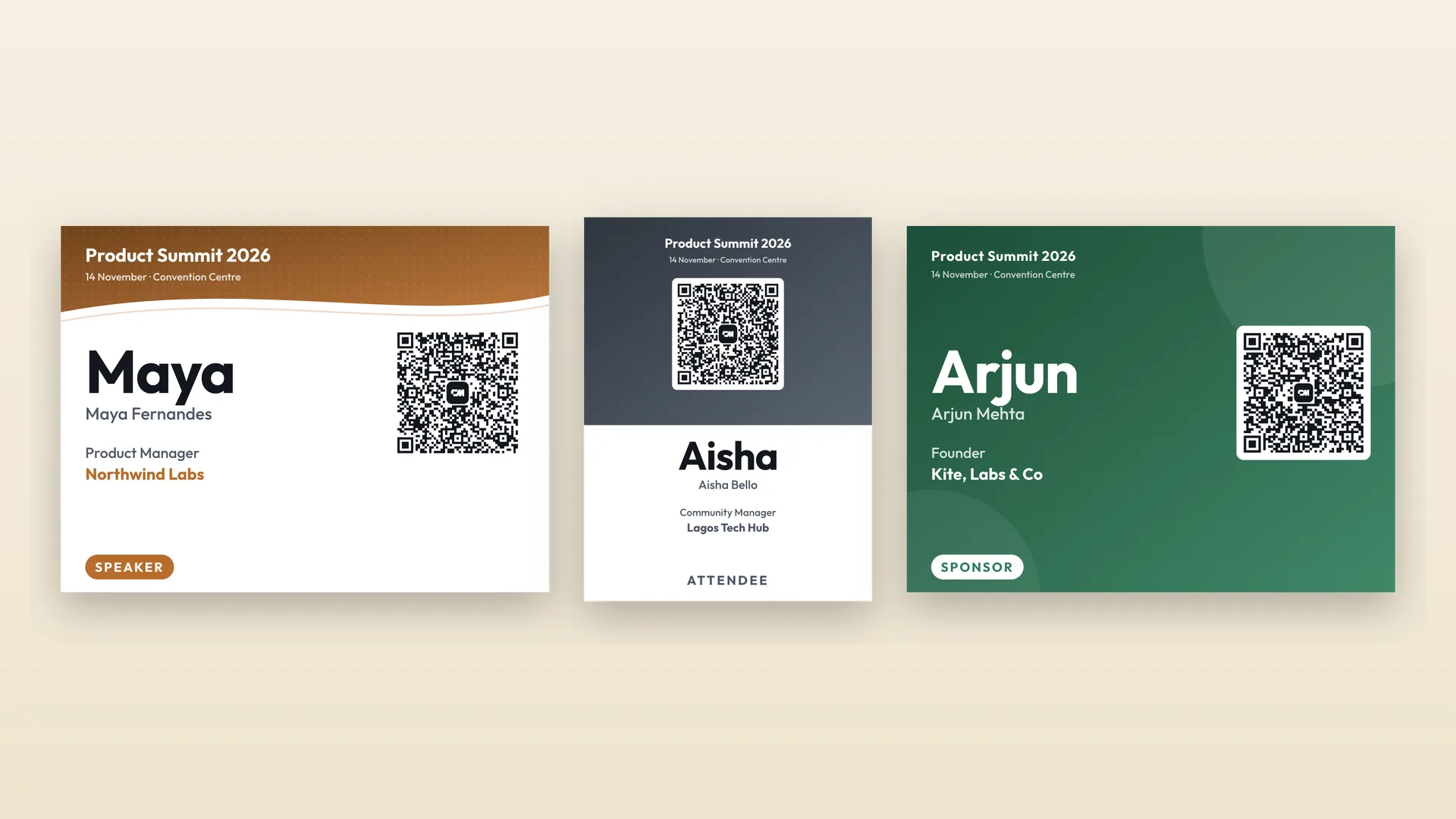
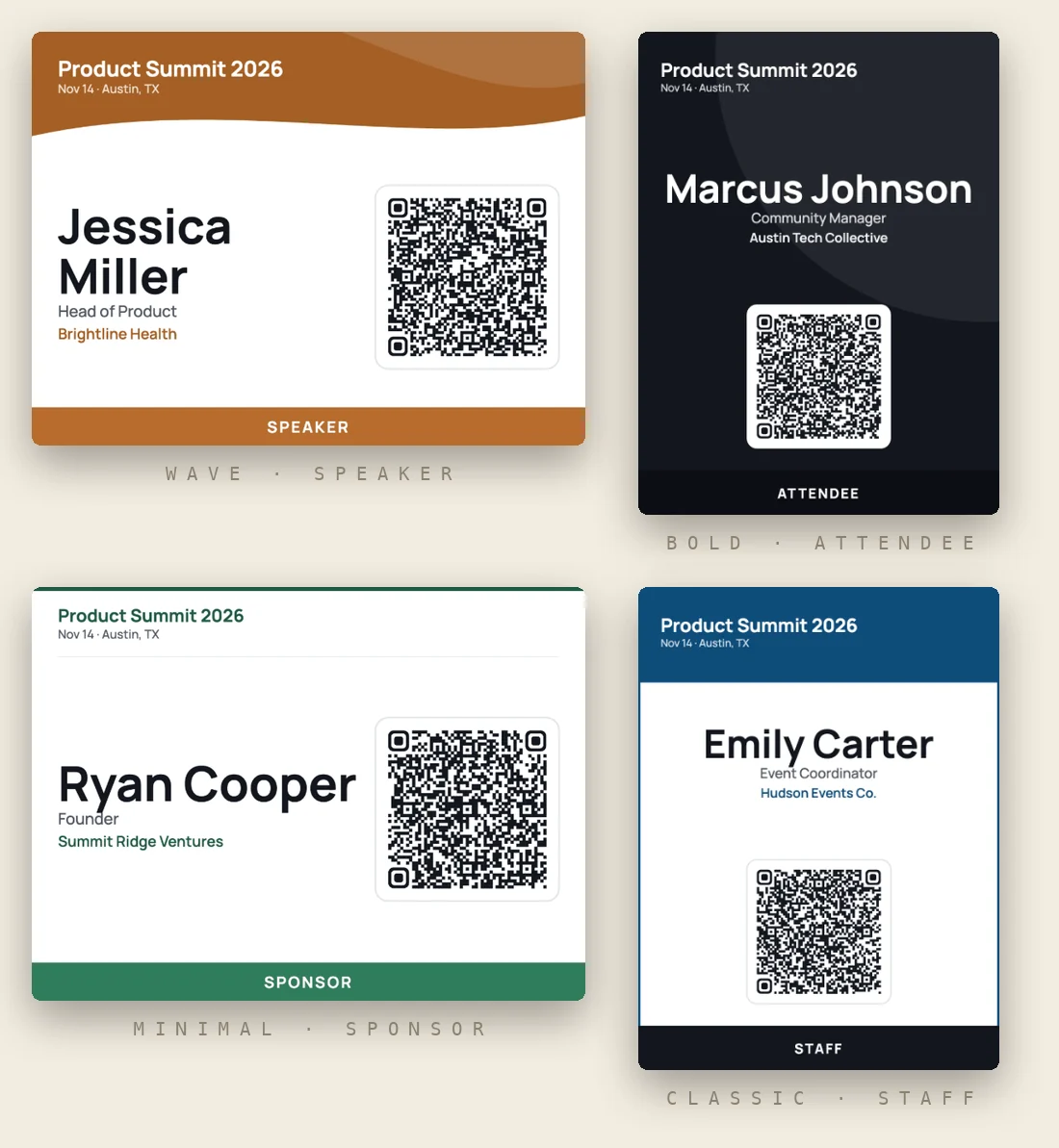
Добавьте название, дату и город мероприятия, загрузите логотип и выберите шаблон. Значение ticket_name печатается лентой внизу бейджа, своим цветом для Speaker, Sponsor, Staff и других распространённых типов.
Распечатайте бейджи
7. Печать бейджей
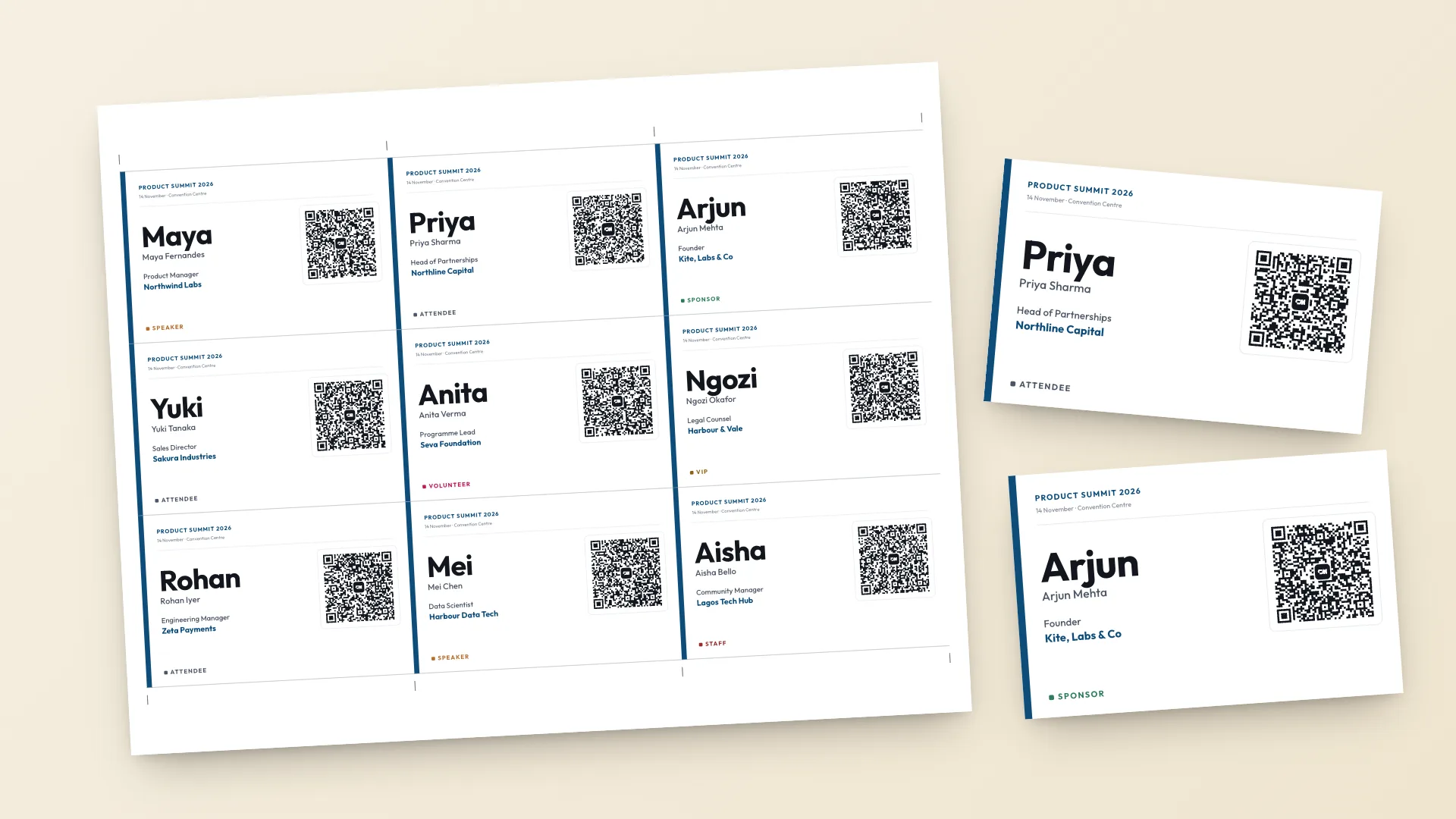
Нажмите Создать бейджи, затем Печать бейджей. Выключите «по размеру страницы» и печатайте в масштабе 100%, чтобы каждый бейдж вышел реального размера. Сначала напечатайте один пробный лист и отсканируйте один QR-код телефоном.
Выгрузки Luma, которые нужно быстро поправить
При групповой регистрации имя повторяется.
Когда один человек регистрирует несколько билетов, Luma указывает этого гостя по разу на каждый билет. Удалите лишние строки в таблице или замените их именами тех, кто придёт.
У некоторых гостей нет компании.
Они зарегистрировались до того, как вы добавили вопрос. На их бейдже этой строки просто не будет, так что заполнять её не нужно.
Гостей одобрили позже.
Если после печати вы одобрили ещё людей, скачайте список снова с фильтром Going и распечатайте только новые имена.
В CSV нет одного из вопросов.
Luma выгружает только вопросы, которые всё ещё есть в мероприятии. Если вы удалили вопрос, его ответов в файле нет.