Коротко
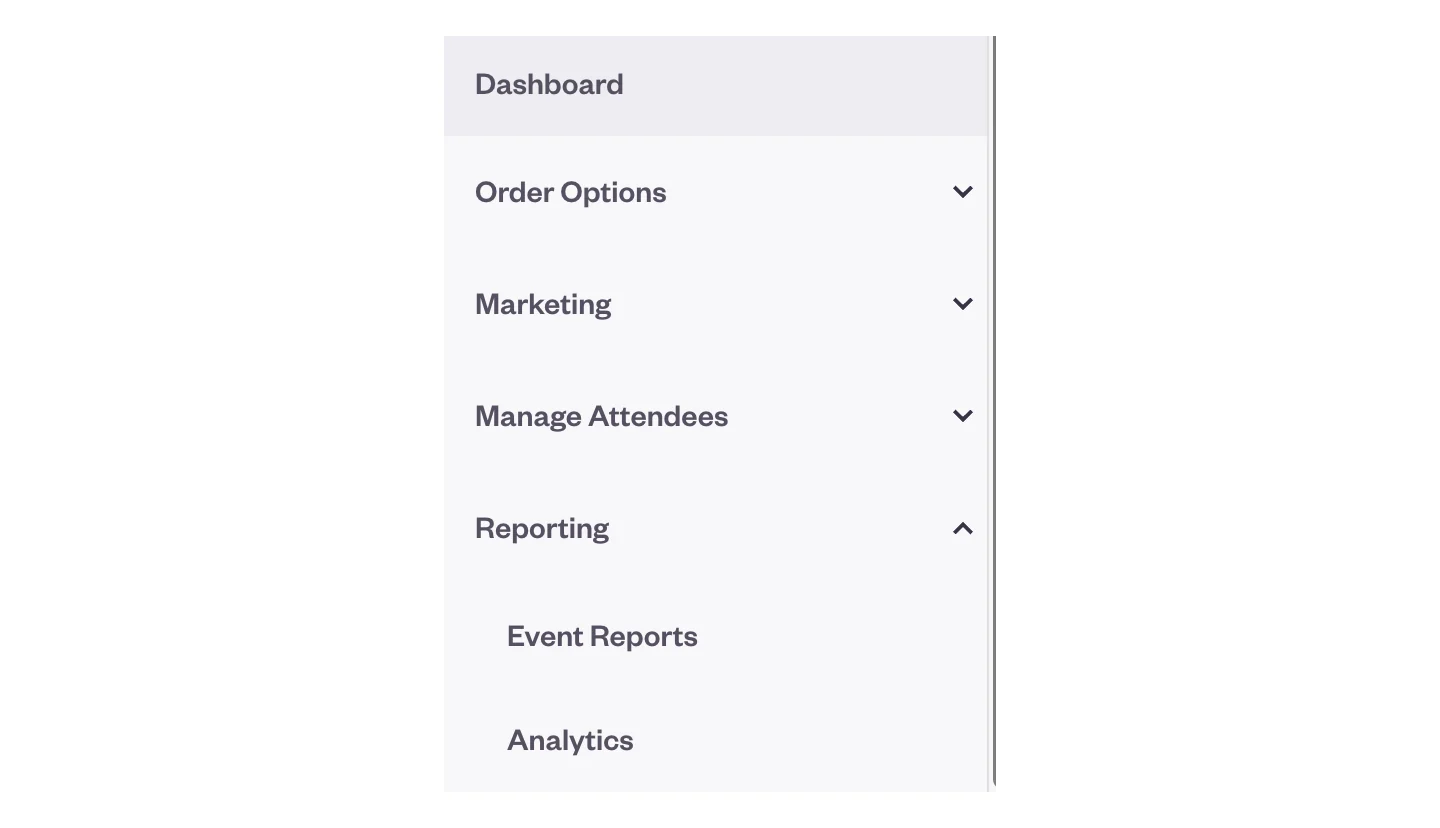
- В Eventbrite откройте мероприятие и нажмите Attendees report на панели управления (или Reporting › Event reports › Attendees).
- Нажмите Export, выберите CSV и скачайте файл на вкладке Exports.
- Загрузите CSV в Event Badge Maker и проверьте сопоставление столбцов.
- Добавьте название мероприятия и логотип, выберите шаблон и нажмите Печать бейджей.
Убедитесь, что Eventbrite собирает то, что нужно для бейджа
На бейдже есть только то, что есть в списке участников. Форма заказа Eventbrite по умолчанию содержит только Name & Email, поэтому должность и компания попадут в выгрузку, только если вы добавите их до начала регистрации.
Откройте мероприятие, затем Order Options › Order form. Важны две настройки.
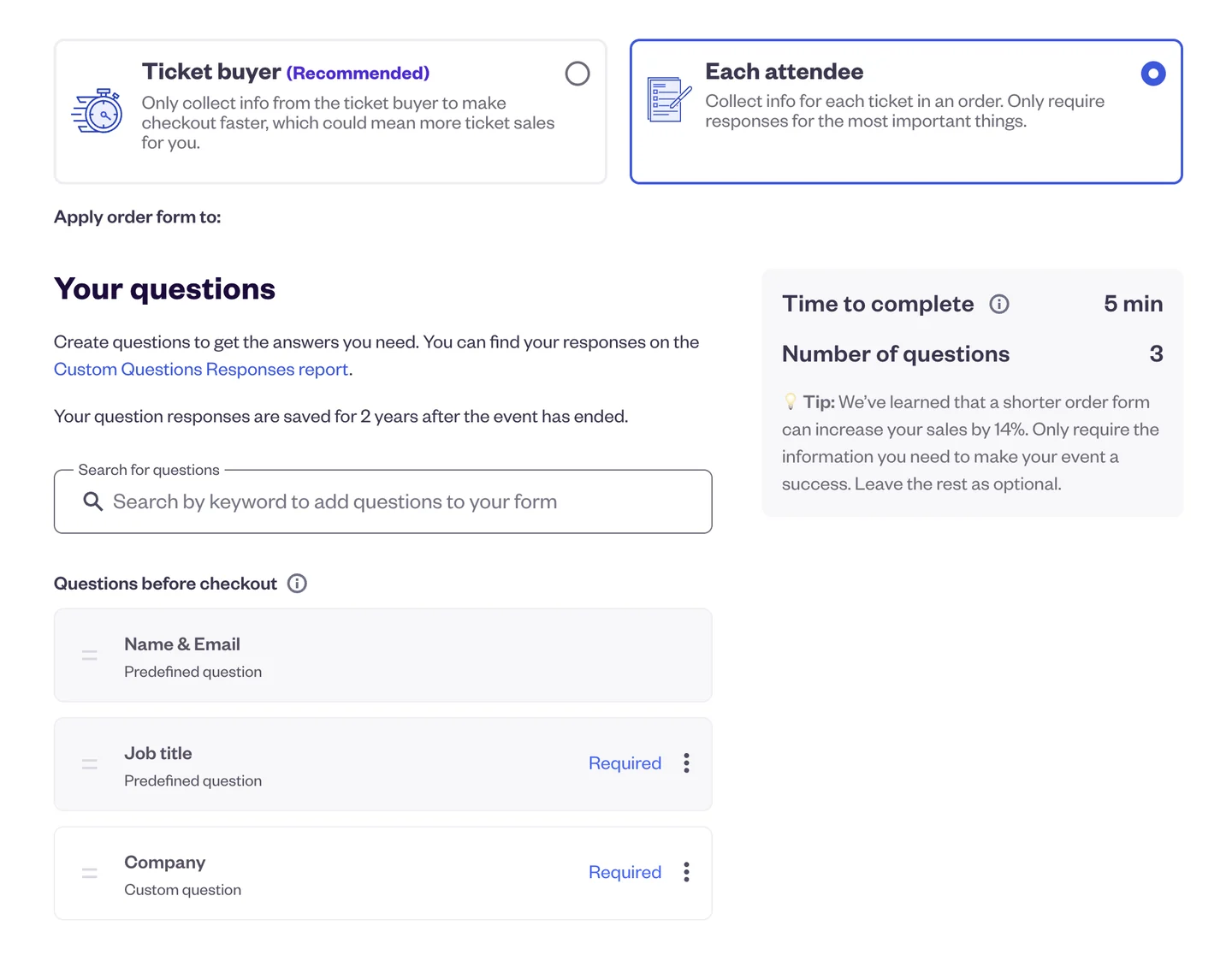
1. Собирайте данные о каждом участнике. По умолчанию Eventbrite выбирает Ticket buyer (Recommended). С этой настройкой человек, купивший пять билетов, даёт пять строк, и во всех стоит имя покупателя. Вместо этого выберите Each attendee.
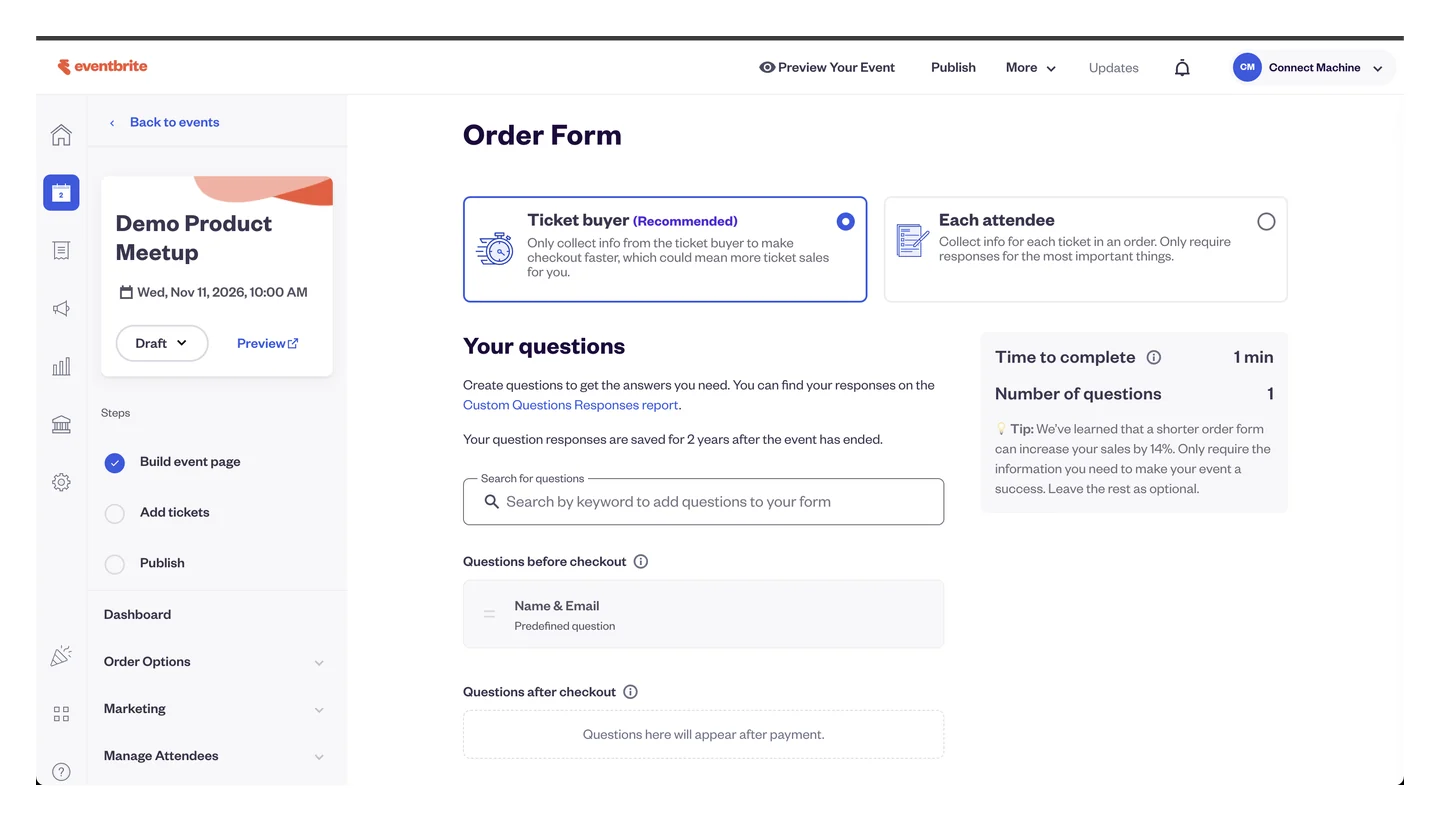
2. Добавьте Job title и Company. В поле Search for questions введите «job» и добавьте Job title, это стандартный вопрос. Для компании стандартного вопроса нет, поэтому введите «Company» и выберите Add as a custom question. Свой вопрос попадает в выгрузку под своей формулировкой, поэтому назовите его точно Company.
Eventbrite может поместить новые вопросы в Questions after checkout, на которые отвечают после оплаты и часто пропускают. Перетащите оба вопроса в Questions before checkout и сделайте их Required.
Билеты уже продаются? Новые вопросы действуют только для новых заказов. У тех, кто зарегистрировался раньше, должность или компания будут пустыми, и на их бейдже эта строка просто не появится.
Выгрузите список участников Eventbrite в CSV
Используйте отчёт Attendees. В нём одна строка на каждого владельца билета. В отчёте Orders одна строка на покупку, поэтому групповое бронирование превратилось бы в один бейдж.
1. Откройте панель управления мероприятием
Войдите в Eventbrite, перейдите в Events и выберите мероприятие, для которого печатаете бейджи.
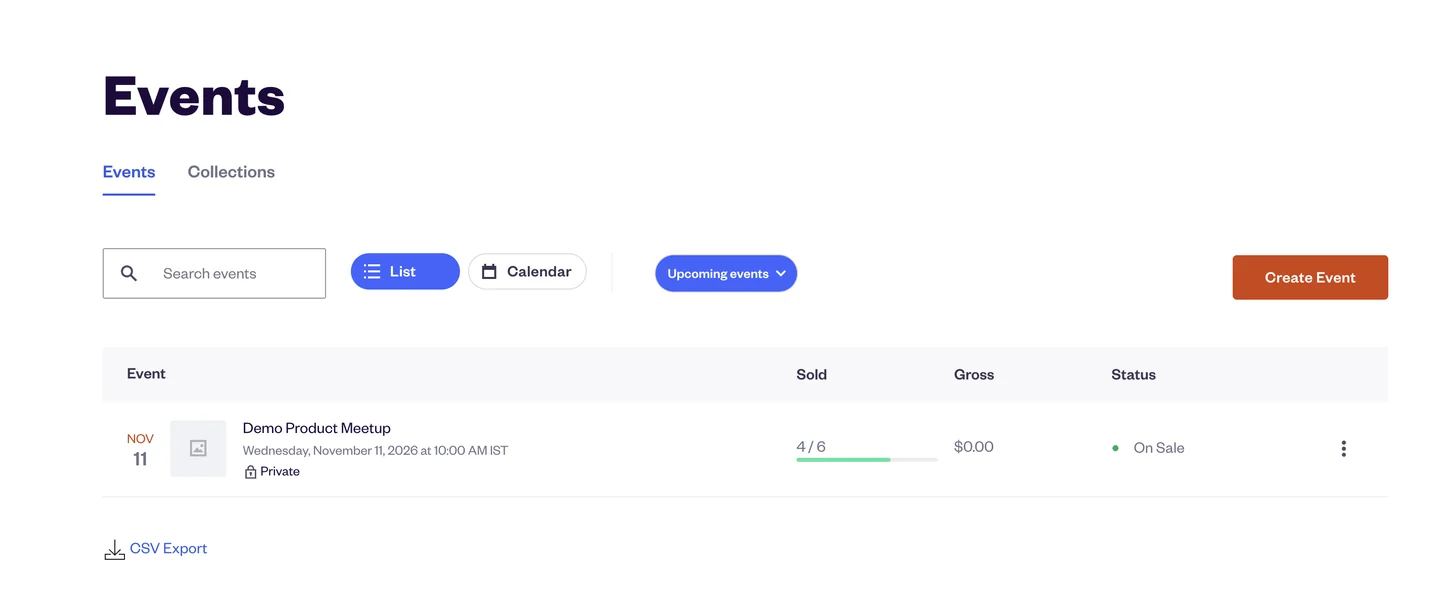
2. Откройте отчёт Attendees
Быстрее всего через кнопку Attendees report в блоке Quick actions на панели мероприятия. Можно также открыть Reporting в левом меню мероприятия, затем Event reports, и выбрать Attendees.
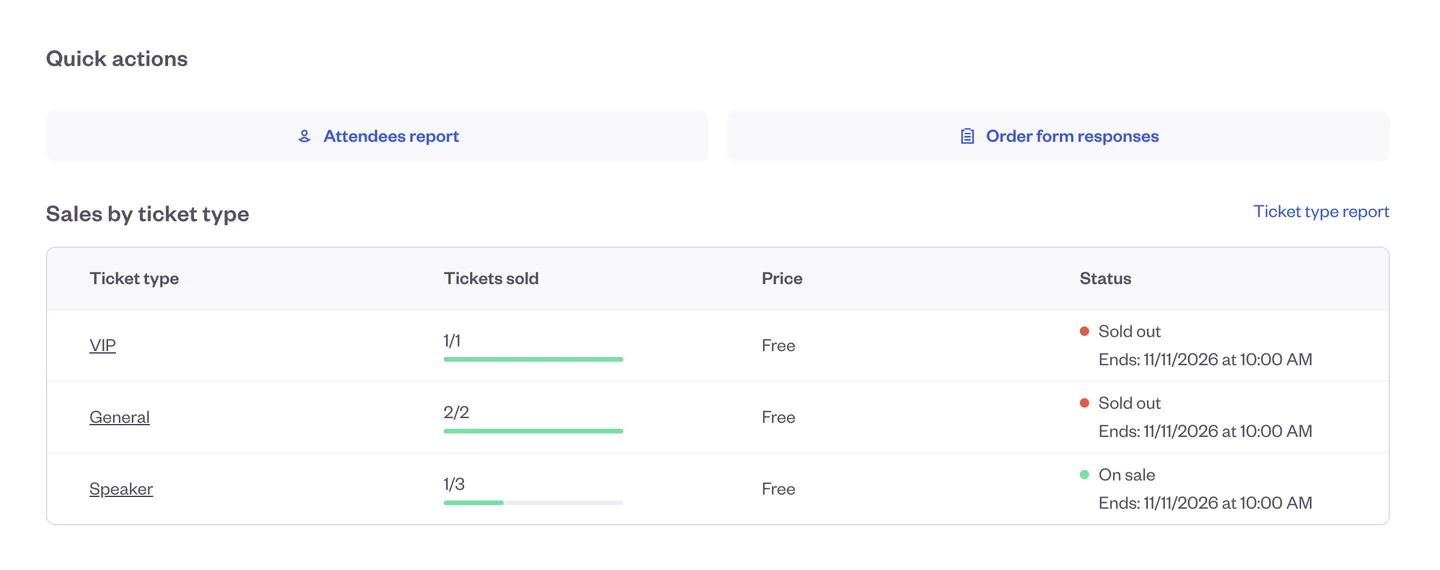
3. Проверьте фильтры
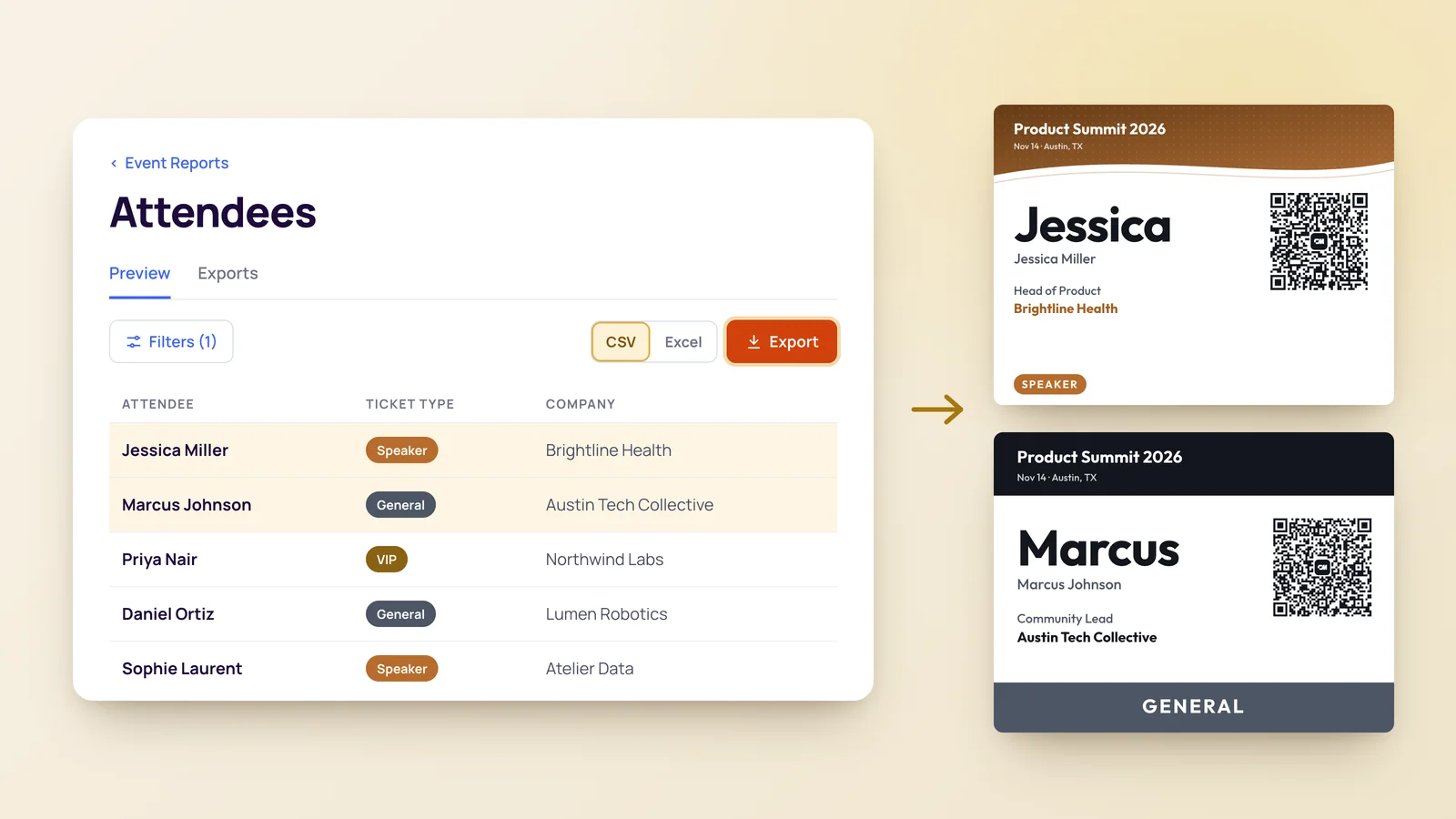
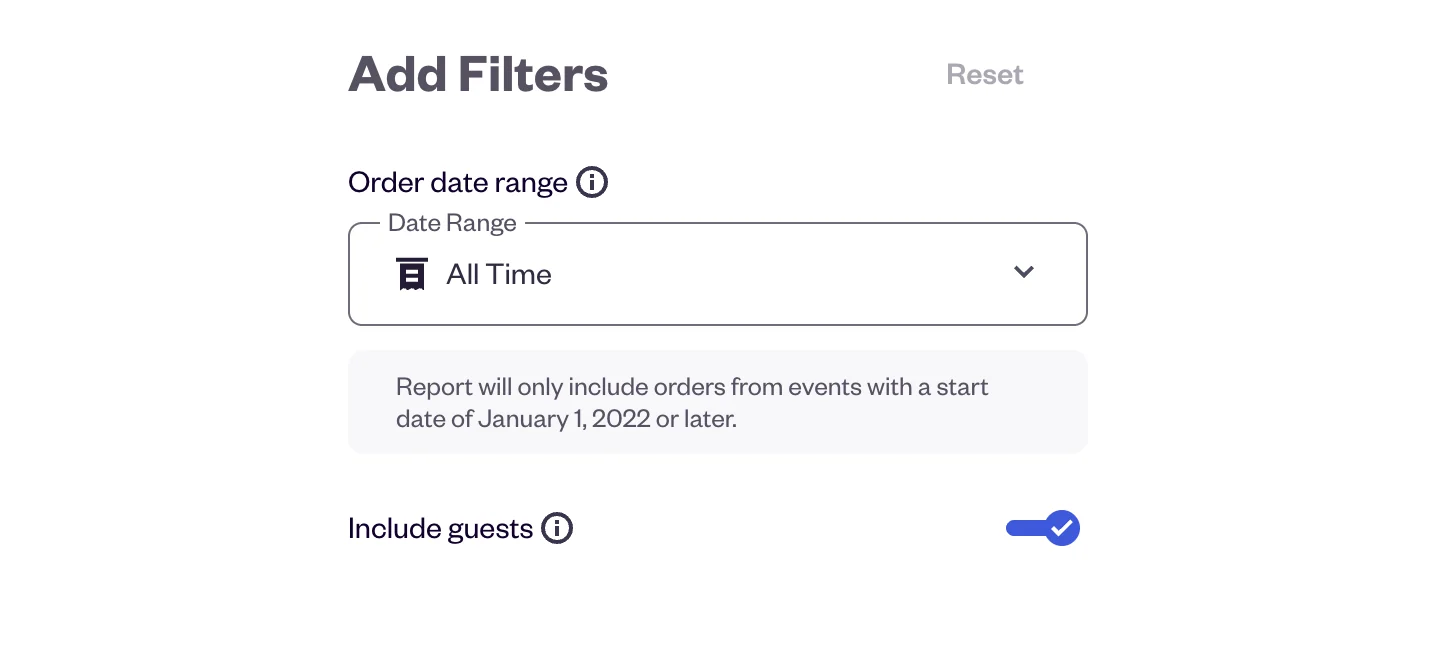
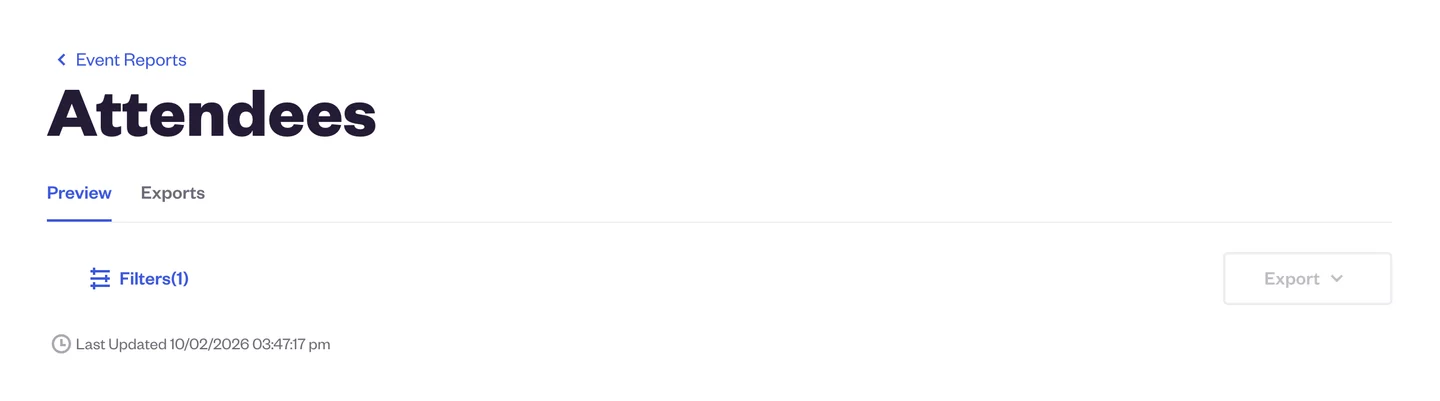
В отчёте две вкладки, Preview и Exports. В разделе Filters установите Order date range на All Time, чтобы не потерять тех, кто купил билет рано, и оставьте включённым Include guests, чтобы бейдж получили и гости, которых вы добавили сами. Нажмите Run report.
Если вы только что продали первые билеты, отчёт может показать «Data will appear once you sell your first ticket». Eventbrite обновляет отчёты с задержкой, поэтому подождите несколько минут и обновите страницу.
4. Выгрузите CSV и скачайте его
Нажмите Export в правом верхнем углу отчёта и выберите CSV. Eventbrite подготовит файл и положит его на вкладку Exports рядом с Preview. Скачайте его оттуда. Excel (.xls) тоже подойдёт, если пересохранить его как CSV UTF-8, но с CSV на один шаг меньше.
Загрузите CSV и сопоставьте столбцы Eventbrite
5. Загрузите файл
Откройте Event Badge Maker, нажмите Создать бейджи и перетащите CSV в Загрузить список участников. Файл читается в браузере и не загружается на сервер, поэтому данные участников остаются на вашем компьютере.
6. Проверьте сопоставление столбцов
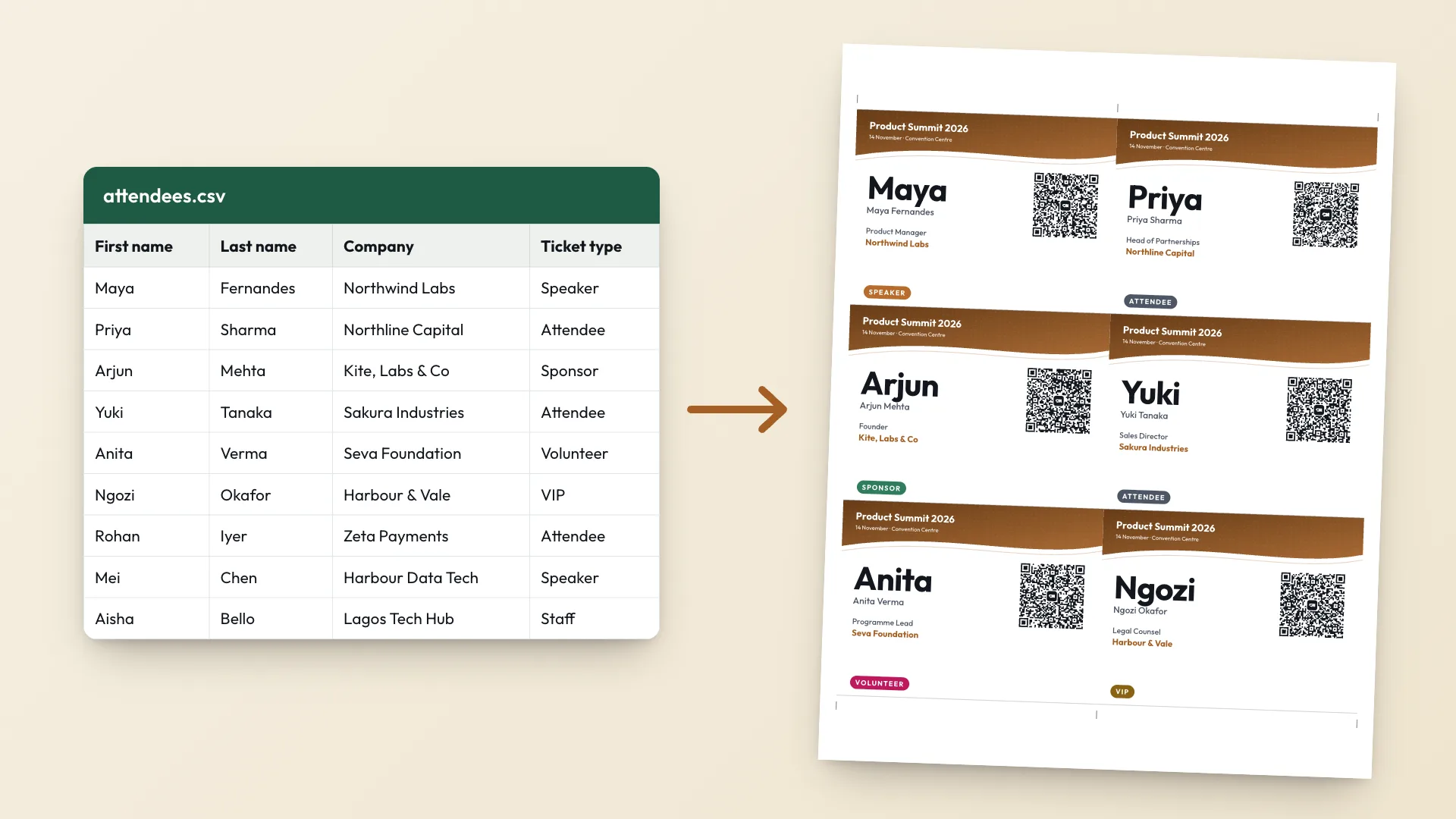
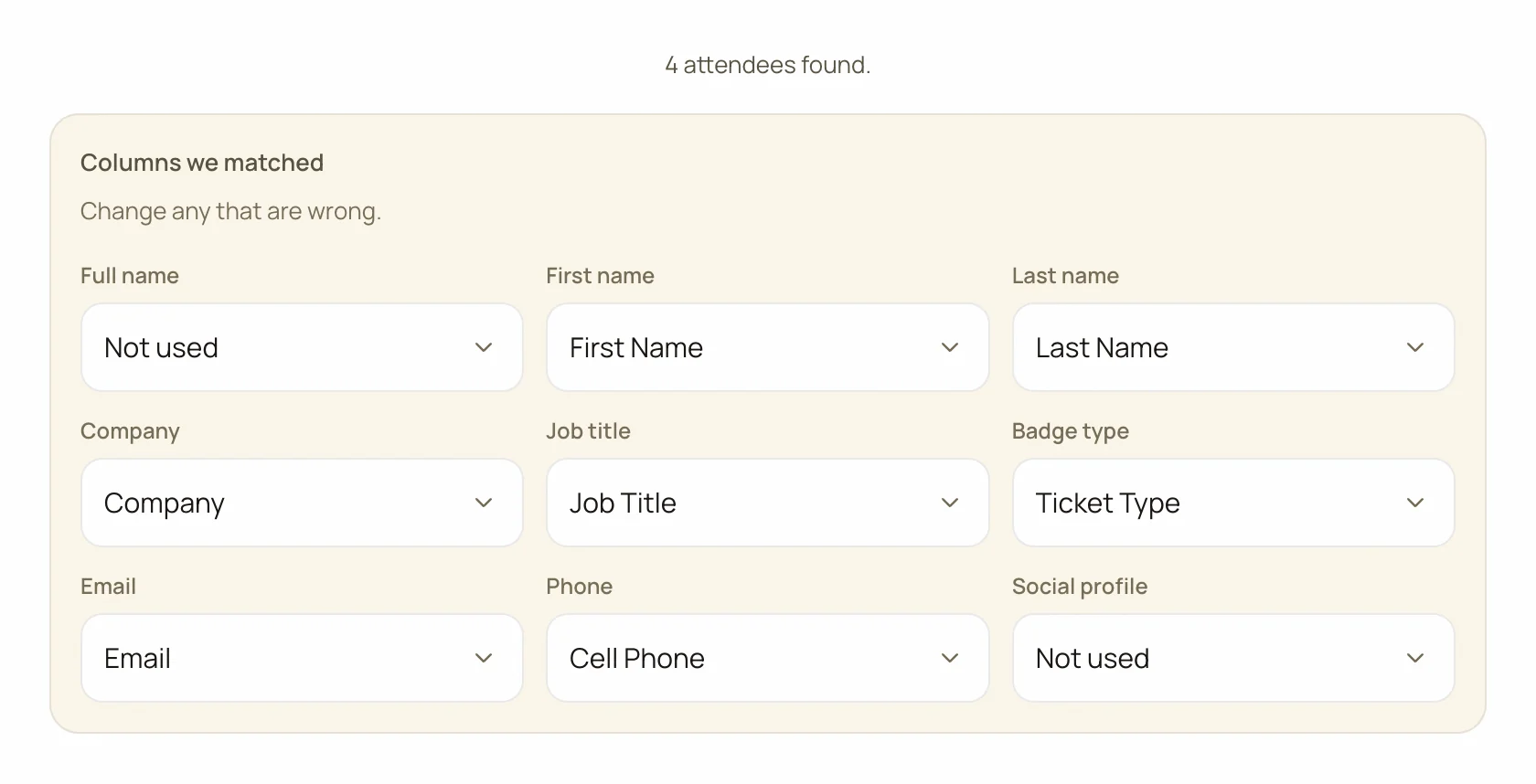
Badge Maker распознаёт заголовки Eventbrite, такие как First Name, Last Name, Ticket Type, Job Title и Company, и пропускает столбцы заказов и сборов. Прежде чем идти дальше, проверьте каждый выпадающий список в разделе Сопоставленные столбцы.
| Столбец Eventbrite | Поле бейджа | Примечания |
|---|---|---|
| First name + Last name | Имя, Фамилия | Оставьте «Полное имя» на «Не используется». На бейдже оба поля объединяются. |
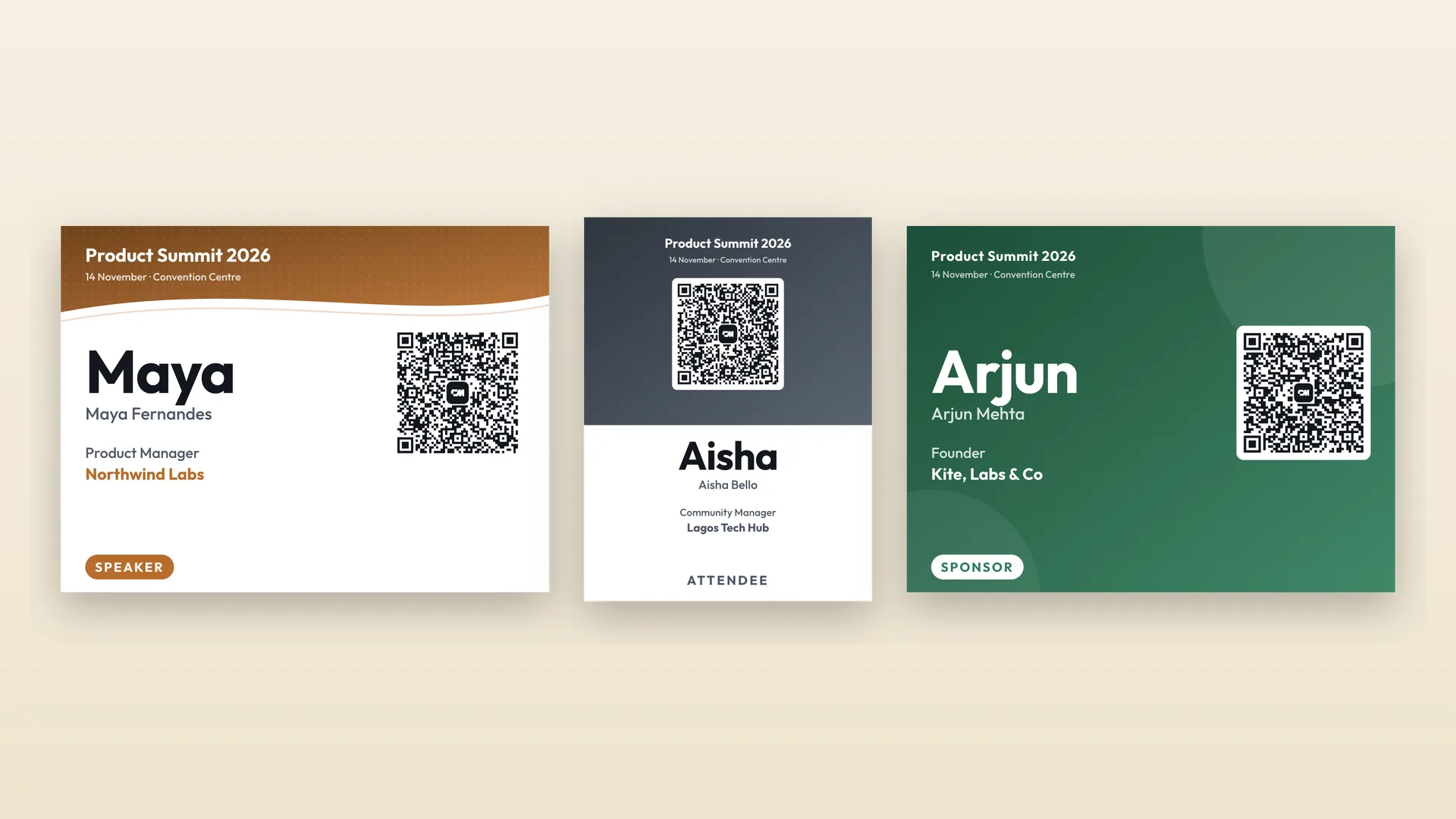
| Ticket type | Тип бейджа | Печатается цветной лентой с названиями ваших билетов, например Speaker, VIP и General. |
| Job title | Должность | Есть, только если форма заказа о ней спрашивала. |
| Company | Компания | Ваш собственный вопрос, заголовок столбца совпадает с его формулировкой. Назовите его Company при добавлении. |
| Если вы также выгрузили Buyer email, убедитесь, что выбран столбец Email участника. | ||
| Cell phone | Телефон | Если вы собирали Home, Work и Cell phone, выберите тот, который люди должны сохранить. По умолчанию телефон в QR-код не входит. |
7. Оформите бейдж один раз
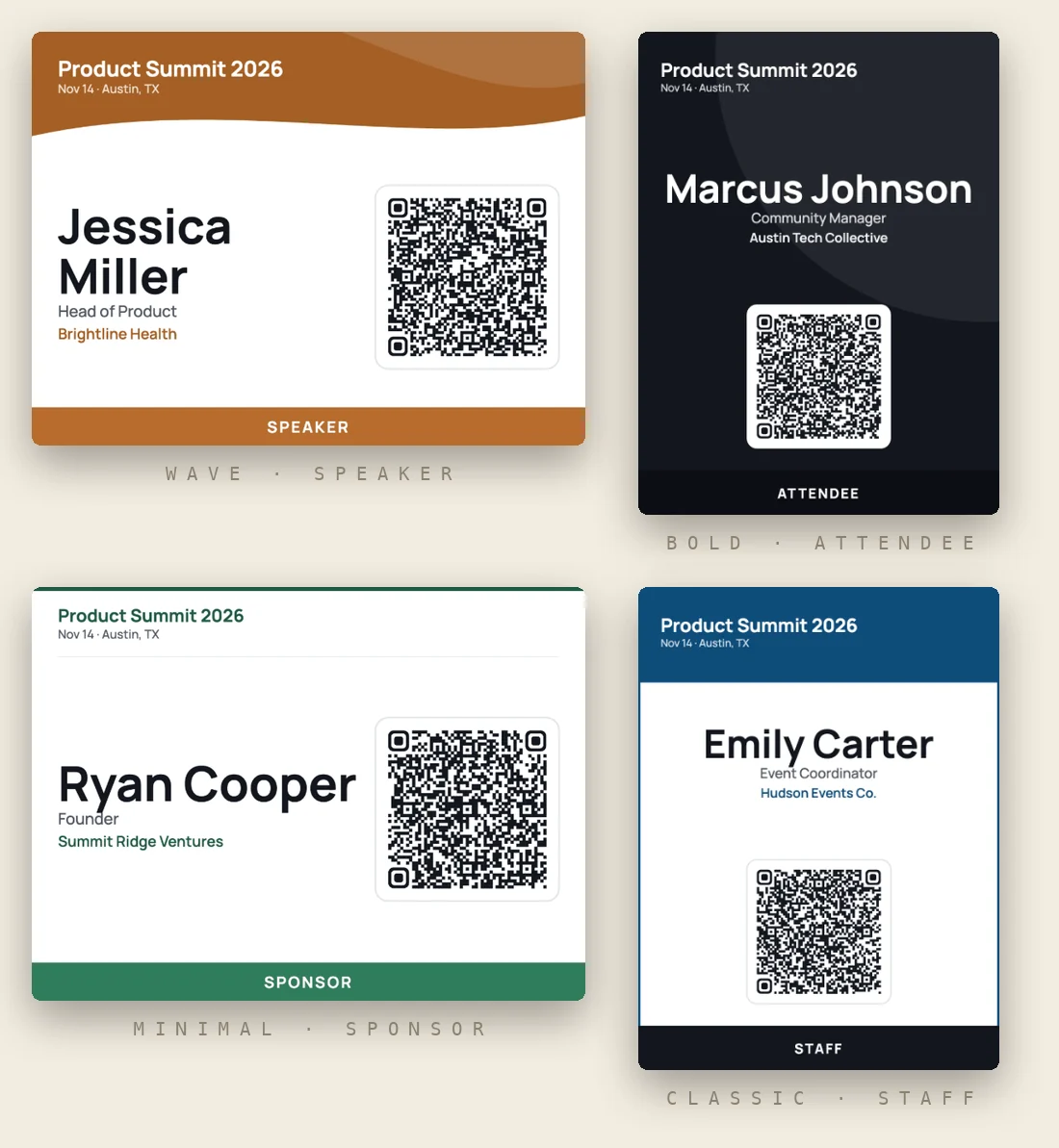
Добавьте название, дату и логотип мероприятия, выберите шаблон и размер бейджа (4 × 3 in подходит для большинства бейджхолдеров) и решите, что сохраняет QR-код. Стрелками под предпросмотром проверьте нескольких участников, особенно тех, у кого длинное имя.
Распечатайте бейджи
8. Печать бейджей
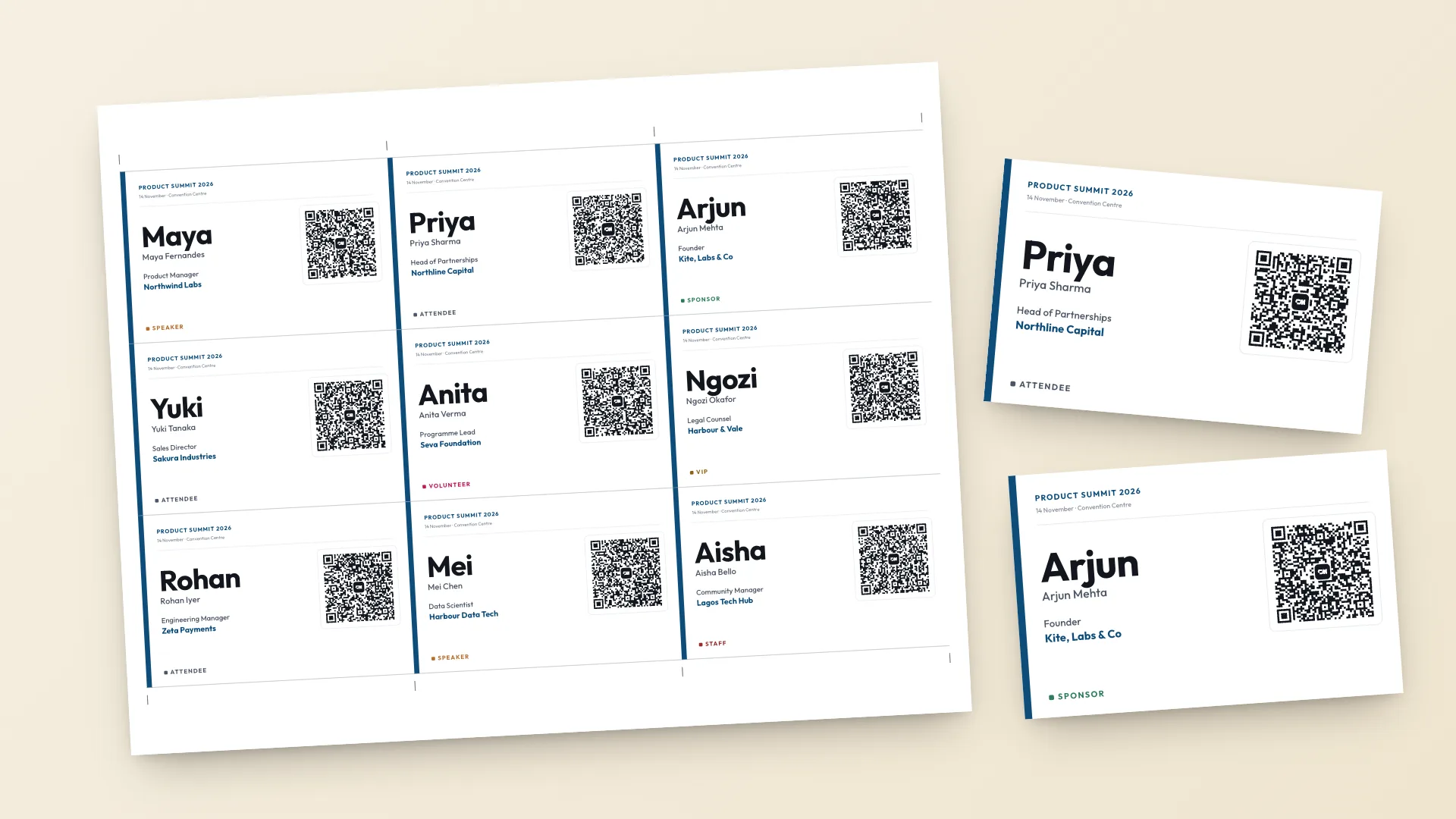
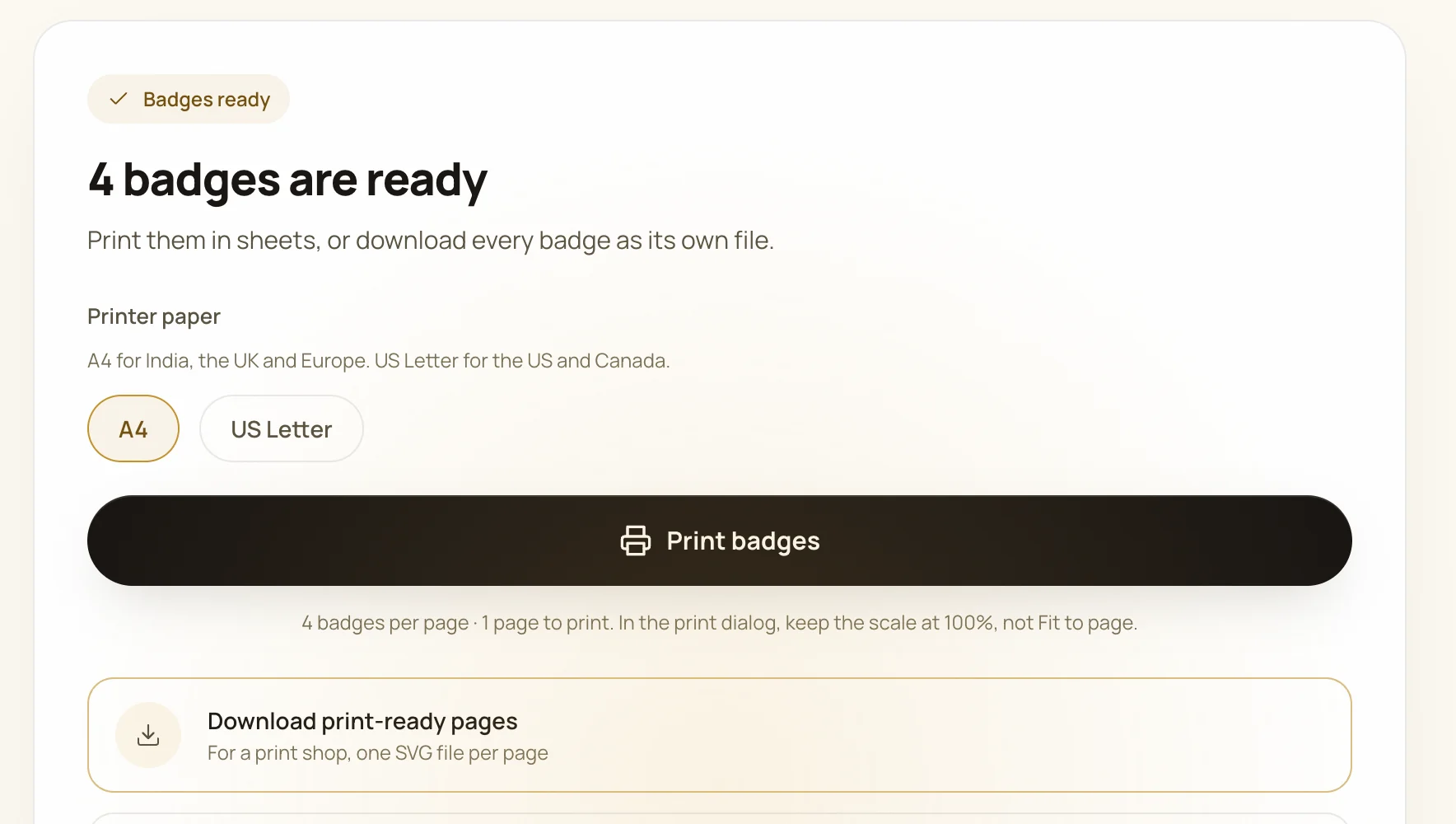
Нажмите Создать бейджи, затем Печать бейджей. Бейджи раскладываются на листы A4 или US Letter с метками для резки. Печатайте в масштабе 100% с выключенной опцией «по размеру страницы» и сначала напечатайте один пробный лист на плотной бумаге, а потом всё остальное.
Если что-то выглядит не так
На бейдже написано «Info requested».
Покупатель ещё не заполнил данные этого участника. Eventbrite отправляет ему напоминания, а вы можете написать покупателю и выгрузить список ещё раз ближе к мероприятию.
Одно и то же имя стоит на нескольких бейджах.
Форма заказа собирала данные только у покупателя билетов. Переключите её на каждого участника или исправьте имена в таблице перед загрузкой.
В должности стоит имя, или название компании обрезано.
Бейджи печатают ответы ровно так, как их ввели участники. Проверьте несколько бейджей стрелками под предпросмотром и исправьте странные записи в Manage Attendees или в CSV перед печатью.
Имена с диакритикой отображаются кракозябрами.
Файл пересохранили не в формате UTF-8. В Excel используйте File › Save As › CSV UTF-8 или загрузите CSV ровно в том виде, в каком его выдал Eventbrite.
Отчёт пустой.
Eventbrite обновляет отчёты с задержкой. Подождите несколько минут после новых заказов, обновите страницу и проверьте, что фильтр установлен на All Time.
Поздние регистрации.
Выгрузите список ещё раз утром в день мероприятия и распечатайте только новые строки или используйте режим Только один человек для тех, кто пришёл без регистрации.