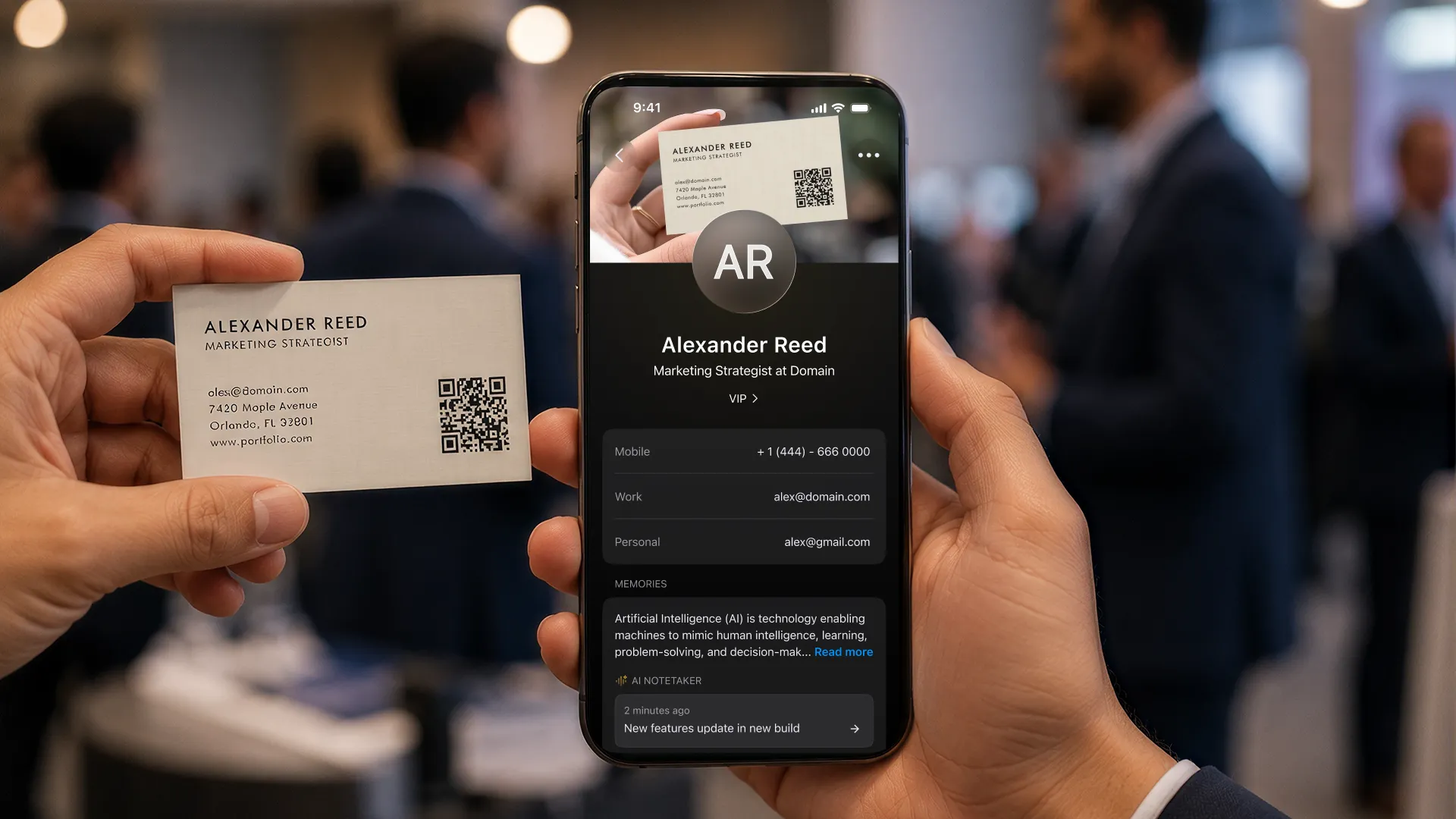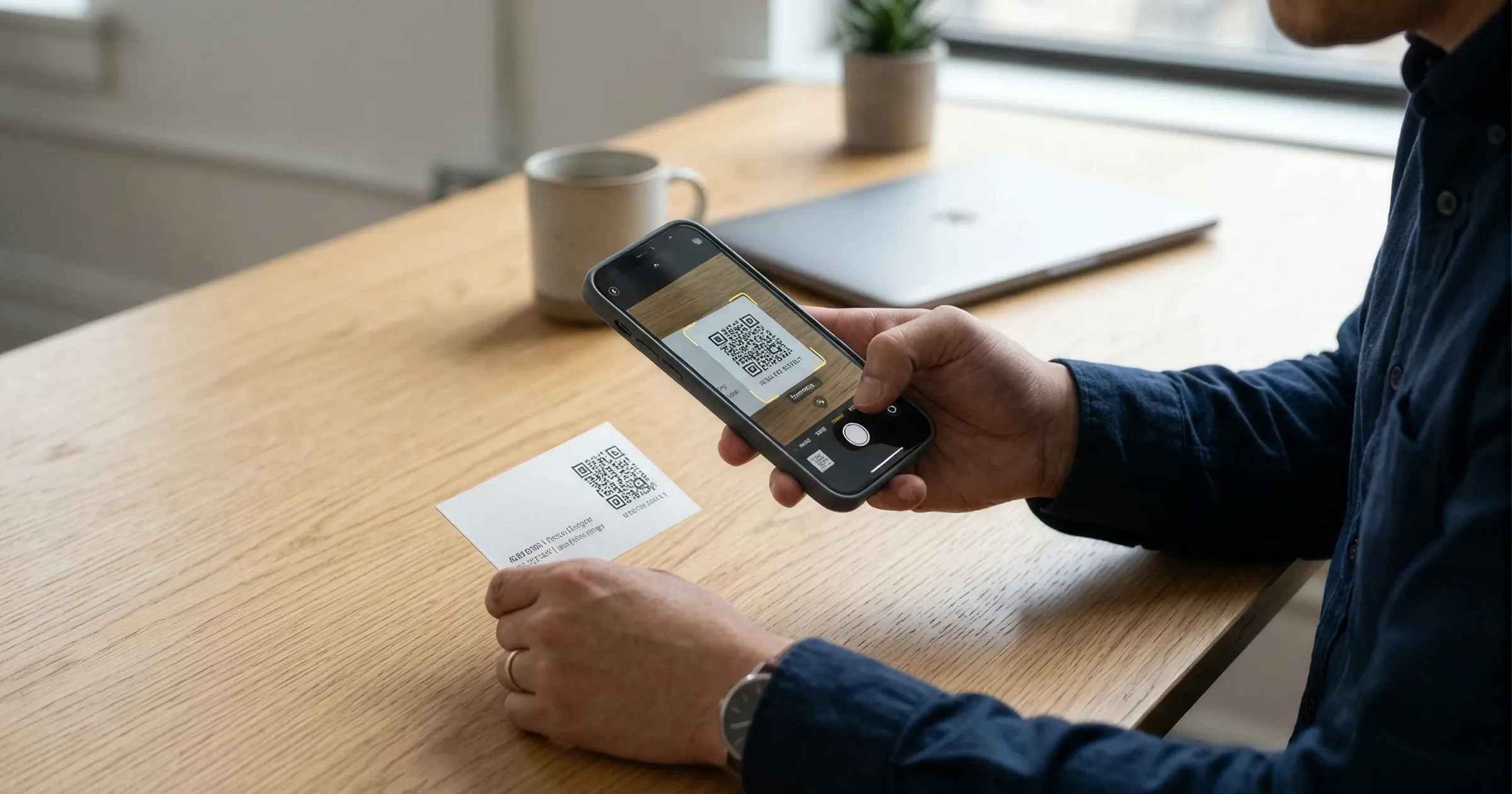
Лучший способ систематизировать визитки — оцифровать их в течение суток после получения, добавить заметку о том, где вы познакомились, и хранить так, как вам удобнее будет их потом искать. Для небольших коллекций бумажные системы по-прежнему работают. Ниже пять способов и подсказки, как выбрать.
Пять способов хранить визитки
| Способ | Кому подойдёт | Есть поиск? | Сохраняет контекст? |
|---|---|---|---|
| 1. Визитница или альбом для визиток | До 100 визиток, к которым вы редко обращаетесь | Нет | Только если писать на самой визитке |
| 2. Картотека по алфавиту | Тем, кто работает за столом | Только по имени | Только если писать на самой визитке |
| 3. Таблица | Тем, кто не против ручного ввода данных | Да | Если добавить столбец для заметок |
| 4. Контакты в телефоне | Когда визиток немного | Да | Ограниченно |
| 5. Приложение для сканирования визиток | Всем, кто регулярно собирает визитки | Да | Да, с заметками и тегами |
Визитница или альбом для визиток
В прозрачных кармашках видны обе стороны каждой визитки. Группируйте их по отраслям или мероприятиям, а перед тем как убрать визитку, запишите на обороте дату и место знакомства.
Минус: по альбому нельзя искать, и он остаётся на столе, когда контакт нужен вам в дороге.
Картотека по алфавиту
Вращающаяся картотека или коробка с визитками, отсортированными по фамилии или компании, удобна, если вы ищете контакты за рабочим столом. Заведите разделители с вкладками для категорий, которые нужны чаще всего.
Минус: искать можно только одним способом, а коробка с каждым годом становится всё тяжелее.
Таблица
Внесите каждую визитку в таблицу со столбцами: имя, компания, должность, email, телефон, мероприятие, дата знакомства и заметки. Таблицу можно сортировать, фильтровать и позже импортировать в CRM.
Минус: вбивать каждую визитку вручную долго, а после мероприятия это быстро накапливается. Приложение-сканер заполнит таблицу за вас: читайте, как отсканировать визитки в Excel.
Контакты в телефоне
Сохраняйте каждую визитку как контакт, а в поле заметок пишите, где познакомились. И iPhone, и Android умеют, хоть и не без усилий, распознавать данные с фотографии.
Минус: деловые контакты смешиваются с друзьями и родственниками, и непросто понять, с кем вы познакомились на каком мероприятии.
Приложение для сканирования визиток (рекомендуем)
Приложение-сканер — самый быстрый способ систематизировать визитки при любом их количестве. Наведите камеру на визитку, и все поля заполнятся сами. Затем добавьте тег мероприятия и короткую заметку или голосовую запись о разговоре.
В ConnectMachine также можно сохранять контакты из QR-кодов и QR-кодов LinkedIn, выгружать всё в CSV и отправлять контакты в CRM через Zapier. А потом просто спросите AI Concierge: «С кем я познакомился на выставке в марте?», вместо того чтобы перебирать визитки. Подробнее о приложении для сканирования визиток или сравните варианты в обзоре лучших приложений для сканирования визиток.
Что делать с визитками после сканирования
Сначала напишите людям, потом решайте, что оставить. В течение 48 часов отправьте короткое сообщение всем, с кем хотите поддерживать связь (вот как продолжить общение после нетворкинг-мероприятия). Когда визитка отсканирована и данные проверены, её можно сдать в переработку.
Бумажную визитку стоит оставить, только если на ней есть рукописные пометки, которые хочется сохранить, или понравившийся дизайн. В остальных случаях цифровой контакт с заметками полезнее самой визитки.
Превратите стопку визиток в контакты
Сканируйте бумажные визитки и QR-коды, добавляйте заметки и выгружайте контакты в CSV или CRM. В бесплатный план входят 3 сканирования визиток, чтобы попробовать, а бесплатный пакетный сканер обработает целую стопку прямо в браузере.