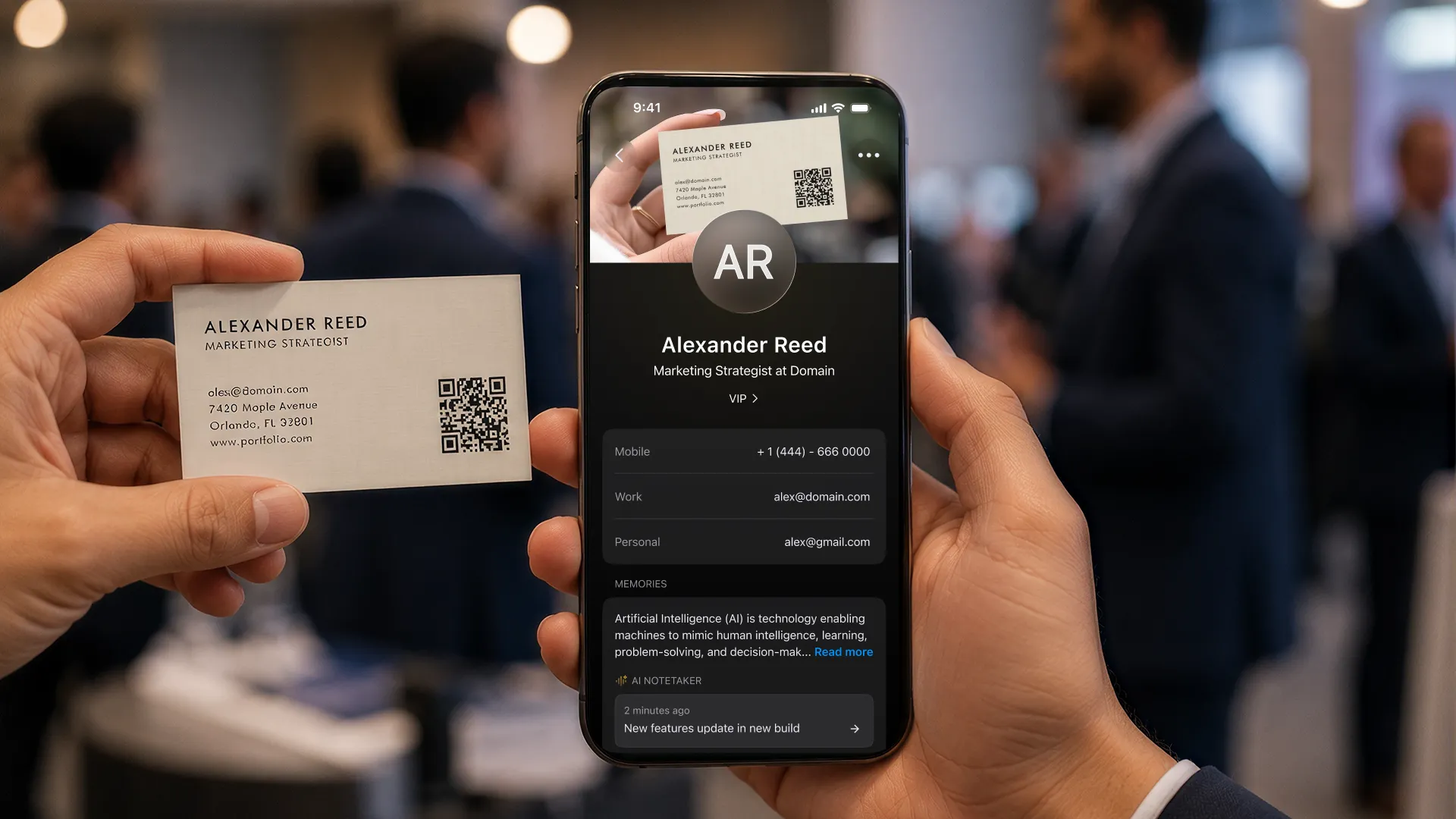
У каждого нетворкера есть такой ящик: бумажные визитки с мероприятий, собранные с благими намерениями и так и не перенесённые в базу. В одном треде на r/sales переломным моментом стала полностью потерянная визитка потенциального клиента, и решение нашлось очевидное: оцифровывать визитки, пока они ещё у вас.
Всех останавливает именно набор текста. Стопка из сорока визиток – это целый вечер, когда вы вглядываетесь в шрифты и гадаете, единица это или строчная l. В этом руководстве разбираем быстрый путь: пакетное сканирование в CSV или Excel, где чтение берёт на себя ИИ, плюс привычки, которые делают этап проверки коротким.
Быстрый путь: пакетное сканирование, проверка, экспорт
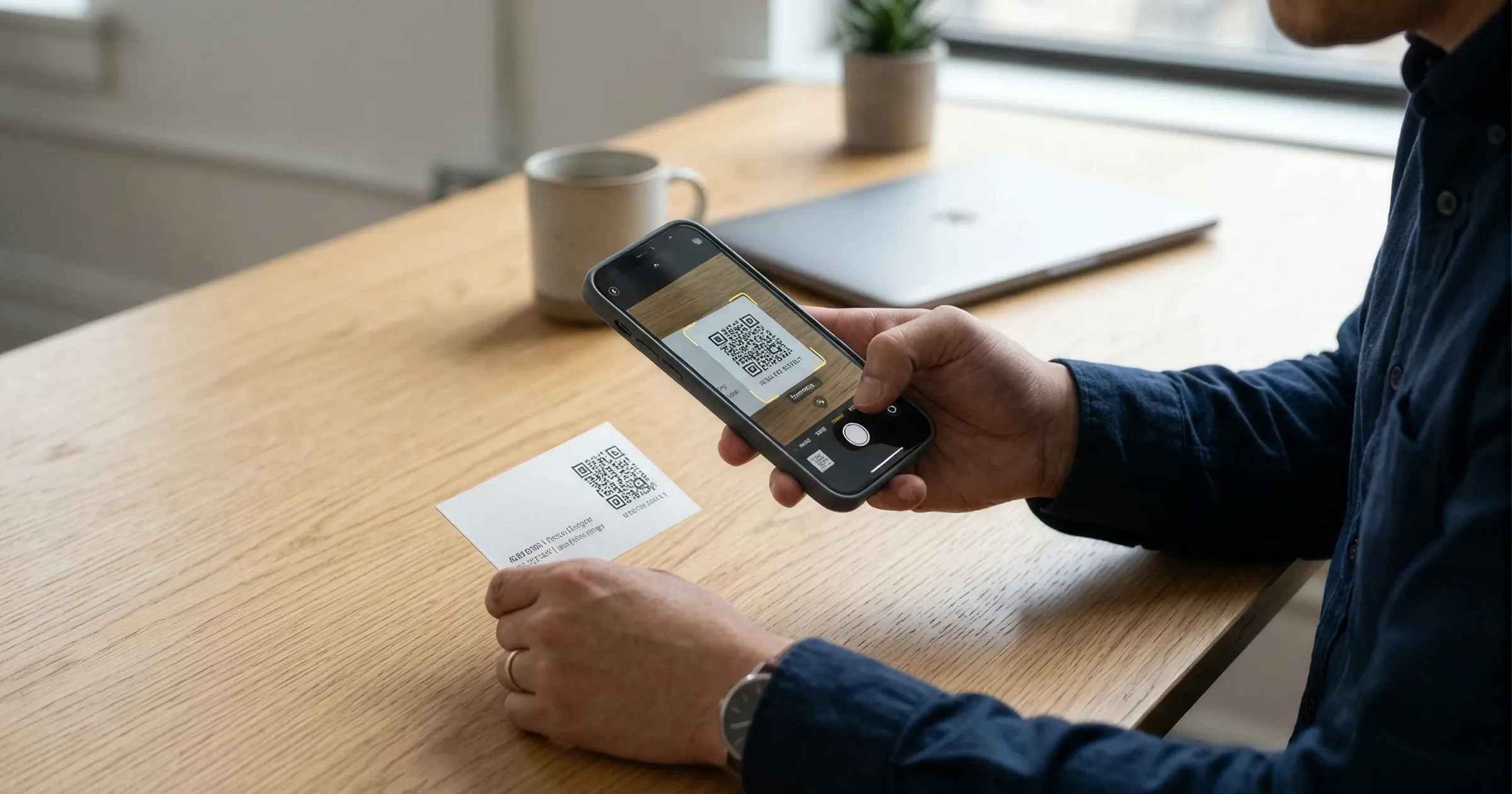
Наш бесплатный пакетный сканер визиток работает в браузере без аккаунта: вы загружаете фото визиток, ИИ считывает каждое поле, и вы скачиваете таблицу. Он принимает до 10 визиток за пакет (всего 5 MB в форматах JPG, PNG, WebP или одним ZIP), читает пять языков (английский, испанский, французский, итальянский и русский) и подсвечивает поля, в которых не уверен, чтобы проверка попадала ровно туда, где ошибки.
- Сфотографируйте визитки или соберите уже имеющиеся фото; лучше всего работает одна визитка на снимок.
- Загрузите их в сканер: отдельными изображениями или одним ZIP со всем пакетом.
- Проверьте таблицу результатов: исправьте подсвеченное и уберите ненужные визитки.
- Экспортируйте в CSV или Excel для таблицы либо в vCard для контактов телефона.
- Повторяйте со следующим пакетом из 10, пока ящик не опустеет.
Сканер раскладывает имена, должности, компании, телефоны, адреса почты, сайты и соцсети по отдельным столбцам, и именно это делает экспорт по-настоящему пригодным: таблица, где у каждого поля свой столбец, а не сплошной текст по каждой визитке. Изображения визиток удаляются сразу после обработки.
Как перенести данные в Excel, CRM или телефон
Excel и Google Sheets
Экспорт в Excel открывается напрямую. Если берёте CSV, открывайте его через импорт данных, а не двойным щелчком, когда на визитках есть международные символы: так кодировка не пострадает.
CRM-системы
Любая распространённая CRM импортирует CSV с сопоставлением столбцов. Экспортируйте один раз, сопоставьте имя, компанию, почту и телефон с полями вашей CRM, и вся стопка попадёт в систему как лиды за один импорт вместо сорока ручных записей.
Контакты телефона
Экспорт vCard импортируется прямо в контакты iPhone и Android. Используйте его для людей, которым действительно будете звонить, а таблицу храните как полный архив.
Привычки, которые сокращают время проверки
- Снимайте под прямым углом при ровном освещении; блики от глянцевых визиток – главная причина ошибок распознавания.
- Заполняйте кадр визиткой и держите фон однотонным.
- Фотографируйте обе стороны, если данные на обороте, и загружайте обе.
- Доверяйте подсветке: сначала проверьте отмеченные поля, потом выборочно несколько чистых.
- Храните исходные фото, пока экспорт не откроется корректно.
Чтобы ящик не наполнялся снова
Пакетное сканирование разбирает накопившееся; привычка получше – оцифровывать визитки в день получения. В приложении ConnectMachine ИИ-сканер превращает визитку в контакт на месте (3 сканирования бесплатно, без ограничений на плане Individual за $5.99). А если вы живёте в WhatsApp, приложение можно даже не открывать: отправьте фото визитки в WhatsApp Assistant, и контакт появится в приложении, обработанный и сохранённый.
Одна честная оговорка про таблицы: они хранят данные, а не контекст. Через полгода строка назовёт вам имя и компанию, но не то, о чём вы говорили и что обещали. Именно это добавляет поверх экспорта менеджер контактов с заметками и ИИ-памятью, и в этом разница между архивом и живой сетью контактов.