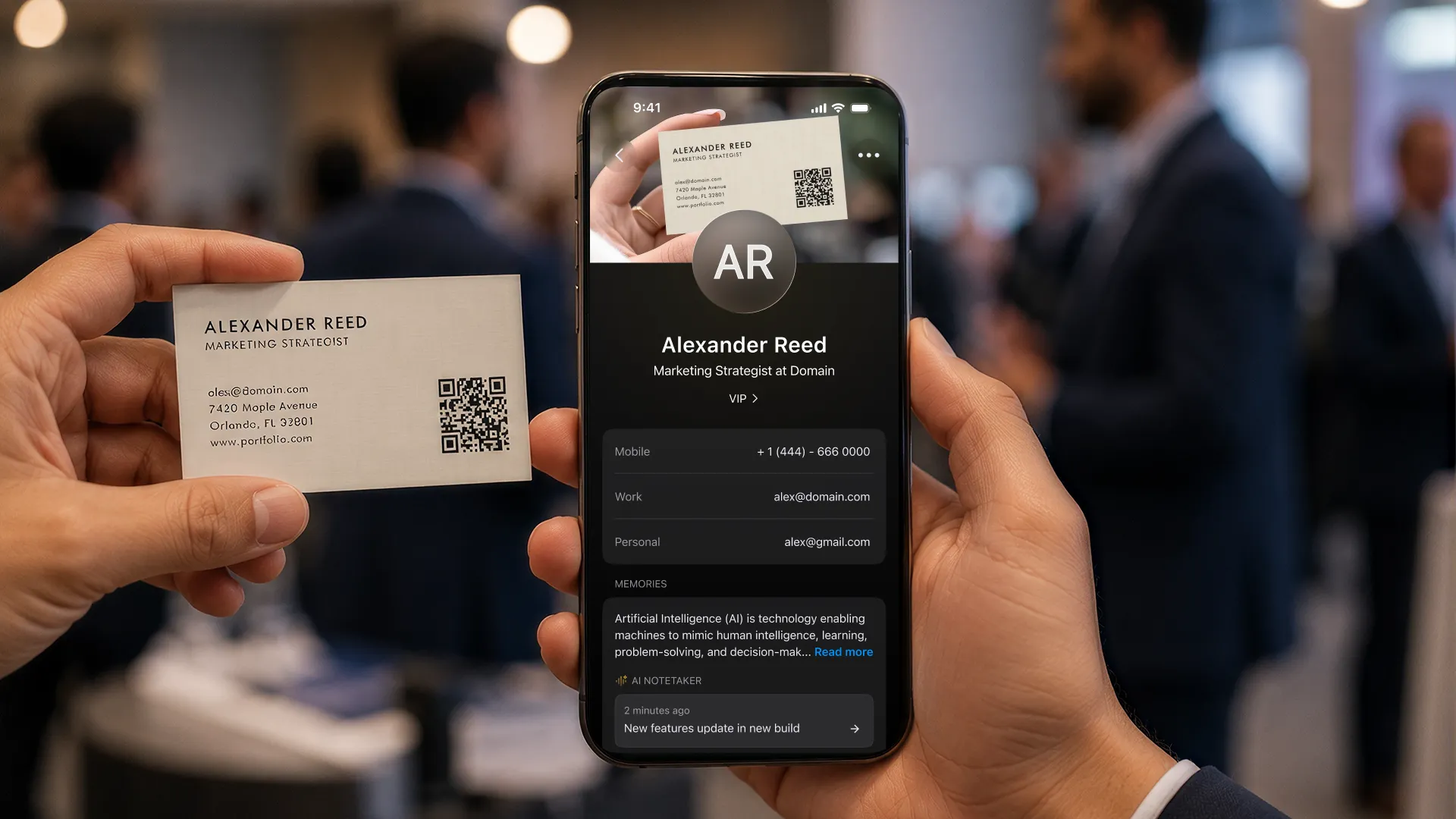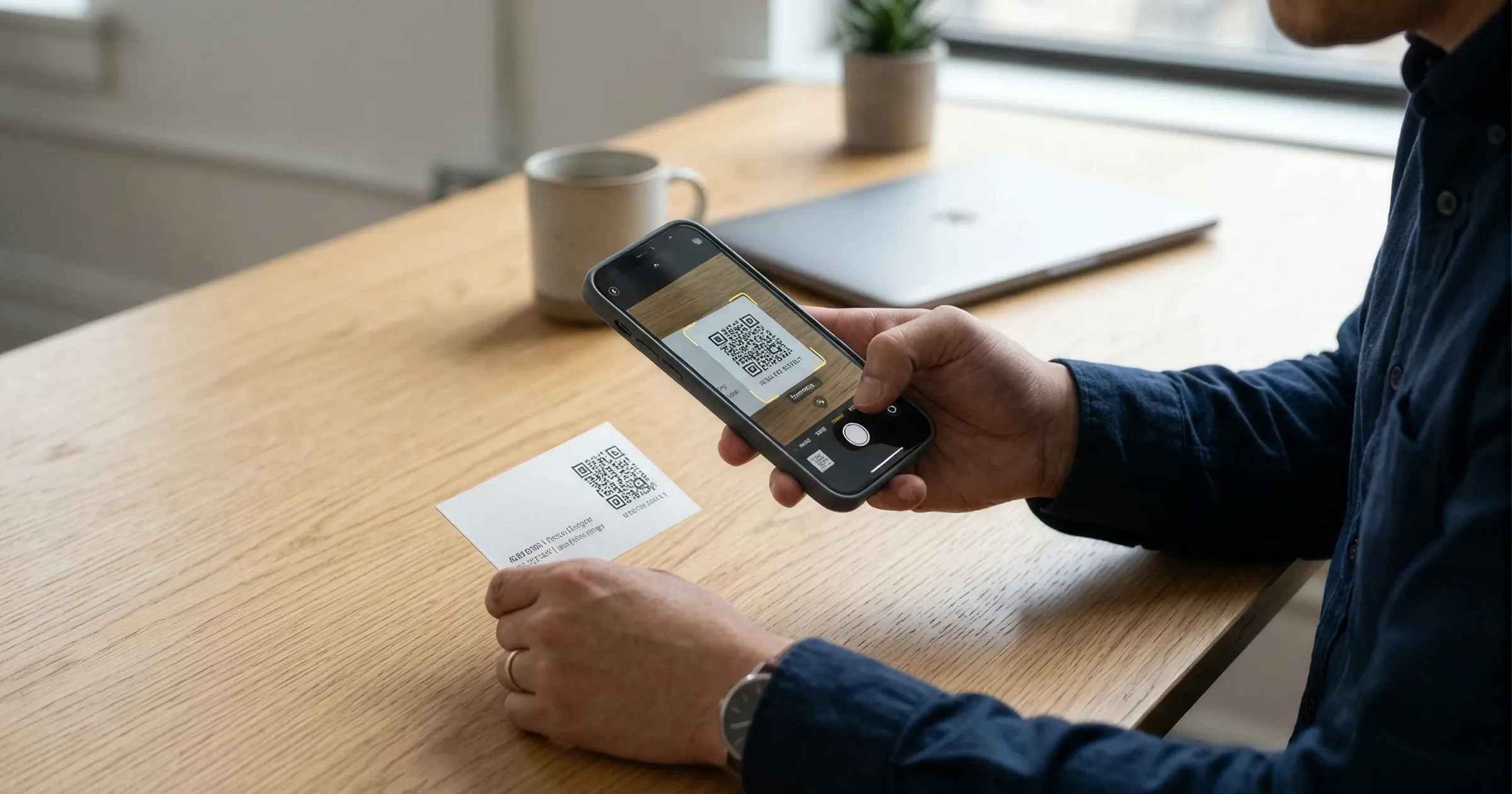
Визитными карточками по-прежнему обмениваются на выставках, конференциях, встречах и сетевых мероприятиях. Но у бумажных карточек есть фатальный недостаток: в течение нескольких недель они оказываются в ящиках ящиков, кошельках или в мусоре. Их сканирование превращает одноразовую бумагу в постоянные цифровые контакты с возможностью поиска. В этом руководстве рассказывается, как именно это сделать на iPhone и Android.
Зачем вообще сканировать визитки
Три практические причины делают сканирование лучше, чем хранение стопки бумажных карточек.
Бумага теряется
Более 60% собранных визитных карточек теряются в течение месяца.
Ручной ввод данных происходит медленно
Написание полного контакта занимает 2-3 минуты; сканирование занимает около 5 секунд.
Отсканированные контакты доступны для поиска
Позже вы сможете найти кого-то по компании, отрасли или событию.
Способ 1. Использование специального приложения для сканирования (рекомендуется).
Лучшие приложения для сканирования визиток
Несколько приложений специализируются на сканировании визитных карточек с помощью OCR (оптического распознавания символов) на базе искусственного интеллекта, которое автоматически извлекает имя, компанию, должность, электронную почту, телефон и адрес. ConnectMachine сочетает в себе сканирование с полноценной сетевой платформой на базе искусственного интеллекта. CamCard ориентирован на сканирование с поддержкой оптического распознавания символов на 17 языках. HiHello сочетает в себе сканирование с базовым управлением контактами, а ABBYY Business Card Reader — высокоточный вариант только для сканирования.
Шаги одинаковы для всех приложений-сканеров:
1. Откройте сканер
Откройте приложение и нажмите кнопку сканирования, которая обычно отображается в виде значка камеры.
2. Наведите камеру на карту.
Убедитесь, что карта хорошо освещена, и держите телефон устойчиво.
3. Пусть ИИ извлекает поля
Приложение захватывает изображение и обрабатывает его с помощью ИИ. Поля обычно извлекаются автоматически в течение 2-3 секунд.
4. Оцените результат
Исправьте любые ошибки. OCR не идеален для рукописного текста, декоративных шрифтов или карточек с низкой контрастностью.
5. Сохраните контакт
Теперь контакт доступен для поиска в базе данных контактов вашего приложения.
Способ 2. Использование встроенной камеры iPhone (живой текст)
iPhone (iOS 15+) имеет функцию Live Text, которая позволяет извлекать текст из любого изображения без отдельного приложения. Это не так быстро и автоматически, как специальное приложение для сканирования, но оно работает, если вы сканируете карты лишь изредка.
1. Откройте приложение «Камера».
Наведите камеру на визитную карточку.
2. Нажмите значок «Живой текст».
Значок появляется в правом нижнем углу и выглядит как текстовые строки внутри скобок.
3. Выберите информацию
Нажмите и удерживайте номер телефона, адрес электронной почты или адрес, который вы хотите извлечь.
4. Сохраните его
Используйте опцию «Добавить в контакты» или «Копировать», чтобы сохранить информацию.
Живой текст полезен для быстрого получения одной порции информации. Это менее полезно для сохранения полных контактов, поскольку вам все равно придется собрать имя, компанию, должность, телефон, адрес электронной почты и адрес в новом контакте.
Способ 3. Использование Google Lens (Android)
Google Lens — это аналог iPhone Live Text для Android: он извлекает текст из любого изображения.
1. Откройте Google Объектив.
Откройте Lens напрямую или откройте приложение Google или Assistant и коснитесь значка Lens.
2. Укажите на карточку.
Держите телефон ровно, чтобы визитная карточка находилась в рамке.
3. Выделите текст
Нажмите на информацию, которую хотите извлечь.
4. Сохраните его
Используйте «Добавить в контакты» или «Копировать».
Google Lens имеет те же ограничения, что и iPhone Live Text: он работает только с одной порцией информации, а не для эффективного сохранения полных контактов.
Какой метод лучше
Если вы сканируете более пяти карточек в месяц, используйте специальное приложение, например ConnectMachine или CamCard. Экономия времени и точность того стоят.
Если вы сканируете очень редко, iPhone Live Text или Google Lens подойдут для периодического использования.
Если вы профессиональный сетевик в сфере продаж, мероприятий, недвижимости или подбора персонала, вам необходимо специальное приложение. Вы будете сканировать сотни карточек в год, и альтернатива станет неуправляемой.
Советы по точному сканированию
Освещение
Хорошо, даже освещение важнее всего. Избегайте прямого верхнего света, который создает блики. Лучше всего подойдет естественный дневной свет или рассеянный свет в помещении. При плохом освещении используйте вспышку приложения сканера только в крайнем случае, поскольку она может создать резкие тени.
Фон
Поместите карту на контрастный фон: темную карту на светлую поверхность или наоборот. Избегайте ярких узоров или отражающих поверхностей позади карты.
Позиция карты
Положите карту ровно и держите телефон параллельно ей. Избегайте съемки под углом, поскольку точность распознавания падает, когда карта перекошена в изображении.
Работа со сложными картами
Декоративные шрифты, низкоконтрастные рисунки, текст на иностранном языке и рукописные дополнения — все это может усложнить распознавание текста. Приготовьтесь исправить некоторые поля вручную и использовать приложение, которое сохраняет исходное изображение карты, чтобы вы могли его перепроверить.
Что делать после сканирования
Сканирование — это только начало. От того, что вы сделаете дальше, зависит, станет ли этот контакт реальными отношениями или просто данными в базе данных.
Зафиксируйте контекст
Добавьте голосовую заметку со своим первым впечатлением, пока она еще свежа, а затем отметьте контакт событием, на котором вы встретились.
Запланируйте последующие действия
Установите дополнительное напоминание и отправьте электронное письмо в течение первых 24–48 часов.
Синхронизируйте свои системы
Синхронизируйте контакт с вашей CRM, если вы ее используете, например Salesforce или HubSpot.
Соображения конфиденциальности
Визитки выдаются добровольно, поэтому их сканирование общепринято. Тем не менее, помните о том, где хранятся отсканированные данные, передает ли приложение данные третьим лицам, могут ли другие пользователи искать контакты, которые вы сканируете, а также ваши обязательства в соответствии с GDPR, CCPA или другими законами о конфиденциальности.
Выбирайте приложения-сканеры с четкой политикой конфиденциальности. ConnectMachine сохраняет отсканированные контакты конфиденциальными только для вашей учетной записи, без общедоступной ленты и обмена данными.