简短版
- 在 Eventbrite 中打开你的活动,在仪表板上选择 Attendees report(或依次选择 Reporting › Event reports › Attendees)。
- 选择 Export,选 CSV,然后在 Exports 标签页下载文件。
- 把 CSV 上传到 Event Badge Maker,确认列的匹配结果。
- 添加活动名称和 logo,选一款模板,然后选择打印胸牌。
确认 Eventbrite 收集了胸牌需要的信息
胸牌只能显示参会者名单里有的内容。Eventbrite 的订单表单默认只有 Name & Email,所以只有在大家报名之前加上职位和公司,导出文件里才会有这两项。
打开你的活动,然后进入 Order Options › Order form。有两项设置很关键。
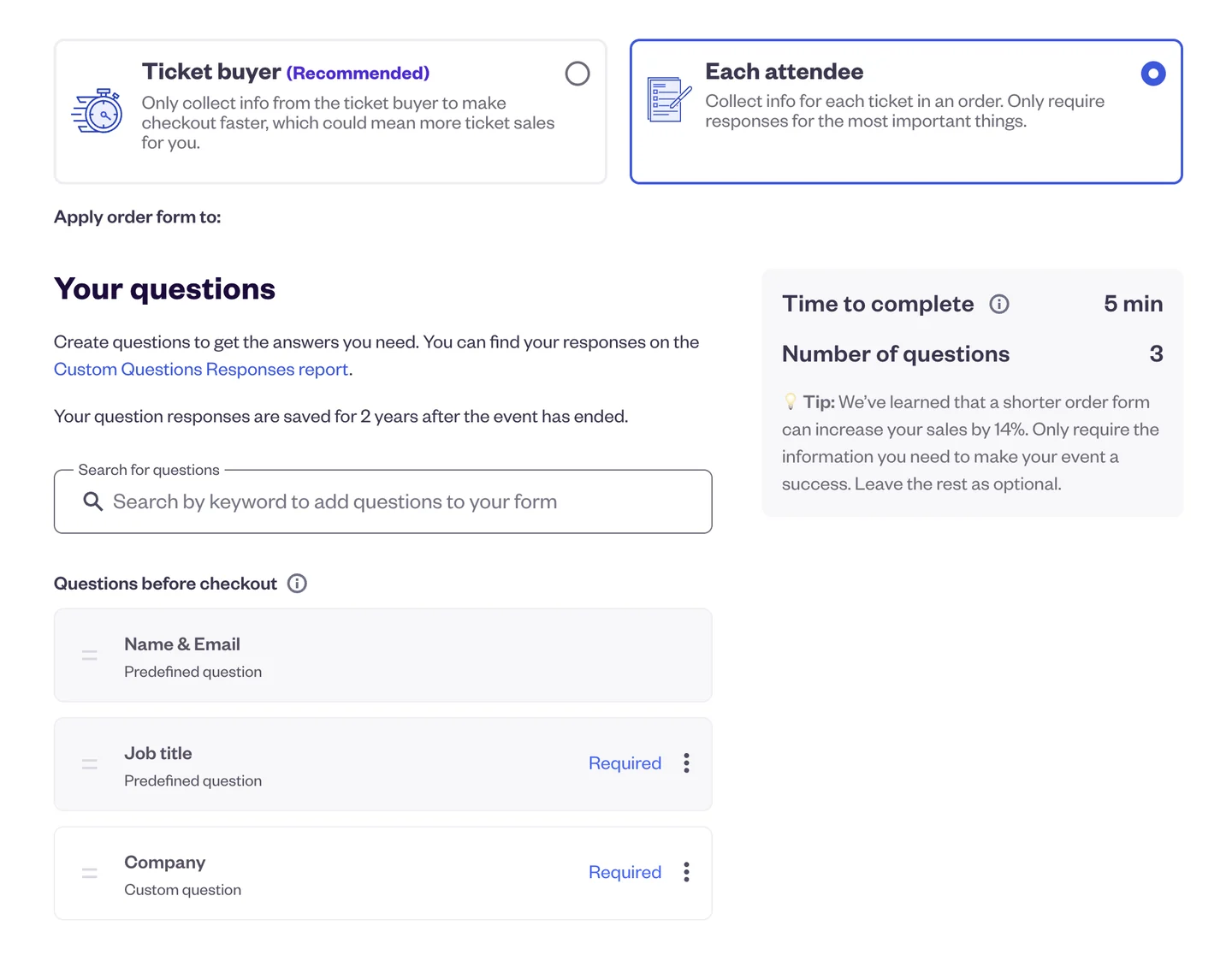
1. 向每位参会者收集信息。Eventbrite 默认选中 Ticket buyer (Recommended)。在这个设置下,一个人买五张票,会生成五行数据,每行都是购票人的名字。请改选 Each attendee。
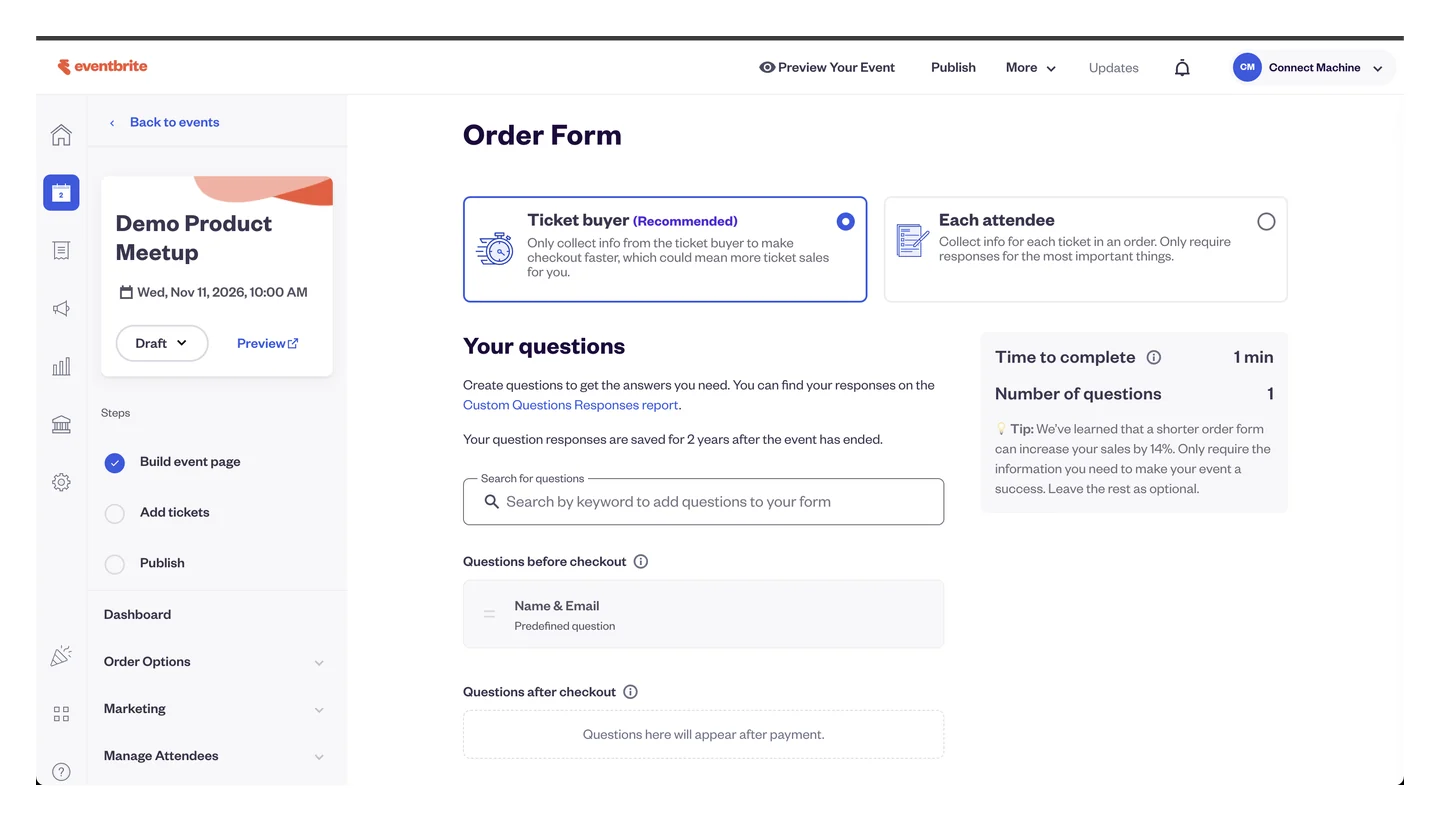
2. 添加 Job title 和 Company。在 Search for questions 中输入“job”,添加预设问题 Job title。Company 没有预设问题,所以输入“Company”,然后选择 Add as a custom question。自定义问题在导出文件中以它自己的措辞作为列名,所以请准确地命名为 Company。
Eventbrite 可能会把新问题放在 Questions after checkout 下,这类问题要在付款后才回答,经常被跳过。把两个问题都拖到 Questions before checkout,并设为 Required。
已经在卖票了?新问题只对新订单生效。之前报名的参会者,职位或公司会是空的,他们的胸牌会直接省略这一行。
把 Eventbrite 参会者名单导出为 CSV
使用 Attendees 报告。它每位持票人一行。Orders 报告是每笔购买一行,团体订票就只会变成一张胸牌。
1. 打开活动仪表板
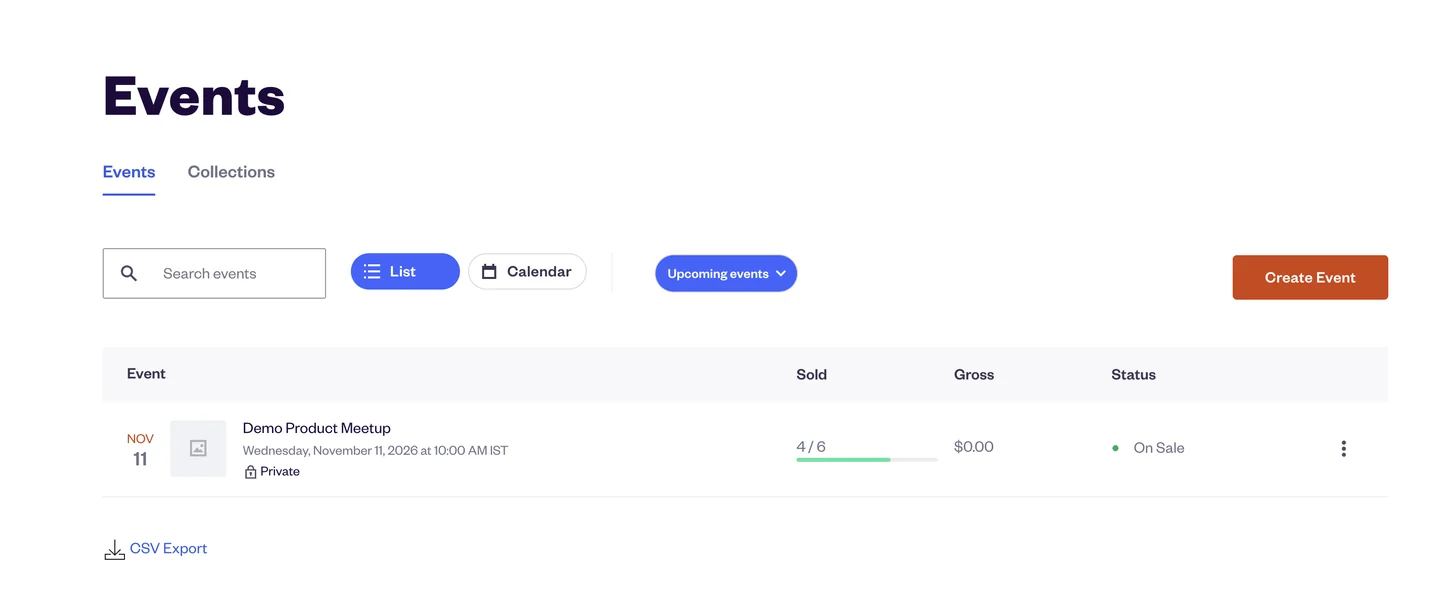
登录 Eventbrite,进入 Events,选择你要打印胸牌的活动。
2. 打开 Attendees 报告
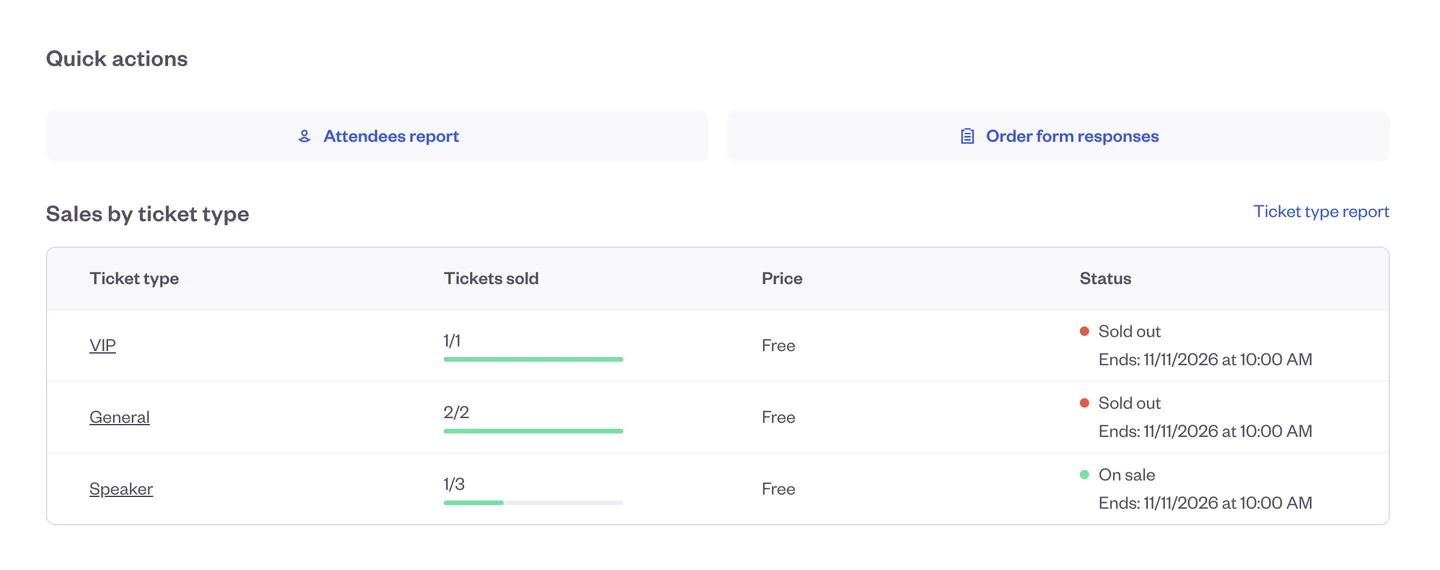
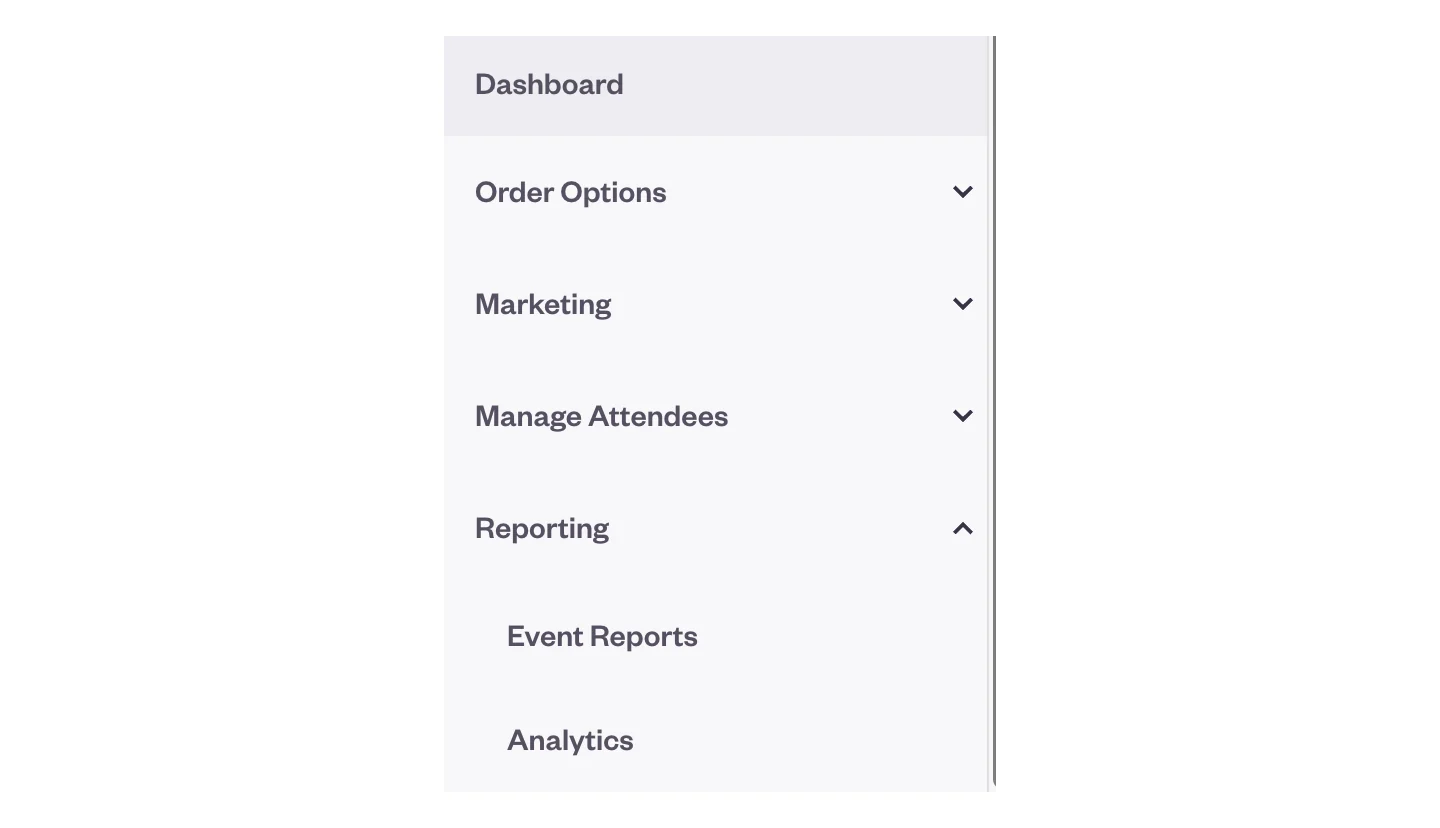
最快的方式是活动仪表板 Quick actions 下的 Attendees report 按钮。你也可以在活动左侧菜单中进入 Reporting,再进入 Event reports,然后选择 Attendees。
3. 检查筛选条件
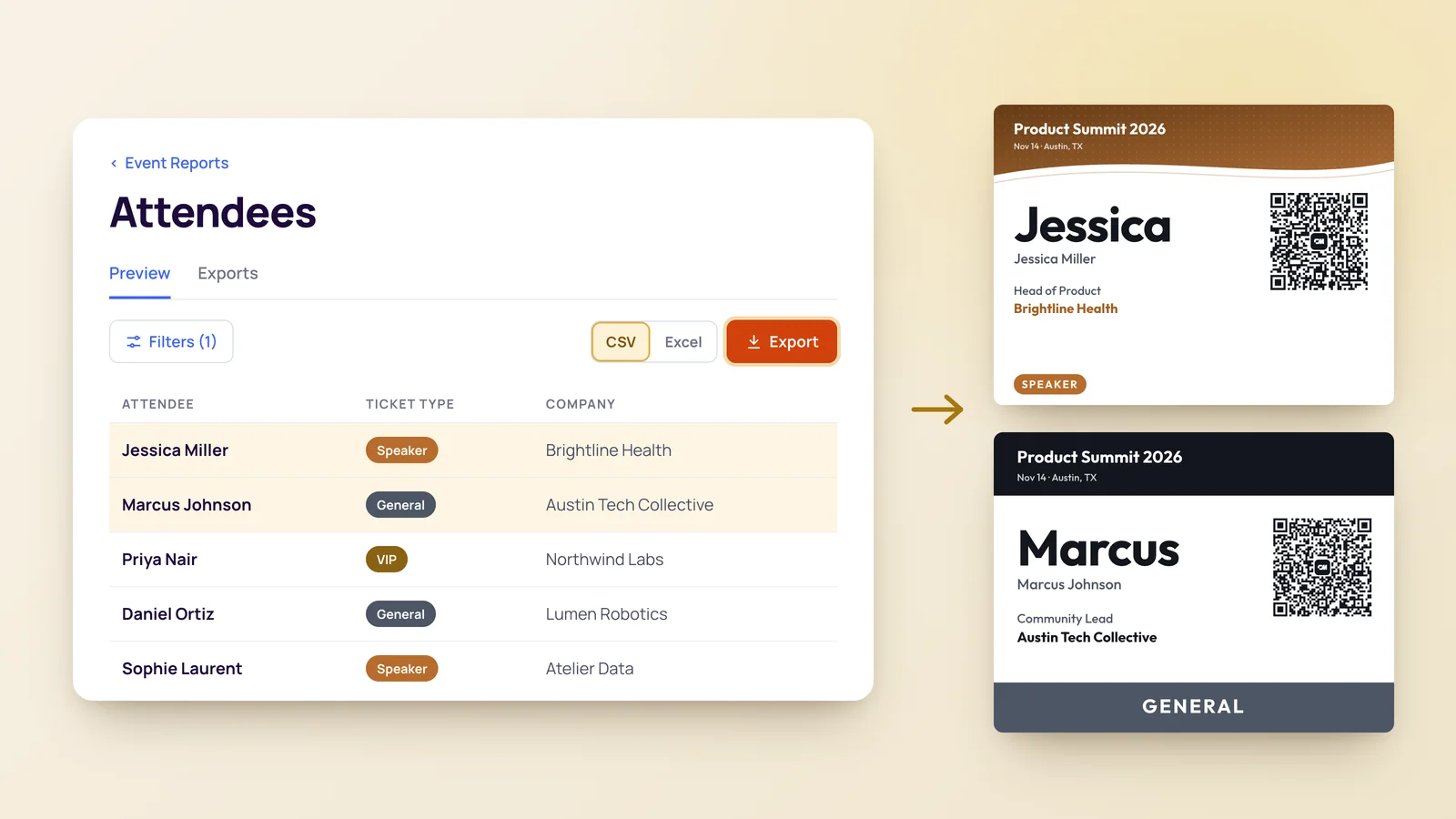
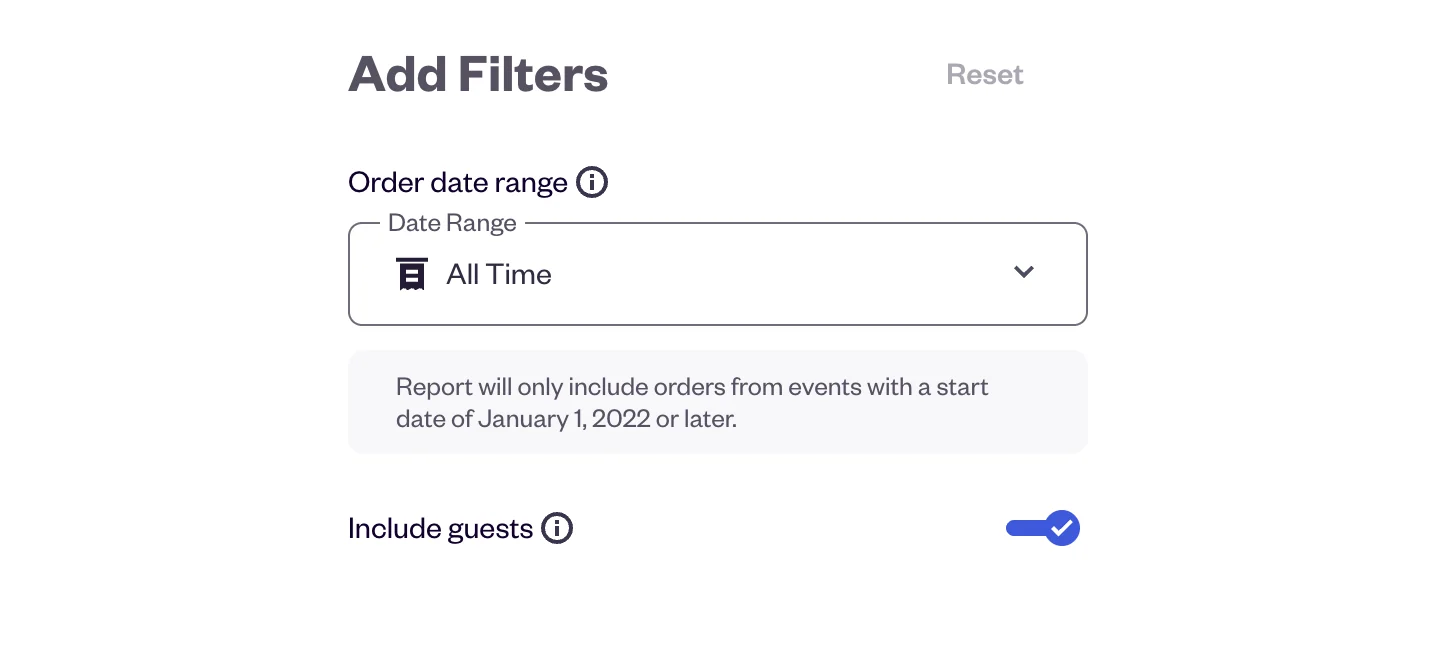
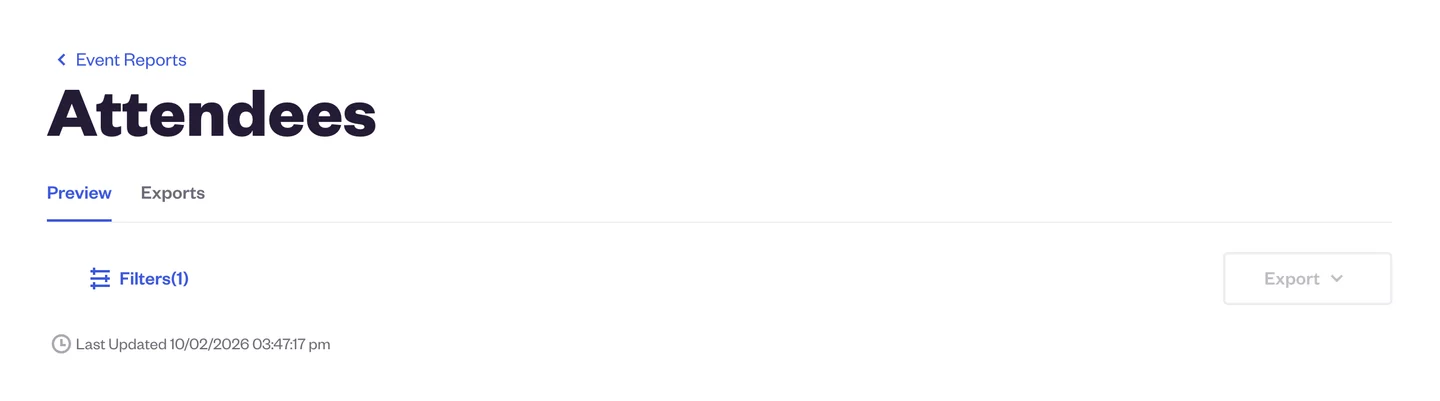
报告有两个标签页:Preview 和 Exports。在 Filters 下,把 Order date range 设为 All Time,免得漏掉提早订票的人;保持 Include guests 开启,这样你自己添加的免费参会者也能拿到胸牌。选择 Run report。
如果你刚卖出第一批票,报告可能会显示“Data will appear once you sell your first ticket”。Eventbrite 的报告更新有延迟,等几分钟再刷新即可。
4. 导出为 CSV 并下载
选择报告右上角的 Export,然后选 CSV。Eventbrite 会准备好文件,放在 Preview 旁边的 Exports 标签页里。从那里下载。Excel(.xls)也可以,只要另存为 CSV UTF-8,但 CSV 少一步。
上传 CSV 并匹配 Eventbrite 的列
5. 上传文件
打开 Event Badge Maker,选择制作活动胸牌,把 CSV 拖进上传参会者名单。文件在你的浏览器中读取,不会上传到服务器,所以参会者数据始终留在你的电脑上。
6. 检查列的匹配
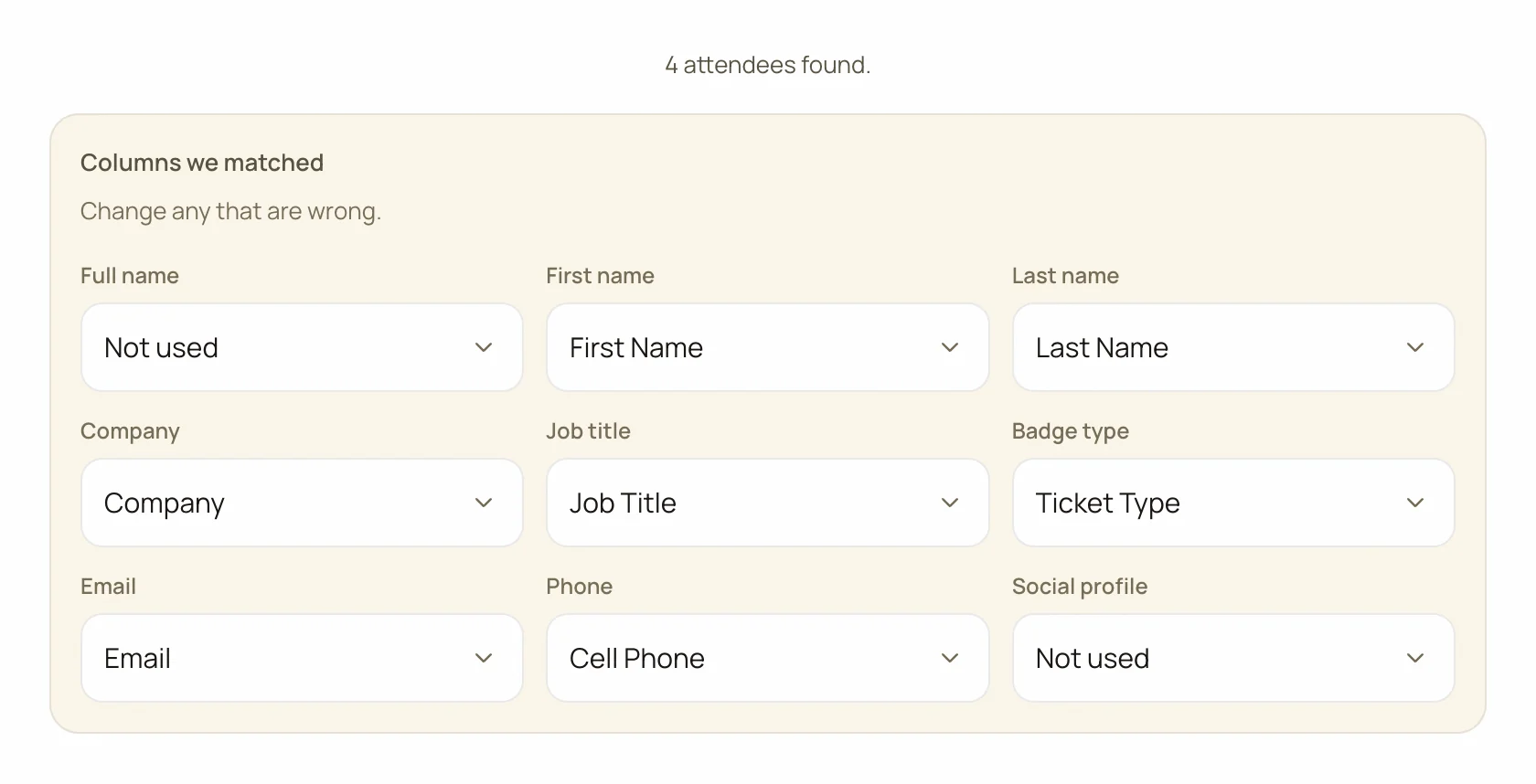
胸牌制作工具能识别 Eventbrite 的列名,比如 First Name、Last Name、Ticket Type、Job Title 和 Company,并跳过订单和费用相关的列。继续之前,请逐一检查已匹配的列下的每个下拉菜单。
| Eventbrite 列 | 胸牌字段 | 备注 |
|---|---|---|
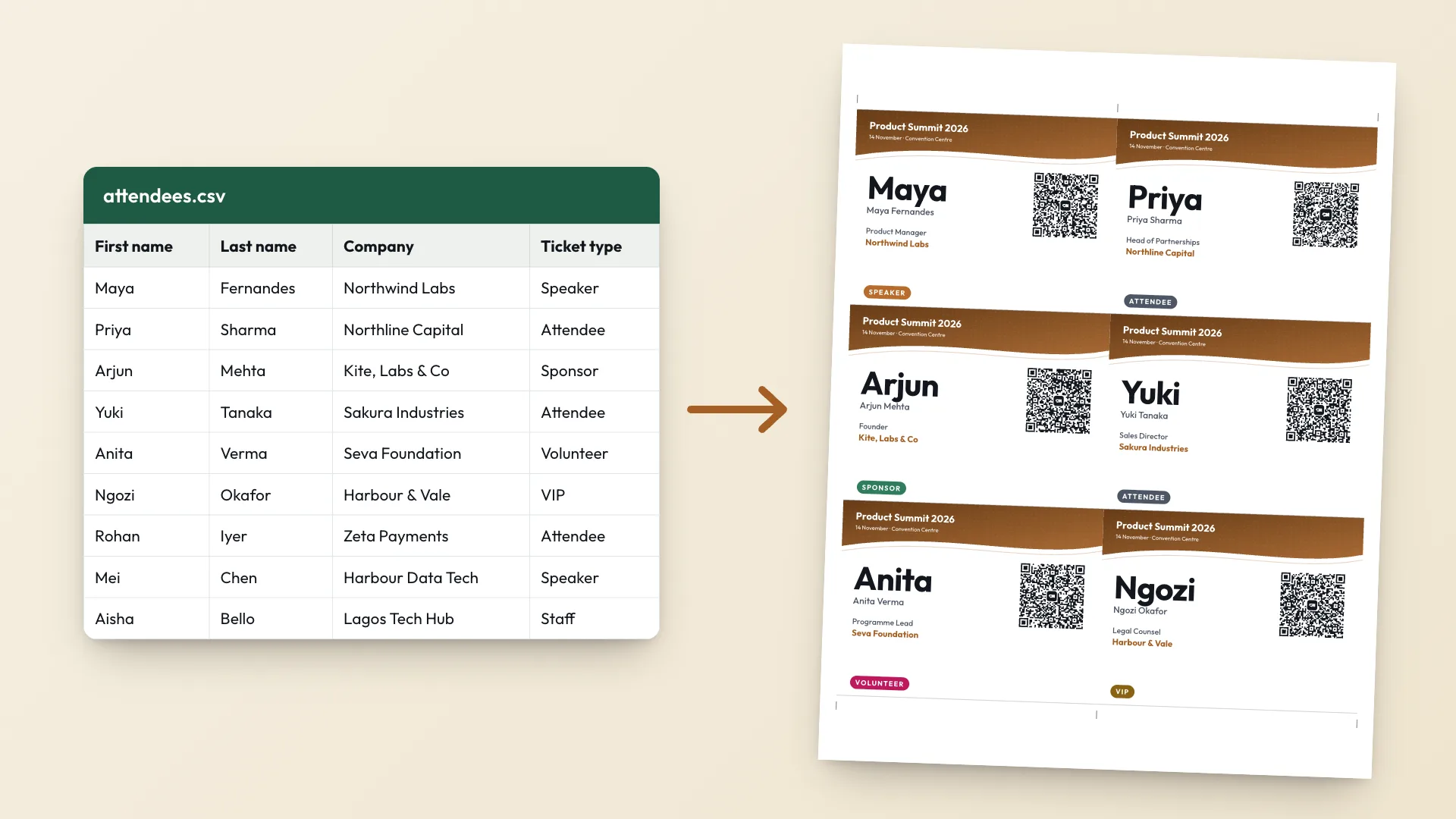
| First name + Last name | 名、姓 | 全名保持为“不使用”。两者会在胸牌上合并显示。 |
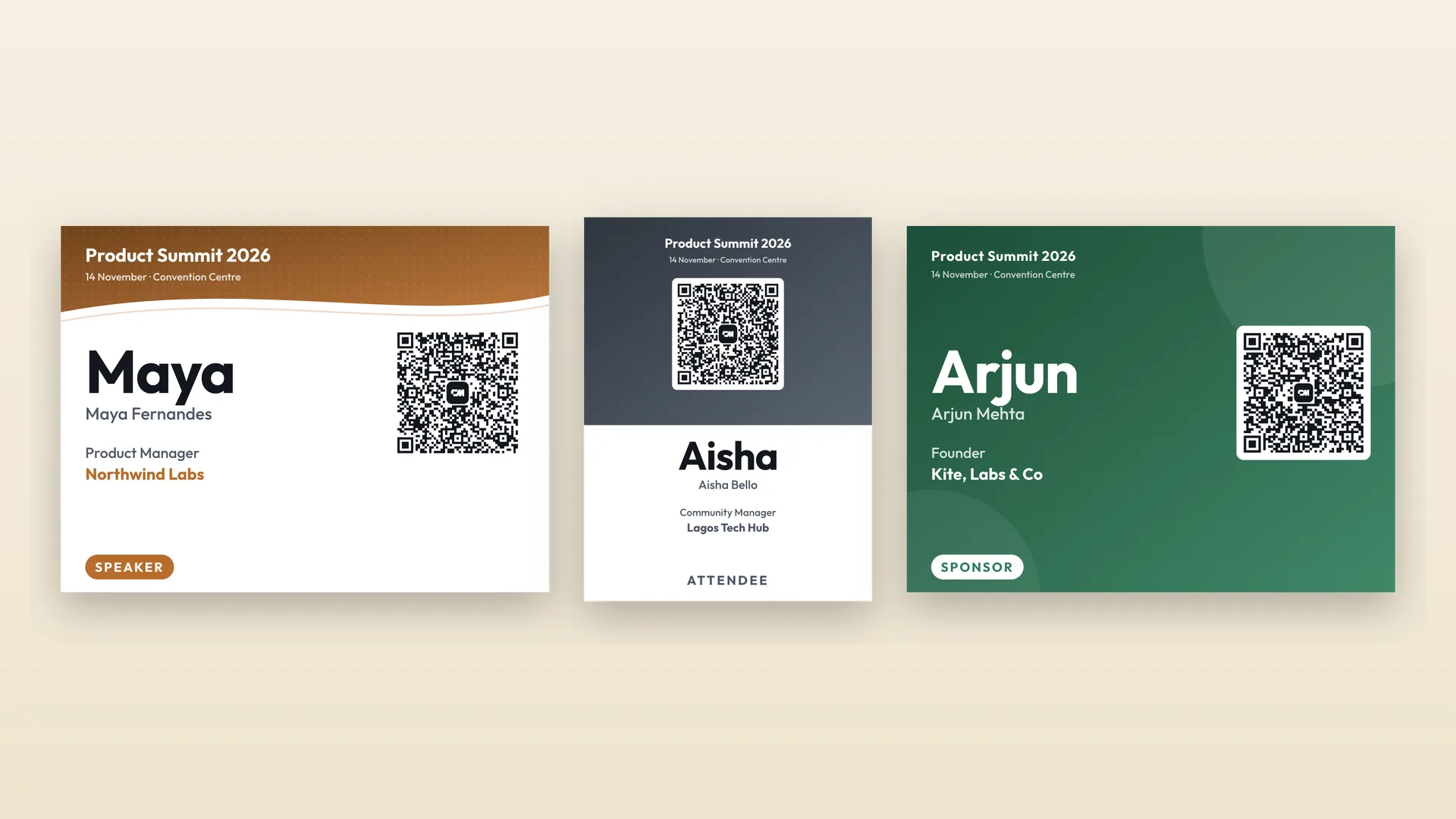
| Ticket type | 胸牌类型 | 打印为彩色饰带,使用你的票种名称,比如 Speaker、VIP 和 General。 |
| Job title | 职位 | 只有订单表单询问过才会有。 |
| Company | 公司 | 你的自定义问题,列名就是问题的措辞。添加时请命名为 Company。 |
| 邮箱 | 如果你同时导出了 Buyer email,请确认选中的是参会者本人的 Email 列。 | |
| Cell phone | 电话 | 如果你收集了 Home、Work 和 Cell phone,请选你希望别人保存的那个。电话默认不放进二维码。 |
7. 只需设计一次胸牌
添加活动名称、日期和 logo,选择模板和胸牌尺寸(4 × 3 in 适合大多数胸牌套),再决定二维码保存哪些信息。用预览下方的箭头查看几位参会者,尤其是名字较长的人。
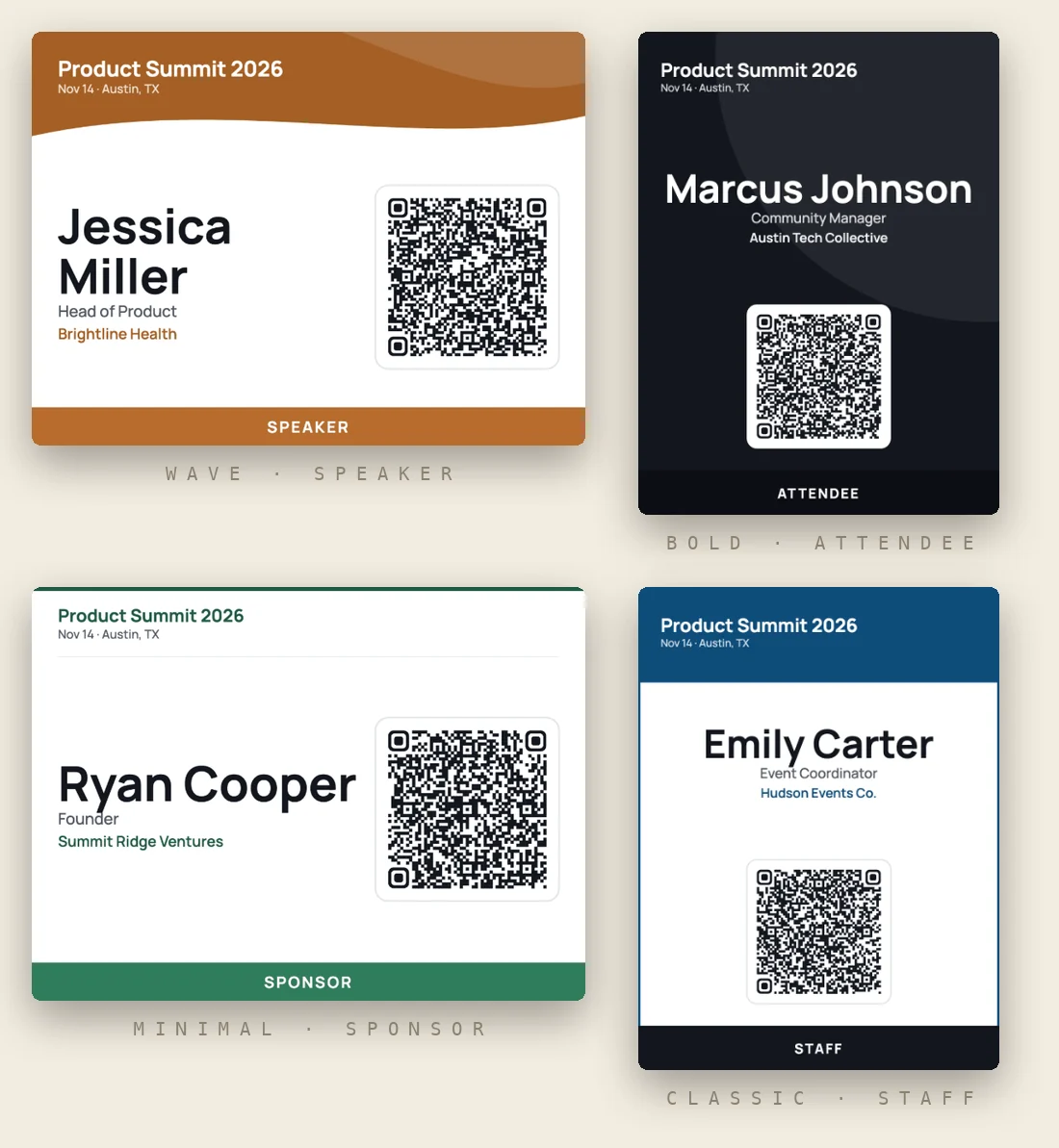
打印胸牌
8. 打印胸牌
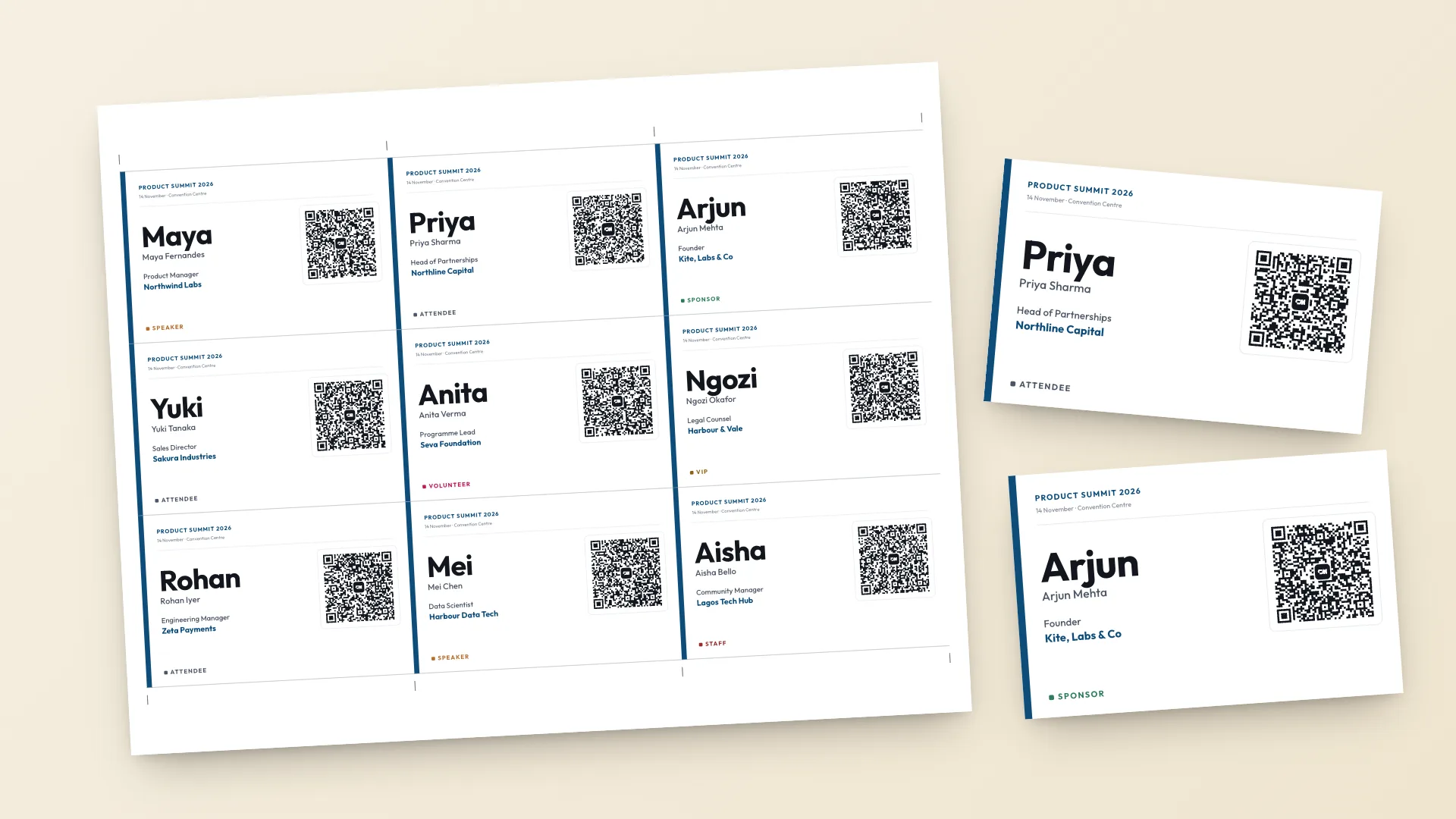
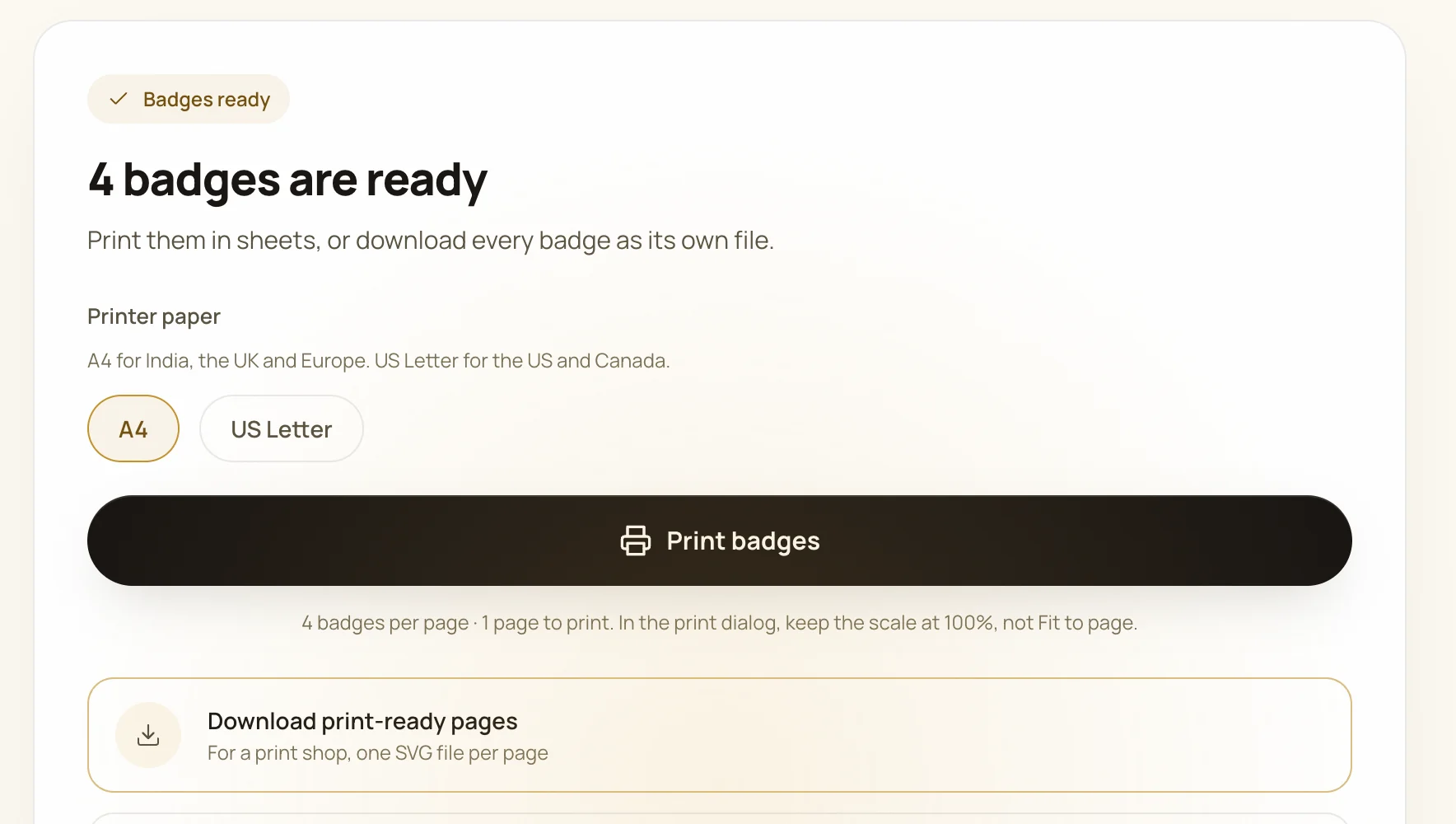
选择制作胸牌,然后选择打印胸牌。胸牌会排版在 A4 或 US Letter 纸上,并带裁切线。以 100% 比例打印,关闭“适合页面大小”,先用卡纸打一张测试页,再打印其余部分。
如果有地方看起来不对
胸牌上显示“Info requested”。
购票人还没有填写这位参会者的信息。Eventbrite 会给他们发提醒,你也可以给购票人发邮件,在临近活动时再导出一次。
同一个名字出现在好几张胸牌上。
订单表单只收集了购票人的信息。把它改为向每位参会者收集,或者在上传前用电子表格改好名字。
职位一栏显示的是名字,或公司名被截断。
胸牌会原样打印参会者填写的回答。用预览下方的箭头查看几位,在打印前通过 Manage Attendees 或直接在 CSV 中修正奇怪的条目。
带重音符号的名字显示成乱码。
文件被另存成了非 UTF-8 格式。在 Excel 中使用 File › Save As › CSV UTF-8,或者直接上传 Eventbrite 生成的原始 CSV。
报告是空的。
Eventbrite 的报告更新有延迟。有新订单后等几分钟再刷新,并检查筛选条件是否设为 All Time。
临时报名的人。
在活动当天上午再导出一次,只打印新增的行,或者在签到台用只做一个人模式为现场来的人制作。