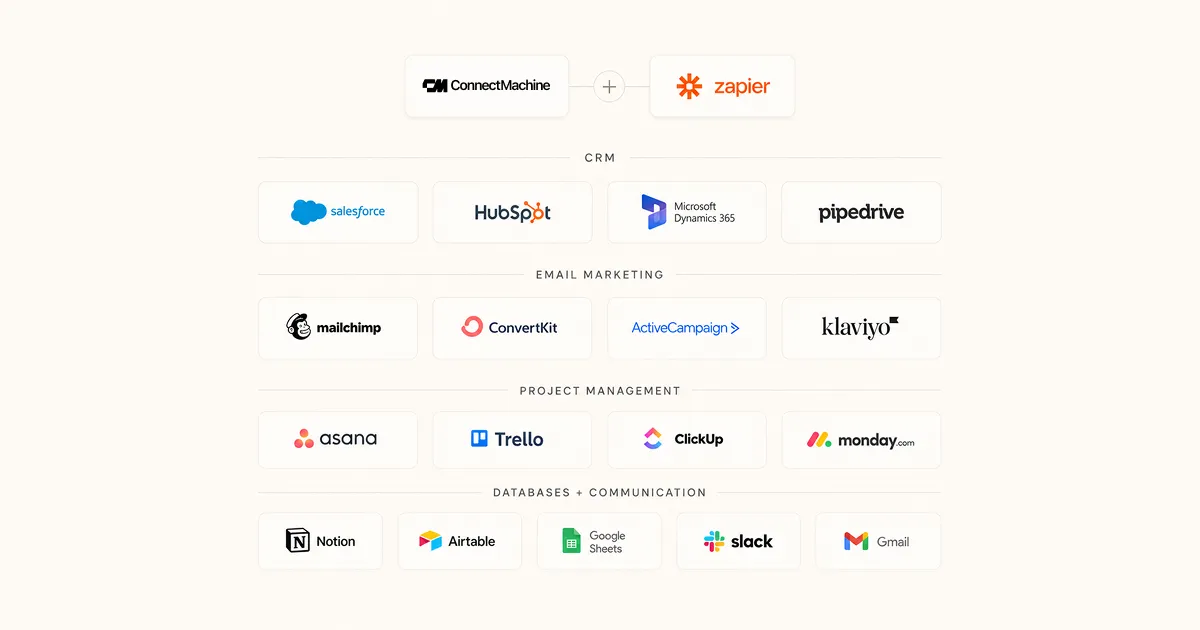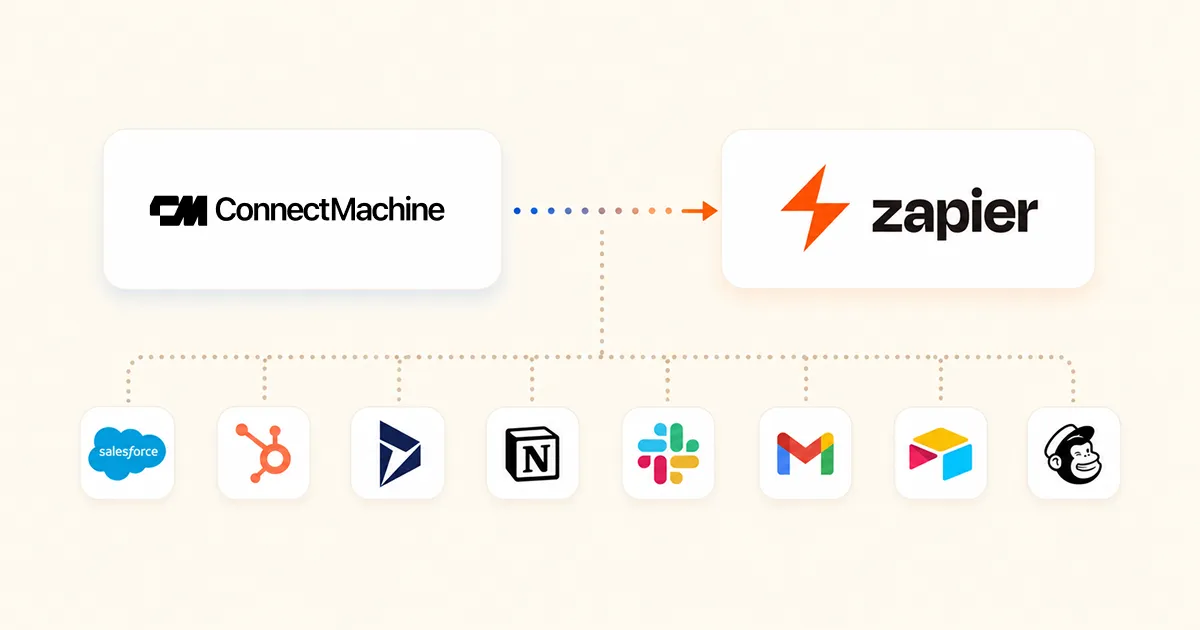
Hay dos formas de llegar a ConnectMachine desde una herramienta de IA. Nuestro propio servidor MCP es la vía directa, y esta no es esa. Esta es la vía Zapier, que merece la pena montar por una razón concreta: la misma conexión expone también todas las demás apps que hayas autorizado en Zapier, así que tu asistente puede moverse entre tus contactos y tu CRM en una sola petición.
La configuración es de verdad corta. La mayor parte del tiempo se va en decidir qué acciones habilitar, que es justo la parte que merece reflexión.
Antes de empezar
- Una cuenta de Zapier. El plan gratuito sirve, y las llamadas MCP consumen la misma asignación de tareas que los Zaps.
- Una cuenta de ConnectMachine en un plan que incluya la integración con Zapier.
- Un cliente MCP. Claude en web, escritorio o Claude Code, o bien Cursor, VS Code o Zed.
Una cosa que conviene resolver ahora y no después. Si tienes más de un acceso de ConnectMachine conectado a Zapier, decide en cuál debe escribir esto antes de habilitar nada. Las acciones se ejecutan contra la conexión marcada como predeterminada, y deshacer un contacto escrito en la cuenta equivocada es tedioso.
La configuración, paso a paso
- 1
Conecta ConnectMachine con Zapier
En Zapier, busca ConnectMachine y autorízalo. Es la misma conexión OAuth que usan los Zaps, así que si ya tienes un Zap de ConnectMachine funcionando puedes saltarte esto por completo.
- 2
Abre los ajustes MCP de Zapier
Entra en mcp.zapier.com y crea un servidor para el cliente que vayas a usar. Zapier emite una URL de endpoint que lleva tu credencial dentro. Trata esa URL como una contraseña. Quien la tenga puede actuar como tú en todas las apps que habilites.
- 3
Habilita las acciones que quieres alcanzables
La habilitación es por acción, no por app. Añade las acciones de ConnectMachine que realmente quieras y deja el resto apagadas. Un modelo no puede llamar a una herramienta que no está habilitada, y ese es el control de seguridad más barato que hay aquí.
- 4
Añade el endpoint a tu cliente
En Claude web o escritorio, abre Ajustes, luego Conectores, luego Añadir conector personalizado, y pega la URL. Claude Code, Cursor y Zed aceptan la misma URL en su archivo de configuración MCP. Reinicia el cliente y aparecerán las herramientas.
{
  "mcpServers": {
    "zapier": {
      "url": "https://mcp.zapier.com/api/mcp/mcp",
      "headers": {
        "Authorization": "Bearer YOUR_ZAPIER_MCP_KEY"
      }
    }
  }
}
La propia página de ajustes de Zapier muestra el fragmento exacto para el cliente que elegiste, incluido si tu endpoint espera la credencial en la URL o en una cabecera Authorization. Cópialo de allí y no de aquí, porque el formato ya ha cambiado una vez.
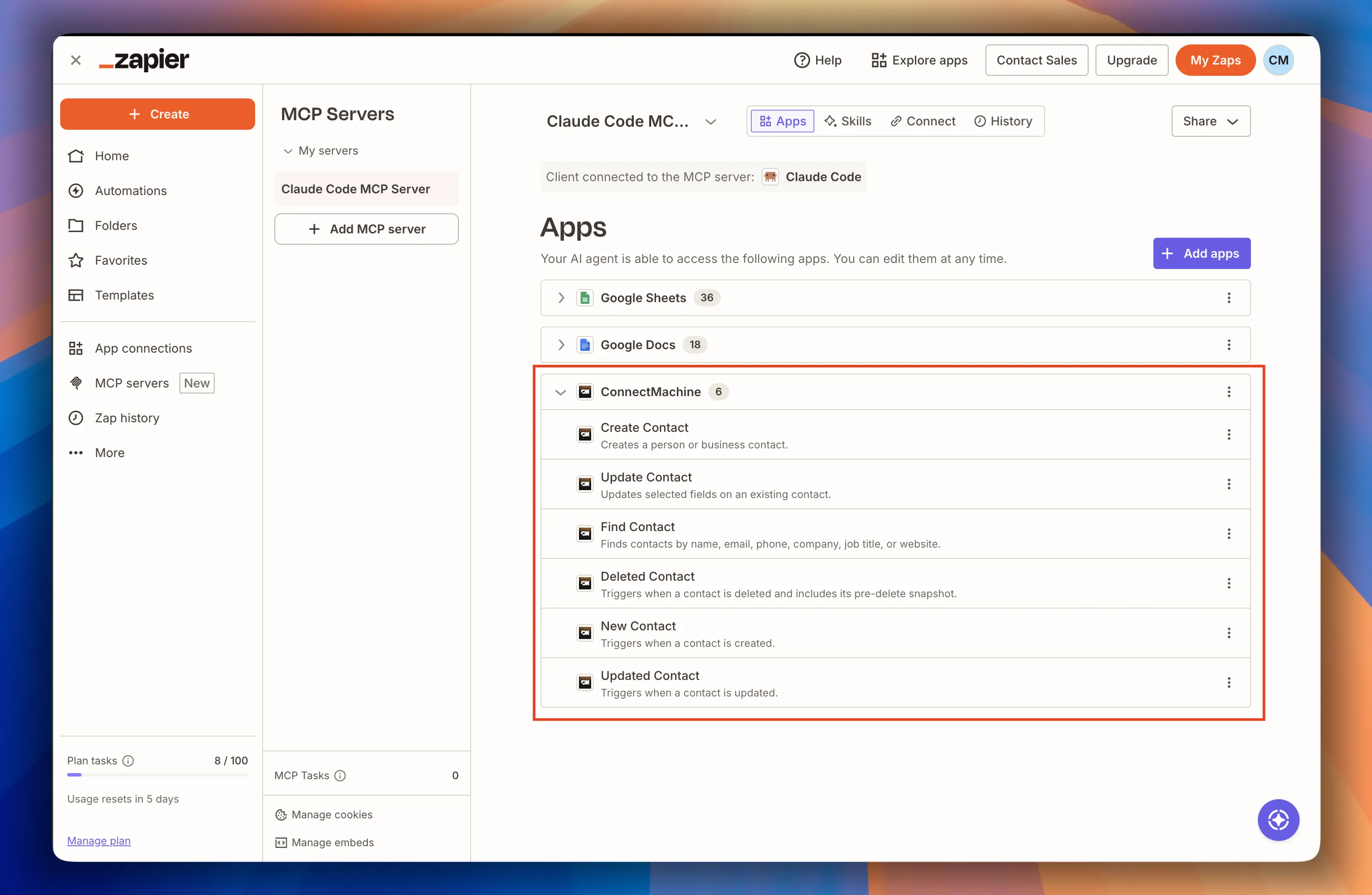
Cuáles de las seis acciones habilitar
ConnectMachine publica seis. No son igual de útiles desde un asistente, y nosotros no las encenderíamos todas de golpe.
Find Contact, habilítala primero
Busca por nombre, email, teléfono, empresa, puesto o sitio web. El email y el teléfono coinciden de forma exacta, el resto admite coincidencia parcial. Es la que vuelve más seguras a todas las demás, porque permite al modelo comprobar antes de escribir.
Create Contact, habilítala en segundo lugar
El nombre es el único campo obligatorio. Todo lo demás es opcional, incluidos hasta cinco emails, cinco teléfonos, cinco sitios web, cinco campos personalizados, perfiles sociales, una dirección completa y un registro aparte de dónde os conocisteis.
Update Contact, habilítala cuando la necesites
Cambia campos de un registro existente. Útil para los cambios de puesto tras una ronda de ascensos, y la pareja natural de una llamada a Find Contact.
New, Updated y Deleted Contact, casi siempre sáltalas
Son disparadores. Sobre MCP se convierten en lecturas que tú pides y no en algo que se ejecute solo, así que responden qué cambió hace poco y nada más. Deja el trabajo real de disparadores a los Zaps.
Prompts que merece la pena ejecutar primero
Empieza por lecturas. Cuestan poco, no pueden dañar nada y te enseñan cómo formula el modelo sus argumentos, que es casi todo lo que necesitas aprender.
- Busca mi contacto de ConnectMachine con el email jane@acme.com.
- Busca en ConnectMachine a todos aquellos cuya empresa contenga Acme.
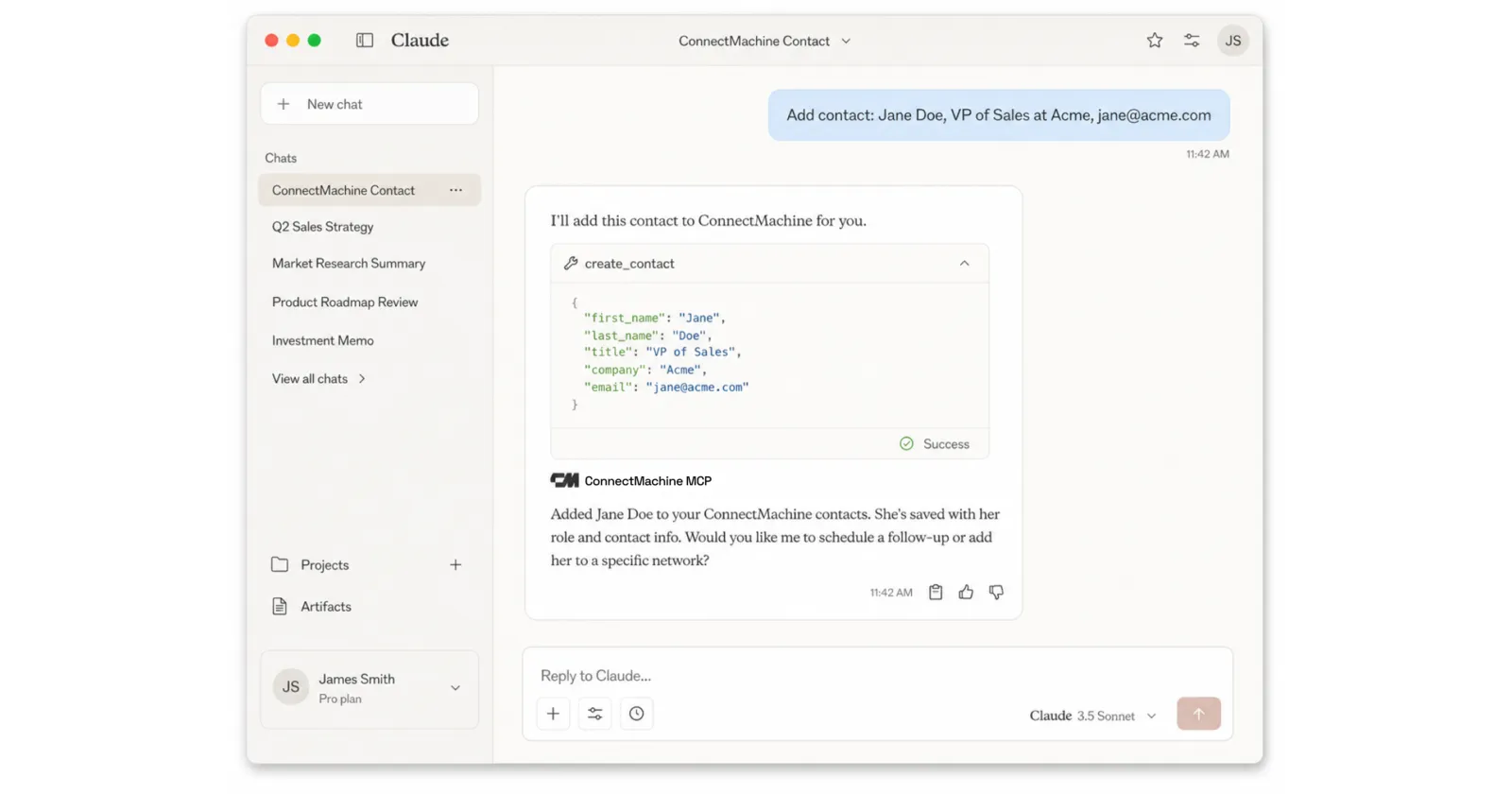
- Añade a Jane Doe a ConnectMachine, VP de Ventas en Acme, jane@acme.com, nos conocimos en Web Summit.
- Comprueba si Priya Raman ya está en ConnectMachine y, si lo está, actualiza su puesto a CTO.
Ese último es el patrón que conviene interiorizar. Comprobar y después actuar, en una sola frase. Es lo que un Zap no puede hacer, y es la razón para molestarse con MCP.
Cuando no funciona
Las herramientas devuelven 404
Casi siempre es una URL de endpoint caducada o cortada. Regenérala en los ajustes MCP de Zapier y pégala entera, incluido el último segmento de la ruta. Una URL copiada de una línea de terminal partida pierde caracteres sin avisar.
El cliente dice que no hay herramientas disponibles
O no hay acciones habilitadas en ese servidor, o no reiniciaste el cliente después de cambiar la configuración. Habilita una acción, reinicia y vuelve a mirar antes de buscar en ningún otro sitio.
El asistente escribe en la cuenta equivocada
Hay más de una conexión de ConnectMachine autorizada y la predeterminada no es la que querías. Cambia la predeterminada en los ajustes de conexiones de Zapier.
Una búsqueda devuelve a la persona equivocada
El nombre y la empresa admiten coincidencia parcial, así que un apellido común devuelve varias personas. Pregunta por email o teléfono cuando necesites certeza, porque esos coinciden de forma exacta.
La otra vía, en breve
ConnectMachine también tiene su propio servidor MCP en mcp.connectmachine.ai, que profundiza más en los contactos y puede gestionar tus propias tarjetas digitales, algo que la vía Zapier no toca. Tampoco consume tareas de Zapier. Lo que no puede hacer es alcanzar tu CRM en la misma frase.
Usar ambas es razonable, y mucha gente lo hace. Los clientes mantienen varios servidores MCP a la vez y el asistente elige el que expone la herramienta que necesita. La configuración de la nuestra está en el anuncio del servidor MCP, y el contexto del lado Zapier está en qué es Zapier MCP.