

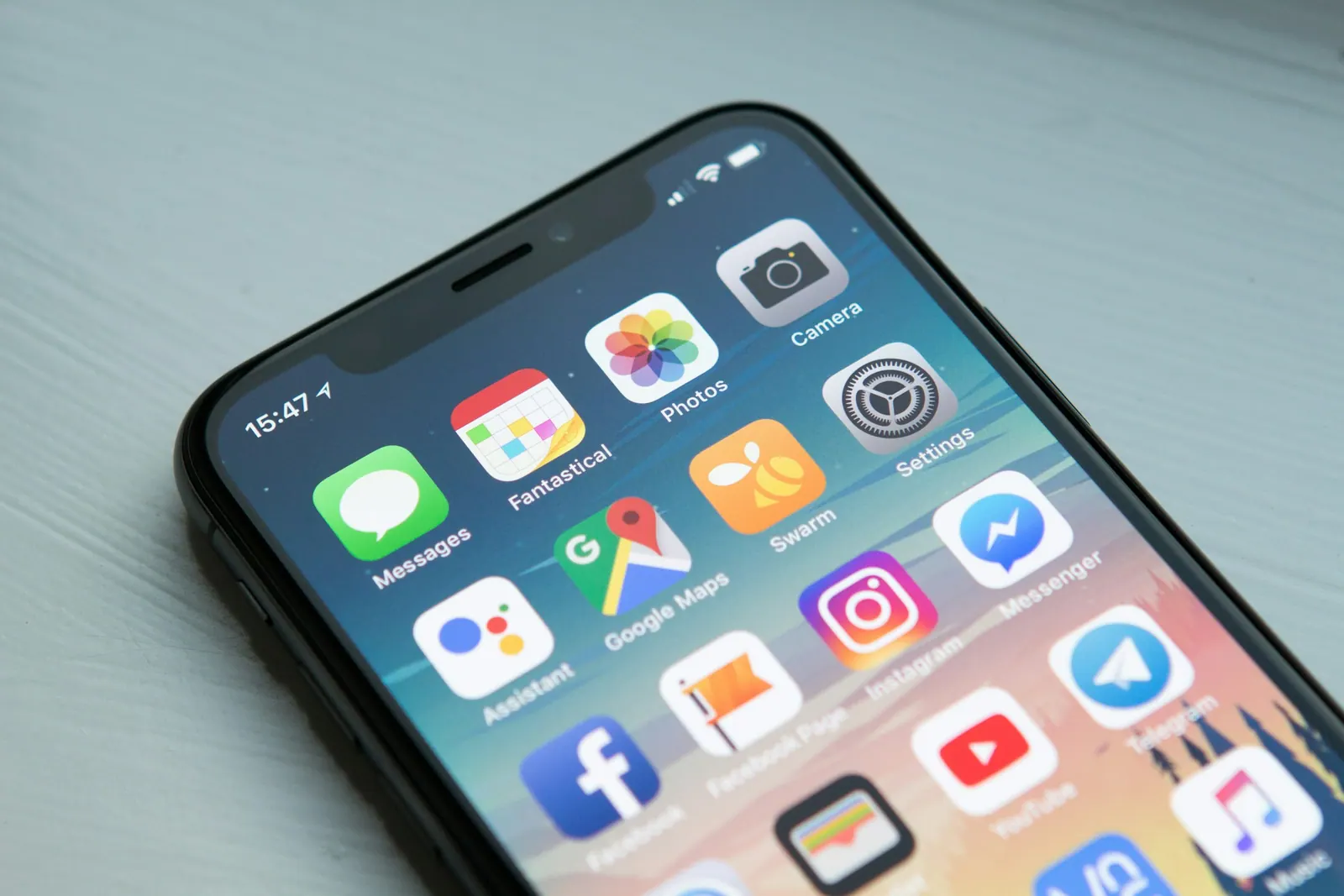
要在 iPhone 上制作电子名片,从 App Store 下载 ConnectMachine,填好联系方式、头像和链接,然后用二维码、链接或 Apple Wallet 卡片分享。整个过程只要几分钟,免费方案就够用,而且对方不需要任何应用就能保存你的联系方式。
大多数电子名片都是在 iPhone 上制作和分享的,搜索关键词也说明了这一点:怎么在 iPhone 上创建,怎么在 iPhone 上发送,甚至它们到底存在哪里。答案比问题的数量简单得多,因为名片就住在 iPhone 本来最优先呈现的那几个位置。
本页讲清 iPhone 上的完整流程:创建名片,把它放进 Apple Wallet 和锁屏,遇到用 Android 的人怎么办,以及 iPhone 自带的分享功能能做什么、不能做什么。
几分钟搞定,就用手上这台手机
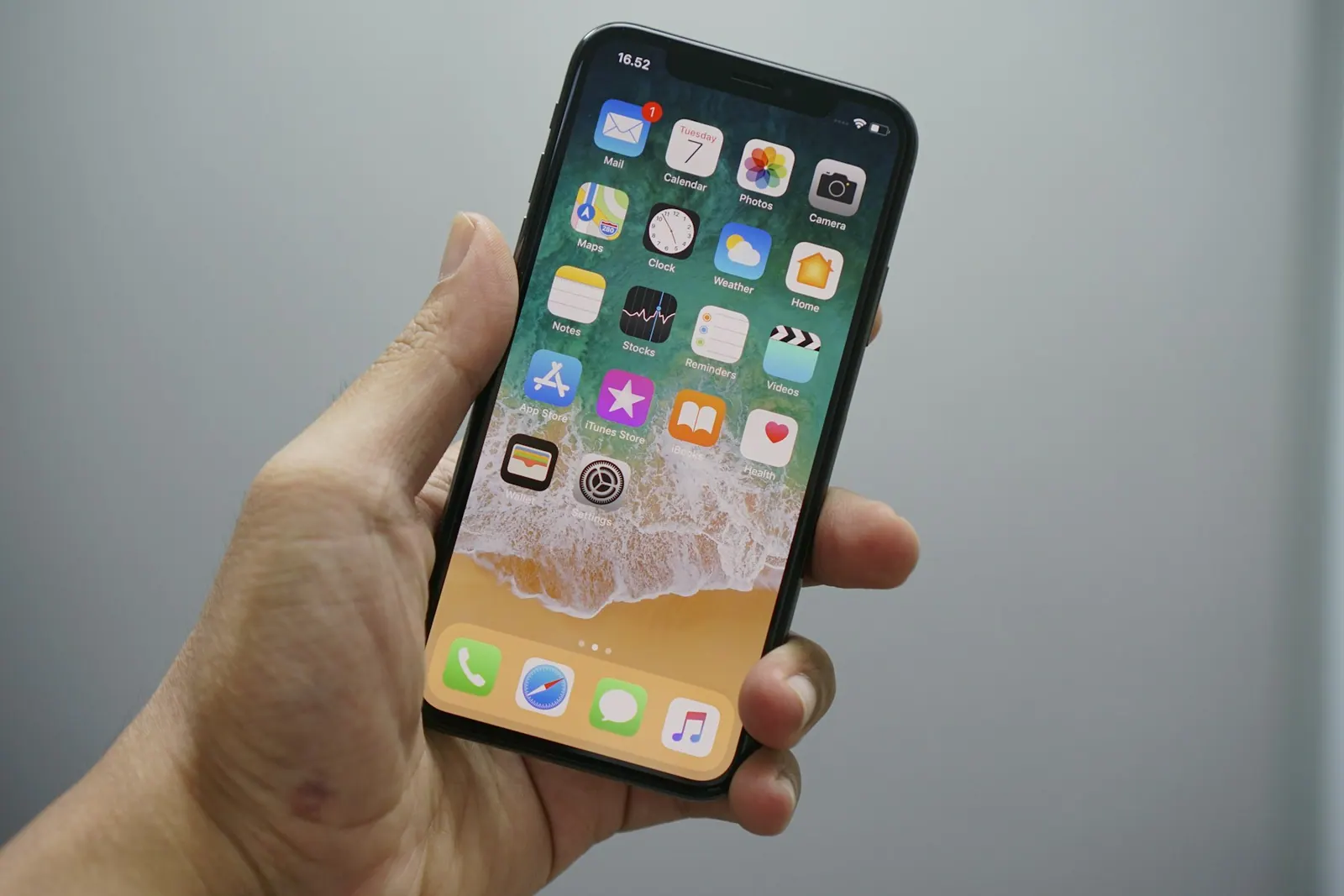
从 App Store 下载 ConnectMachine,填上姓名、职位、头像和链接,名片就成型了。免费方案支持最多 4 张名片,工作名片和个人名片可以各留一张,从注册到拿到可分享的名片,中间没有付费环节。如果想先试试流程再安装,免费网页版制作工具可以在浏览器里直接生成名片,连账号都不用注册。
Apple Wallet、锁屏和小组件
最快的名片是你根本不用找的那一张。把名片添加到 Apple Wallet,它就和登机牌并排放着,锁屏一划就能调出。小组件让二维码抬眼即见,锁屏上的二维码意味着手机不解锁也能分享。见面的窗口很短,这就是你比对方掏纸质名片更快的原因。
电子名片在 iPhone 上究竟存在哪里
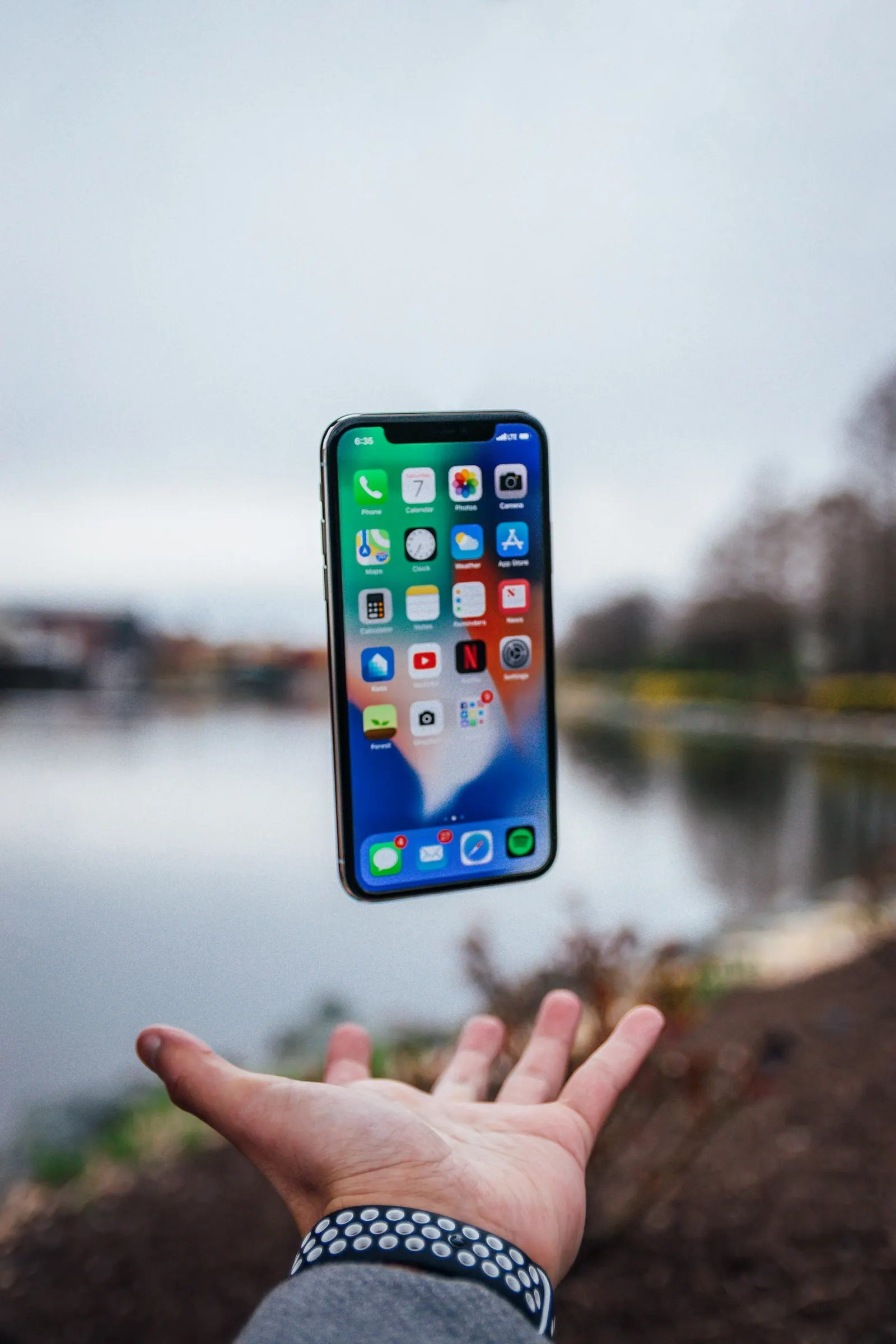
很多人问电子名片在 iPhone 上存在哪里,答案是:有意地存在多个位置。名片本体在 ConnectMachine 应用里,你在那里编辑它。一份副本以卡片形式放在 Apple Wallet。你的二维码可以放在锁屏或小组件上。名片的公开页面则位于一个任何浏览器都能打开的链接。在应用里改一次,以上每个位置都会更新,因为它们指向的是同一张实时名片。
分享给不用 iPhone 的人
你遇到的人里有一半拿的是 Android 手机,而你的名片毫不在意这一点。扫二维码或点链接,名片就在他们的浏览器中打开,点一下,你的信息就进了他们的通讯录。对方不用装应用、不用注册,也不需要你解释。这套交换在手机对手机、手机对电脑之间都成立,甚至从你的屏幕到一张印着二维码的纸都行。

iPhone 自带分享能做什么,不能做什么
两台 iPhone 靠近就能交换联系方式,联系人海报也让来电界面更精致。这些内置功能在各自的范围内确实好用,如果只是 iPhone 之间的基础交换,也许就够了。它们给不了你的是一张真正的名片:一个带着你的链接和品牌形象、在任何设备上都能打开的页面,一个可用于印刷和邮箱签名的二维码,一份交换过名片的记录,以及帮你记住这个人为何重要的备注。交换之后的这一层,才是名片应用在苹果原生功能之上补足的部分。
把交换的另一半也收下来
分享自己的名片是容易的一半。当别人递来纸质名片,用 AI 名片扫描把它变成整齐的联系人,而不是相册里的一张照片。ShareBack 表单能在你分享的同时收集对方的资料。趁对话还新鲜加一条备注或语音备忘,日后再问 AI 智能助理上个月活动上都见了谁,它会从你自己的人脉里给出答案。
适合谁使用
- 希望名片在锁屏上随时待命的 iPhone 用户
- 也常遇到 Android 用户、需要交换环节零障碍的人
- 每天要多次交换联系方式的销售和客户对接岗位
- 正在 App Store 上比较各家名片应用的人
- 总是把纸质名片忘在家里的人
从 App Store 下载 ConnectMachine。
填入联系方式、头像和链接,创建你的名片。
把名片添加到 Apple Wallet,并把二维码放进小组件或锁屏。
用二维码、链接或钱包卡片分享,对方一键把你存下来。
扫描收到的名片,趁对话还新鲜时补一条备注。
一个应用,覆盖整个流程。
22k+
正在经营人脉的职场人
4.9
应用平均评分
#1
Product Hunt 每日最佳产品
从 App Store 下载 ConnectMachine,填好联系方式、头像和链接,然后用二维码、链接或 Apple Wallet 卡片分享。免费方案就够用,几分钟即可完成。