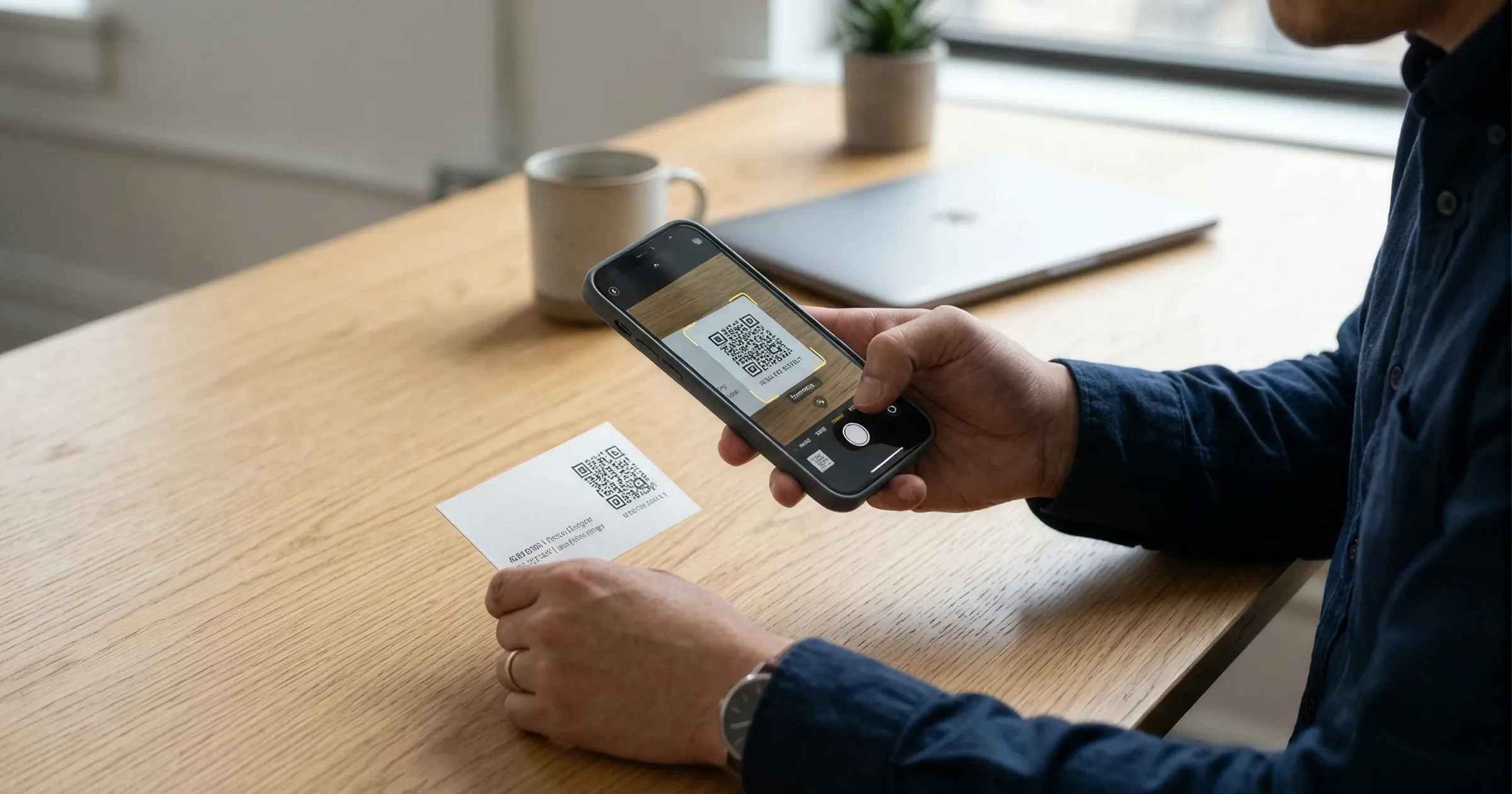
Tout networker a ce tiroir : des cartes papier récupérées en événement, gardées avec de bonnes intentions et jamais saisies. Dans un fil r/sales, le déclic a été la perte pure et simple de la carte d'un prospect, et la solution retenue était la plus évidente : numériser les cartes tant que vous les avez encore.
C'est la saisie qui arrête tout le monde. Une pile de quarante cartes, c'est une soirée à plisser les yeux sur les polices en vous demandant si ce caractère est un 1 ou un l. Ce guide couvre la voie rapide : le scan en masse vers CSV ou Excel avec l'IA qui fait la lecture, plus les habitudes de précision qui raccourcissent l'étape de relecture.
La voie rapide : scanner en masse, relire, exporter
Notre scanner gratuit de cartes de visite en masse fonctionne dans le navigateur sans compte : vous téléversez les photos de vos cartes, l'IA lit chaque champ et vous téléchargez un tableur. Il accepte jusqu'à 10 cartes par lot (5 MB au total, en JPG, PNG, WebP ou un seul ZIP), lit cinq langues (anglais, espagnol, français, italien et russe) et surligne les champs dont il n'est pas sûr, pour que votre relecture tombe exactement là où sont les erreurs.
- Photographiez vos cartes ou rassemblez les photos que vous avez déjà ; une carte par image donne les meilleurs résultats.
- Téléversez-les dans le scanner, en images individuelles ou en un seul ZIP pour tout le lot.
- Relisez le tableau des résultats : corrigez ce qui est surligné et écartez les cartes dont vous ne voulez pas.
- Exportez en CSV ou Excel pour votre tableur, ou en vCard pour les contacts du téléphone.
- Répétez avec le lot suivant de 10 jusqu'à ce que le tiroir soit vide.
Le scanner extrait noms, intitulés de poste, entreprises, numéros de téléphone, e-mails, sites web et comptes sociaux dans des colonnes séparées, et c'est ce qui rend l'export réellement exploitable : un tableur où chaque champ a sa propre colonne, pas un bloc de texte par carte. Les images de vos cartes sont supprimées une fois le traitement terminé.
L'amener dans Excel, votre CRM ou votre téléphone
Excel et Google Sheets
L'export Excel s'ouvre directement. Si vous prenez le CSV, ouvrez-le via l'import de données plutôt qu'en double-cliquant quand vos cartes contiennent des caractères internationaux, pour que l'encodage survive.
Les CRM
Tout CRM courant importe le CSV avec mappage de colonnes. Exportez une fois, associez nom, entreprise, e-mail et téléphone aux champs de votre CRM, et toute la pile arrive en leads dans un seul import au lieu de quarante saisies manuelles.
Contacts du téléphone
L'export vCard s'importe directement dans les contacts iPhone et Android. Utilisez-le pour les personnes que vous appellerez vraiment, et gardez le tableur comme archive complète.
Les habitudes qui raccourcissent la relecture
- Photographiez bien en face avec une lumière uniforme ; les reflets des cartes brillantes sont la première cause d'erreurs de lecture.
- Remplissez le cadre avec la carte et gardez un fond uni.
- Photographiez les deux faces quand le verso porte les informations, et téléversez les deux.
- Faites confiance au surlignage : relisez d'abord les champs signalés, puis vérifiez au hasard quelques champs propres.
- Gardez les photos originales jusqu'à ce que l'export s'ouvre correctement.
Empêchez le tiroir de se remplir à nouveau
Le scan en masse résorbe le retard ; la meilleure habitude est de capturer les cartes le jour où vous les recevez. Dans l'app ConnectMachine, le scanner IA transforme une carte en contact sur-le-champ (3 scans gratuits, illimités avec le plan Individual à $5.99). Et si vous vivez dans WhatsApp, pas même besoin d'ouvrir l'app : envoyez une photo de la carte au WhatsApp Assistant et le contact apparaît dans votre app, traité et classé.
Une mise en garde honnête sur les tableurs : ils stockent des données, pas du contexte. Six mois plus tard, la ligne vous donne un nom et une entreprise, mais pas ce dont vous avez parlé ni ce que vous avez promis. C'est ce qu'un gestionnaire de contacts avec notes et mémoire IA ajoute par-dessus l'export, et c'est la différence entre une archive et un réseau.