Las tarjetas de visita todavía se intercambian en ferias comerciales, conferencias, reuniones y eventos de networking. Pero las tarjetas de papel tienen un defecto fatal: terminan en cajones, billeteras o basura en cuestión de semanas. Escanearlos convierte el papel desechable en contactos digitales permanentes y con capacidad de búsqueda. Esta guía cubre exactamente cómo hacerlo tanto en iPhone como en Android.
¿Por qué escanear tarjetas de visita?
Tres razones prácticas hacen que escanear sea mejor que guardar una pila de tarjetas de papel.
El papel se pierde
Más del 60% de las tarjetas de visita recogidas acaban extraviadas en el plazo de un mes.
La entrada manual de datos es lenta
Escribir un contacto completo lleva entre 2 y 3 minutos; el escaneo tarda unos 5 segundos.
Los contactos escaneados se pueden buscar
Podrás encontrar a alguien por empresa, industria o evento más adelante.
Método 1: usar una aplicación de escáner dedicada (recomendado)
Las mejores aplicaciones para escanear tarjetas de visita
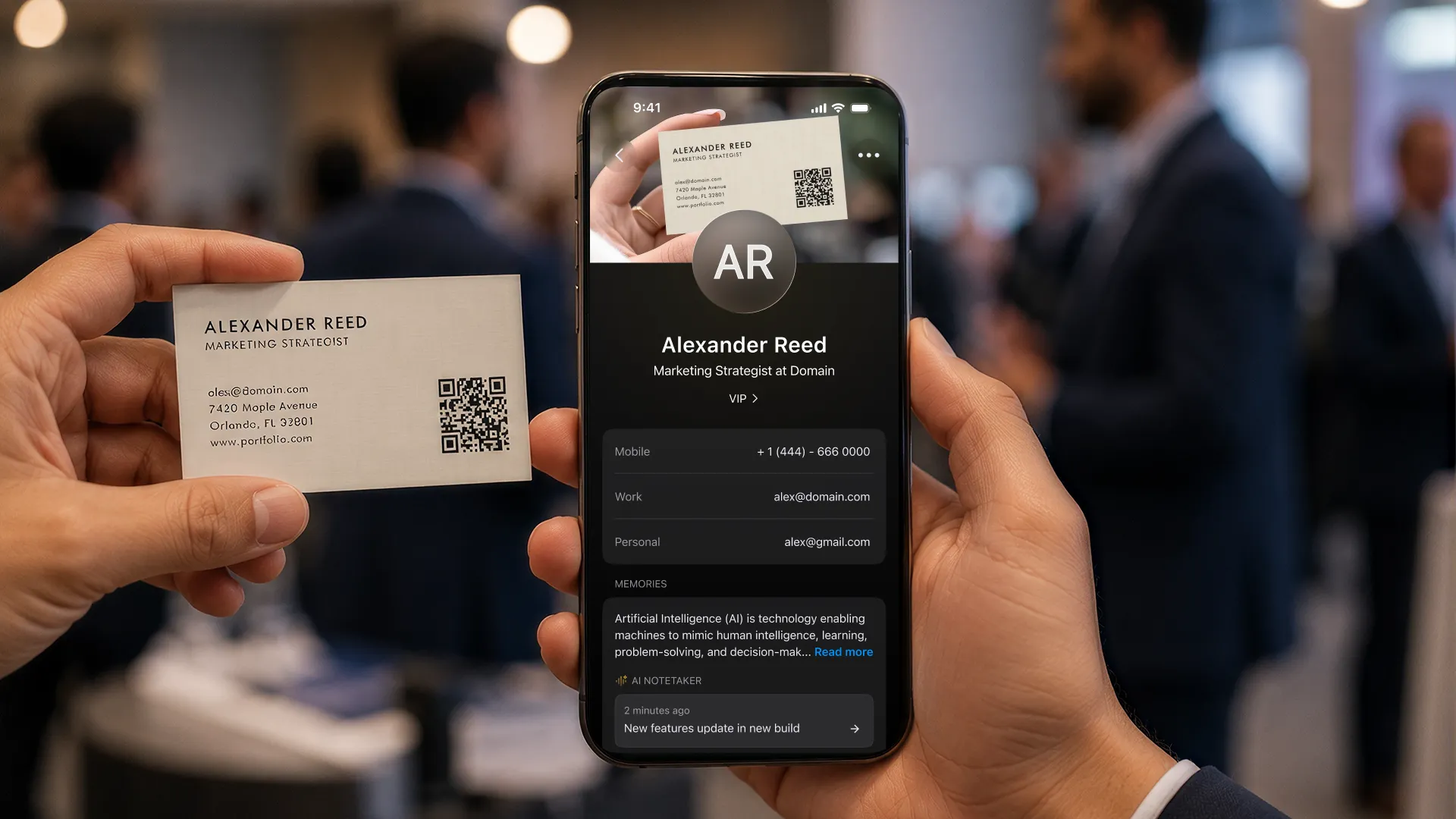
Varias aplicaciones se especializan en escanear tarjetas de presentación con OCR (reconocimiento óptico de caracteres) impulsado por IA que extrae el nombre, la empresa, el cargo, el correo electrónico, el teléfono y la dirección automáticamente. ConnectMachine combina el escaneo con una plataforma de red completa impulsada por IA. CamCard se centra en escanear con soporte OCR en 17 idiomas. HiHello combina el escaneo con la gestión básica de contactos, mientras que ABBYY Business Card Reader es una opción de escaneo de alta precisión.
Los pasos son similares en todas las aplicaciones de escáner:
1. Abra el escáner
Abra la aplicación y toque el botón de escaneo, que generalmente se muestra como un ícono de cámara.
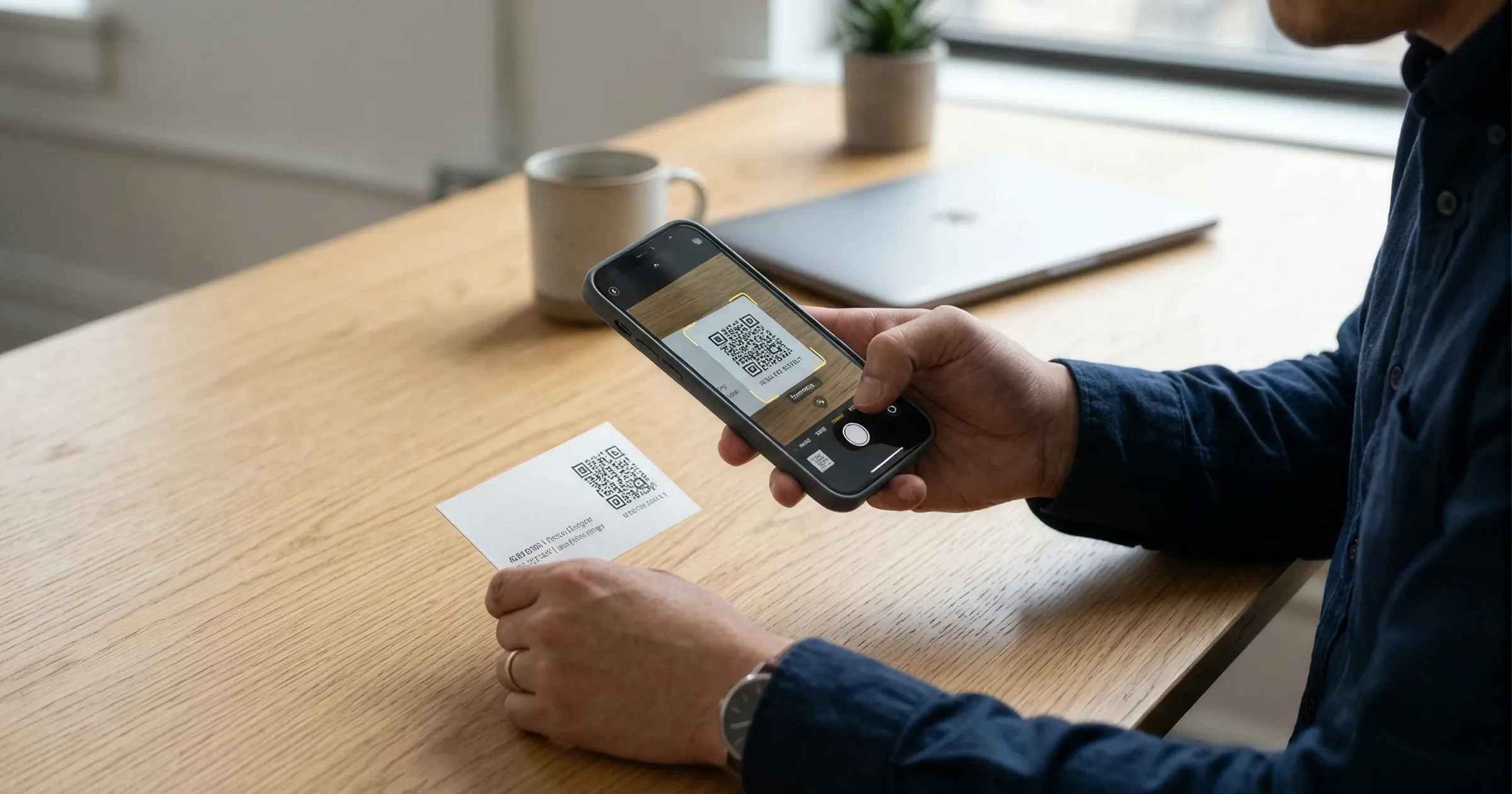
2. Apunta tu cámara a la tarjeta.
Asegúrese de que la tarjeta tenga buena iluminación y sostenga su teléfono con firmeza.
3. Deje que la IA extraiga los campos
La aplicación captura la imagen y la procesa con IA. Los campos suelen extraerse automáticamente en 2 o 3 segundos.
4. Revisa el resultado
Corrija cualquier error. El OCR no es perfecto para texto escrito a mano, fuentes decorativas o tarjetas de bajo contraste.
5. Guarda el contacto
El contacto ahora se puede buscar en la base de datos de contactos de su aplicación.
Método 2: usar la cámara incorporada del iPhone (Live Text)
El iPhone (iOS 15+) tiene una función Live Text que te permite extraer texto de cualquier imagen sin una aplicación separada. No es tan rápido ni automático como una aplicación de escáner dedicada, pero funciona si solo escaneas tarjetas ocasionalmente.
1. Abra la aplicación Cámara
Apunte la cámara a la tarjeta de presentación.
2. Toca el ícono de Texto en vivo
El icono aparece en la esquina inferior derecha y parece líneas de texto dentro de un corchete.
3. Selecciona la información
Mantenga presionado el número de teléfono, correo electrónico o dirección que desea extraer.
4. Guárdalo
Utilice la opción 'Agregar a contactos' o 'Copiar' para guardar la información.
Live Text es útil para capturar información rápidamente. Es menos útil para guardar contactos completos porque aún tienes que reunir el nombre, la empresa, el cargo, el teléfono, el correo electrónico y la dirección en un nuevo contacto.
Método 3: usar Google Lens (Android)
Google Lens es el equivalente de Android a iPhone Live Text: extrae texto de cualquier imagen.
1. Abre Google Lens
Abra Lens directamente o abra la aplicación o el Asistente de Google y toque el ícono de Lens.
2. Señala la tarjeta
Sostenga el teléfono firmemente con la tarjeta de presentación claramente enmarcada.
3. Selecciona el texto
Toca la información que deseas extraer.
4. Guárdalo
Utilice 'Agregar a contactos' o 'Copiar'.
Google Lens tiene las mismas limitaciones que iPhone Live Text: funciona para una información a la vez, no para guardar contactos completos de manera eficiente.
¿Qué método es mejor?
Si escanea más de cinco tarjetas por mes, utilice una aplicación dedicada como ConnectMachine o CamCard. El ahorro de tiempo y la precisión valen la pena.
Si escanea muy raramente, iPhone Live Text o Google Lens funcionan para uso ocasional.
Si eres un networking profesional en ventas, eventos, bienes raíces o reclutamiento, una aplicación dedicada es esencial. Escaneará cientos de tarjetas por año y la alternativa se volverá inmanejable.
Consejos para un escaneo preciso
Iluminación
Bien, incluso la iluminación es lo más importante. Evite la luz directa del techo que crea deslumbramiento. La luz natural o la luz interior difusa funcionan mejor. Si la iluminación es deficiente, utilice el flash de la aplicación del escáner sólo como último recurso, ya que puede crear sombras marcadas.
Fondo
Coloque la tarjeta sobre un fondo contrastante: una tarjeta oscura sobre una superficie clara o viceversa. Evite patrones recargados o superficies reflectantes detrás de la tarjeta.
Posición de la tarjeta
Coloque la tarjeta en posición horizontal y sostenga el teléfono paralelo sobre ella. Evite tomas en ángulo porque la precisión del OCR disminuye cuando la tarjeta está torcida en la imagen.
Manejo de cartas difíciles
Las fuentes decorativas, los diseños de bajo contraste, el texto en idiomas extranjeros y las adiciones escritas a mano pueden desafiar el OCR. Espere corregir algunos campos manualmente y use una aplicación que conserve la imagen original de la tarjeta para que pueda verificarla.
Qué hacer después de escanear
El escaneo es sólo el comienzo. Lo que haga a continuación determinará si ese contacto se convierte en una relación real o simplemente en datos de una base de datos.
Captura el contexto
Agregue una nota de voz con su primera impresión mientras esté actualizada, luego etiquete el contacto con el evento donde se conocieron.
Planifica el seguimiento
Configure un recordatorio de seguimiento y envíe un correo electrónico dentro de las primeras 24 a 48 horas.
Mantenga sus sistemas sincronizados
Sincronice el contacto con su CRM si usa uno, como Salesforce o HubSpot.
Consideraciones de privacidad
Las tarjetas de visita se entregan de forma voluntaria, por lo que generalmente se acepta escanearlas. Aún así, tenga en cuenta dónde se almacenan los datos escaneados, si la aplicación comparte datos con terceros, si otros usuarios pueden buscar los contactos que usted escanea y sus obligaciones según GDPR, CCPA u otras leyes de privacidad.
Elija aplicaciones de escáner con políticas de privacidad claras. ConnectMachine mantiene los contactos escaneados privados solo en su cuenta, sin feeds públicos ni intercambio de datos.