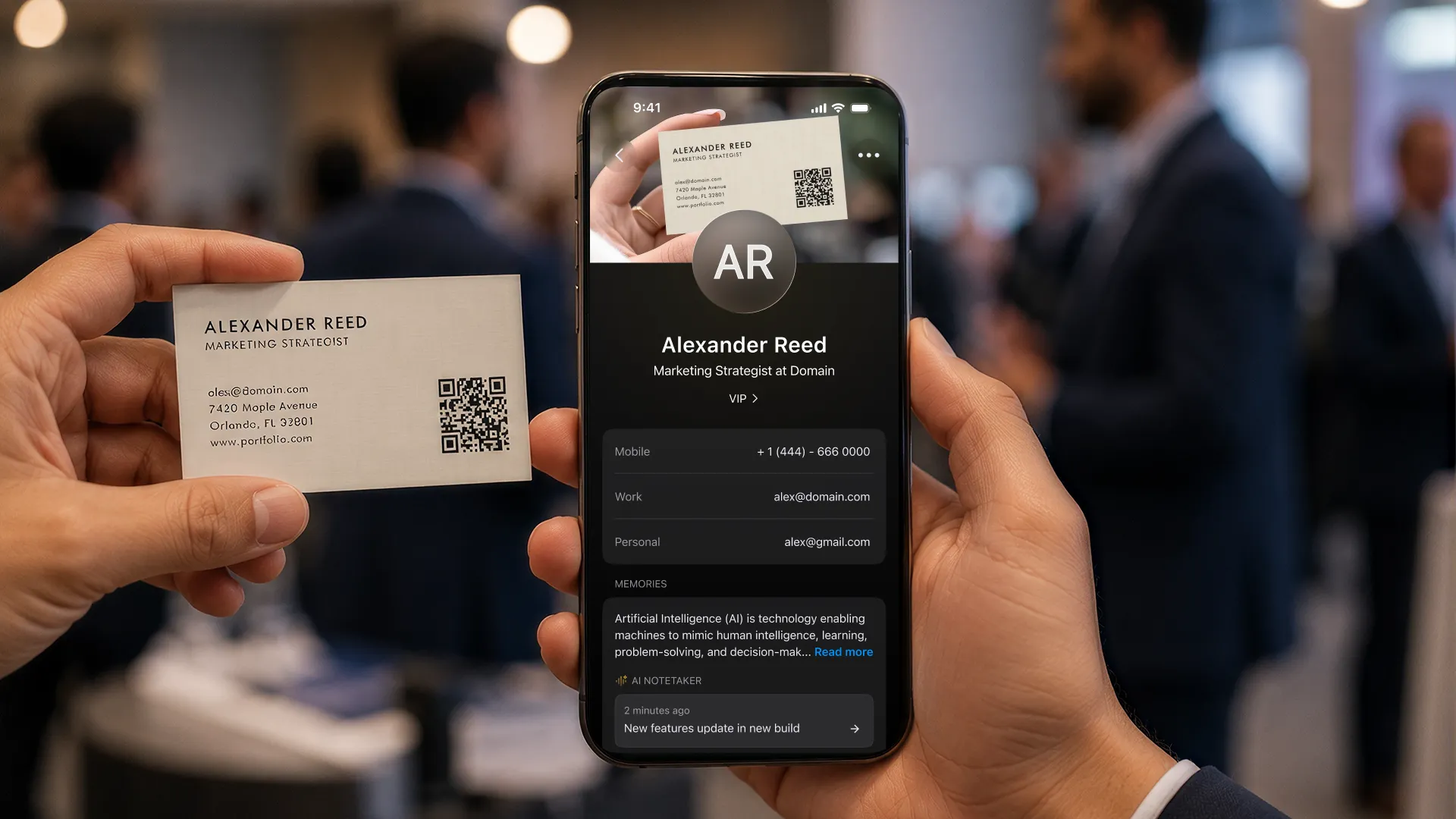
I biglietti da visita vengono ancora scambiati in occasione di fiere, conferenze, riunioni ed eventi di networking. Ma le carte di carta hanno un difetto fatale: finiscono nei cassetti, nei portafogli o nella spazzatura nel giro di poche settimane. La loro scansione trasforma la carta usa e getta in contatti digitali permanenti e ricercabili. Questa guida spiega esattamente come farlo sia su iPhone che su Android.
Perché scansionare i biglietti da visita?
Tre ragioni pratiche rendono la scansione migliore rispetto al tenere una pila di biglietti di carta.
La carta si perde
Oltre il 60% dei biglietti da visita raccolti finiscono smarriti entro un mese.
L'immissione manuale dei dati è lenta
La digitazione di un contatto completo richiede 2-3 minuti; la scansione richiede circa 5 secondi.
I contatti scansionati sono ricercabili
Puoi trovare qualcuno per azienda, settore o evento in seguito.
Metodo 1: utilizzo di un'app scanner dedicata (consigliato)
Le migliori app per scansionare biglietti da visita
Diverse app sono specializzate nella scansione di biglietti da visita con OCR (riconoscimento ottico dei caratteri) basato sull'intelligenza artificiale che estrae automaticamente nome, azienda, titolo, e-mail, telefono e indirizzo. ConnectMachine combina la scansione con una piattaforma di rete completa basata sull'intelligenza artificiale. CamCard si concentra sulla scansione con supporto OCR in 17 lingue. HiHello combina la scansione con la gestione di base dei contatti, mentre ABBYY Business Card Reader è un'opzione di sola scansione altamente accurata.
I passaggi sono simili per tutte le app dello scanner:
1. Aprire lo scanner
Apri l'app e tocca il pulsante di scansione, solitamente mostrato come l'icona di una fotocamera.
2. Punta la fotocamera verso la carta
Assicurati che la scheda abbia una buona illuminazione e mantieni il telefono fermo.
3. Lascia che l'IA estragga i campi
L'app cattura l'immagine e la elabora con l'intelligenza artificiale. I campi solitamente vengono estratti automaticamente entro 2-3 secondi.
4. Esaminare il risultato
Correggi eventuali errori. L'OCR non è perfetto per testo scritto a mano, caratteri decorativi o biglietti a basso contrasto.
5. Salva il contatto
Il contatto è ora ricercabile nel database dei contatti della tua app.
Metodo 2: utilizzare la fotocamera integrata dell'iPhone (Live Text)
iPhone (iOS 15+) dispone di una funzione Live Text che ti consente di estrarre testo da qualsiasi immagine senza un'app separata. Non è veloce o automatico come un'app per scanner dedicata, ma funziona se esegui la scansione delle carte solo occasionalmente.
1. Apri l'app Fotocamera
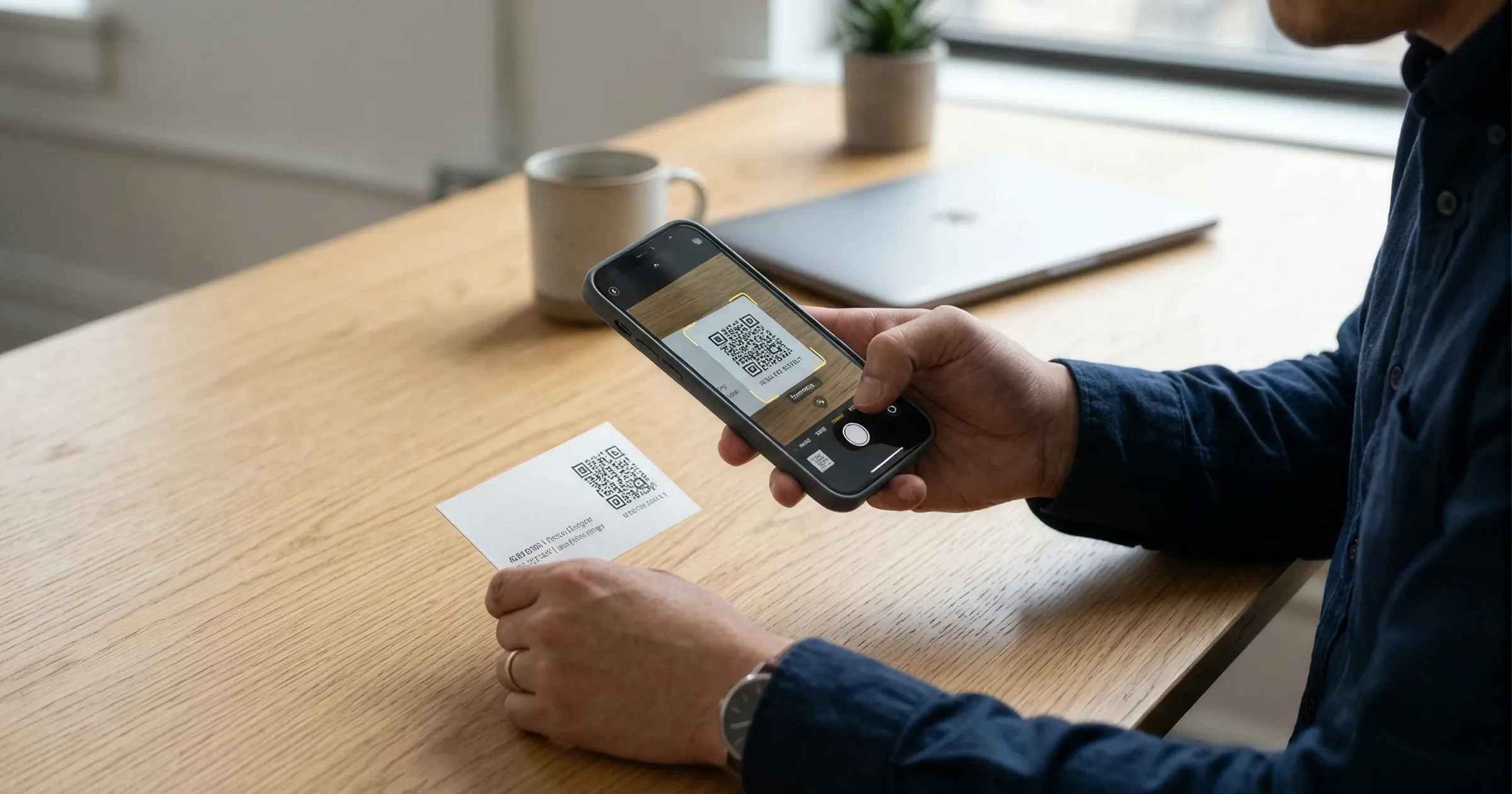
Punta la fotocamera sul biglietto da visita.
2. Tocca l'icona Testo attivo
L'icona viene visualizzata nell'angolo in basso a destra e assomiglia a righe di testo all'interno di una parentesi.
3. Selezionare le informazioni
Tocca e tieni premuto il numero di telefono, l'e-mail o l'indirizzo che desideri estrarre.
4. Salvalo
Utilizza l'opzione "Aggiungi ai contatti" o "Copia" per salvare le informazioni.
Il testo attivo è utile per acquisire rapidamente un'informazione. È meno utile per salvare contatti completi perché devi comunque assemblare nome, azienda, titolo, telefono, e-mail e indirizzo in un nuovo contatto.
Metodo 3: utilizzo di Google Lens (Android)
Google Lens è l'equivalente Android di iPhone Live Text: estrae il testo da qualsiasi immagine.
1. Apri Google Lens
Apri Lens direttamente oppure apri l'app Google o l'Assistente e tocca l'icona Lens.
2. Punta la carta
Tieni il telefono fermo con il biglietto da visita chiaramente nell'inquadratura.
3. Seleziona il testo
Tocca le informazioni che desideri estrarre.
4. Salvalo
Utilizza "Aggiungi ai contatti" o "Copia".
Google Lens ha le stesse limitazioni di iPhone Live Text: funziona per un'informazione alla volta, non per salvare interi contatti in modo efficiente.
Qual è il metodo migliore?
Se esegui la scansione di più di cinque carte al mese, utilizza un'app dedicata come ConnectMachine o CamCard. Il risparmio di tempo e la precisione valgono la pena.
Se esegui la scansione molto raramente, iPhone Live Text o Google Lens funzionano per un uso occasionale.
Se sei un networker professionista nelle vendite, negli eventi, nel settore immobiliare o nel reclutamento, un'app dedicata è essenziale. Scansionerai centinaia di carte all'anno e l'alternativa diventa ingestibile.
Suggerimenti per una scansione accurata
Illuminazione
Bene, anche l'illuminazione conta di più. Evitare la luce diretta dall'alto che crea abbagliamento. La luce naturale o la luce interna diffusa funzionano meglio. Se l'illuminazione è scarsa, utilizza il flash dell'app scanner solo come ultima risorsa perché può creare ombre dure.
Sfondo
Posiziona la carta su uno sfondo contrastante: una carta scura su una superficie chiara o viceversa. Evita schemi occupati o superfici riflettenti dietro la carta.
Posizione della carta
Appoggia la scheda e tieni il telefono parallelo sopra di essa. Evita scatti angolati perché la precisione dell'OCR diminuisce quando la scheda è inclinata nell'immagine.
Gestire le carte difficili
Caratteri decorativi, design a basso contrasto, testo in lingua straniera e aggiunte scritte a mano possono mettere alla prova l'OCR. Aspettatevi di correggere manualmente alcuni campi e di utilizzare un'app che conservi l'immagine della carta originale in modo da poterla verificare.
Cosa fare dopo la scansione
La scansione è solo l'inizio. Ciò che fai dopo determina se quel contatto diventa una relazione reale o solo dati in un database.
Cattura il contesto
Aggiungi una nota vocale con la tua prima impressione mentre è fresca, quindi tagga il contatto con l'evento in cui ti sei incontrato.
Pianificare il follow-up
Imposta un promemoria di follow-up e invia un'e-mail entro le prime 24-48 ore.
Mantieni i tuoi sistemi sincronizzati
Sincronizza il contatto con il tuo CRM se ne usi uno, come Salesforce o HubSpot.
Considerazioni sulla privacy
I biglietti da visita vengono forniti volontariamente, quindi la loro scansione è generalmente accettata. Tuttavia, tieni presente dove sono archiviati i dati scansionati, se l'app condivide i dati con terze parti, se altri utenti possono cercare i contatti scansionati e i tuoi obblighi ai sensi del GDPR, CCPA o altre leggi sulla privacy.
Scegli app per scanner con politiche sulla privacy chiare. ConnectMachine mantiene privati i contatti scansionati solo sul tuo account, senza feed pubblici e senza condivisione di dati.