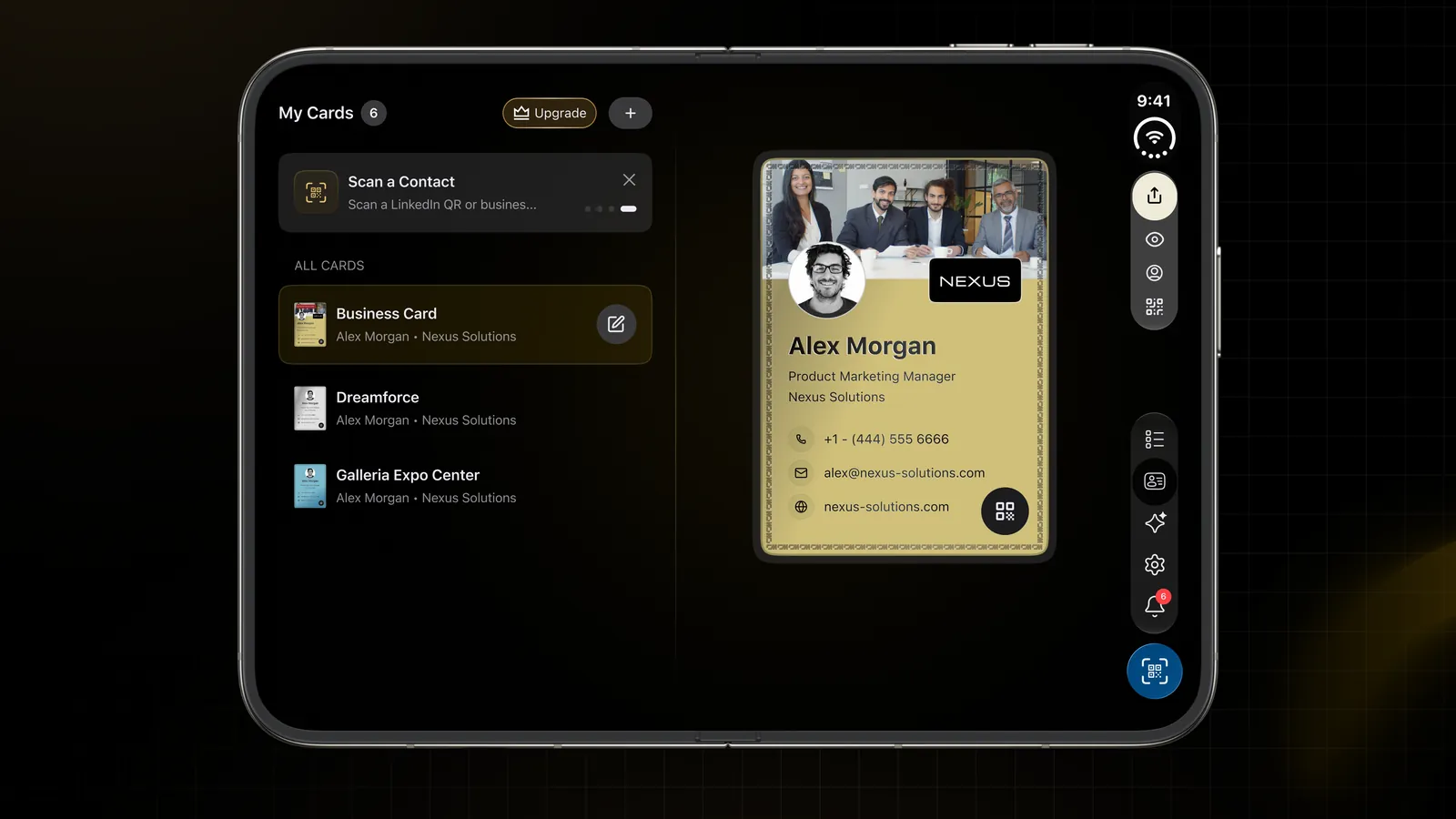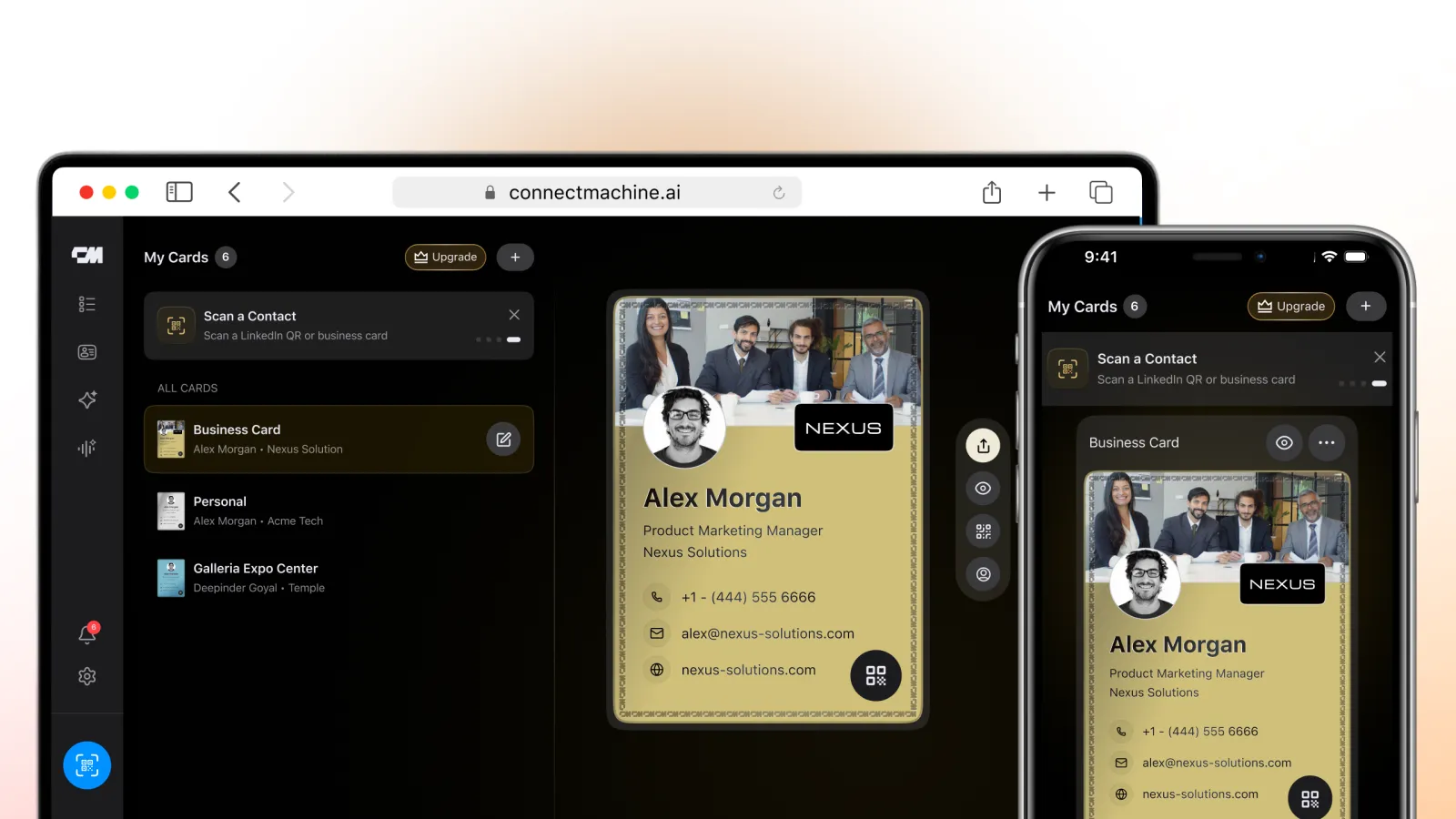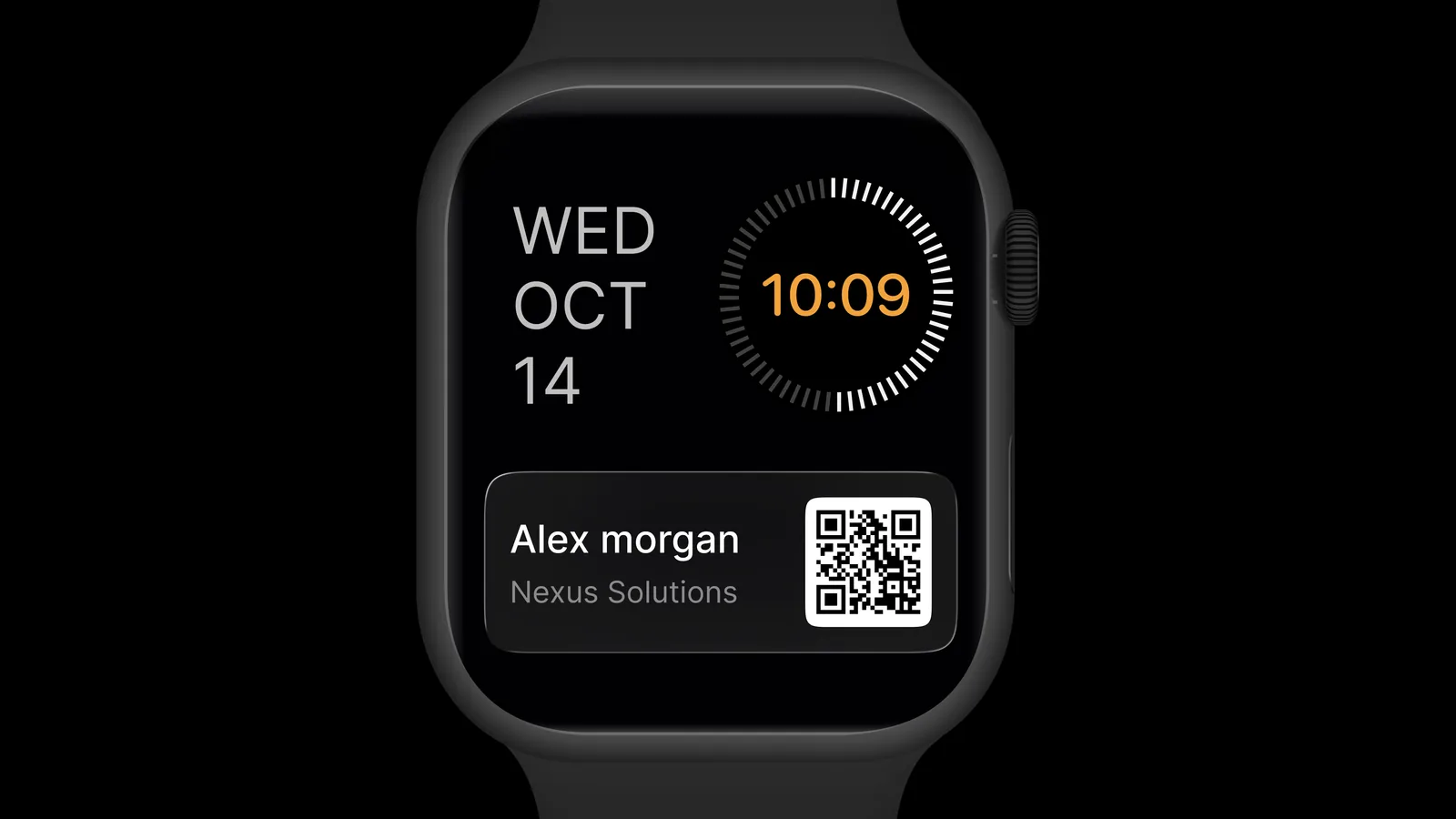
ConnectMachine est désormais disponible sur Apple Watch. Vous pouvez afficher le QR code de votre carte de visite numérique directement depuis votre poignet, sans sortir votre téléphone. Votre interlocuteur le scanne avec l'appareil photo de son téléphone, ouvre votre carte et enregistre vos coordonnées.
Le QR code de votre montre se met à jour automatiquement quand votre carte change : un nouveau poste ou un nouveau numéro de téléphone est bien là la prochaine fois que vous la partagez.
Pourquoi partager depuis votre poignet
La plupart des échanges de cartes se font en quelques secondes : sur un stand, dans un couloir, en sortant d'une réunion. Votre téléphone est souvent dans un sac ou une poche, ou vous avez les mains prises. Avec votre QR code sur votre montre, il suffit de lever le poignet pour que votre interlocuteur le scanne.
- Lors d'un événement, quand vous tenez un verre, un sac ou une pile de brochures
- Entre deux réunions, quand votre téléphone est rangé
Comment configurer ConnectMachine sur Apple Watch
- 1
Vérifiez votre montre
Assurez-vous que votre Apple Watch utilise watchOS 10 ou une version ultérieure et qu'elle est jumelée avec votre iPhone.
- 2
Mettez à jour l'application iPhone
Installez ou mettez à jour ConnectMachine sur votre iPhone.
- 3
Installez-la sur la montre
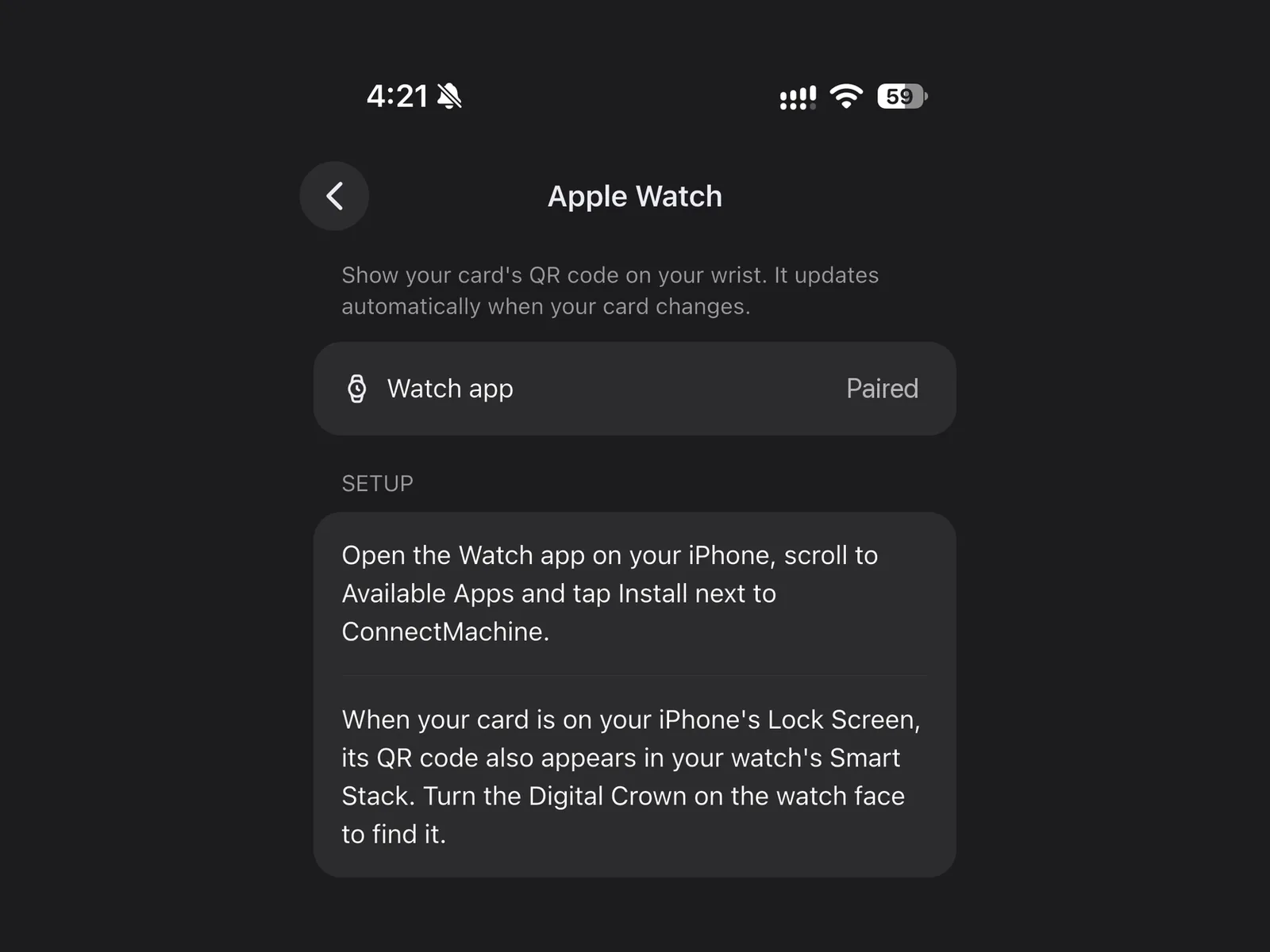
Ouvrez l'app Watch sur votre iPhone, faites défiler jusqu'à Apps disponibles et touchez Installer à côté de ConnectMachine.
- 4
Ouvrez votre QR code
Ouvrez ConnectMachine sur votre montre pour afficher le QR code de votre carte.
Dans l'application ConnectMachine sur votre iPhone, l'écran Apple Watch présente les étapes de configuration et indique si une montre est jumelée.
Retrouvez votre QR code dans la Smart Stack
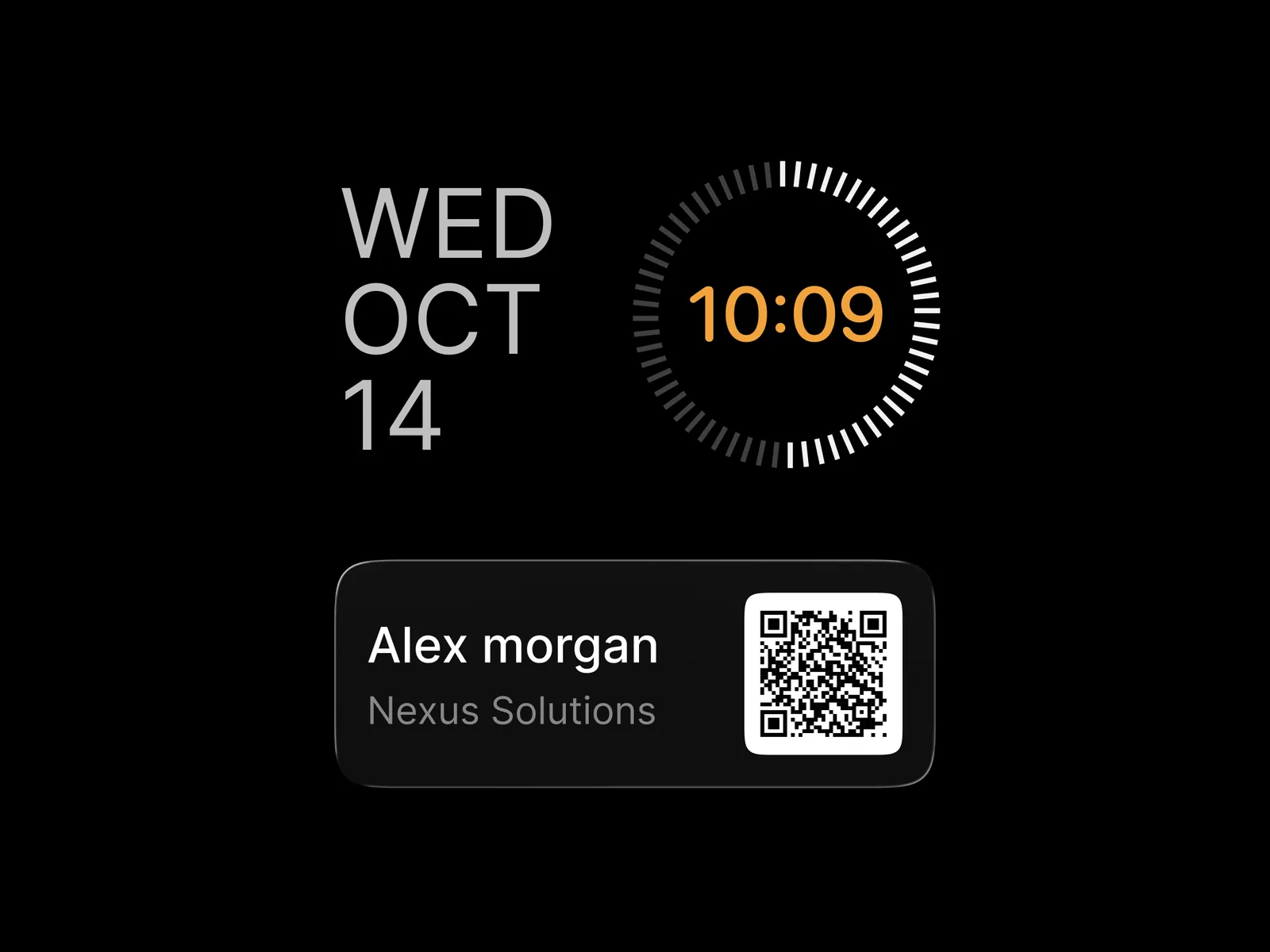
Si votre carte figure sur l'écran verrouillé de votre iPhone, son QR code apparaît aussi dans la Smart Stack de votre montre. Depuis le cadran, tournez la Digital Crown pour faire défiler la Smart Stack et le retrouver. C'est la façon la plus rapide de partager, car vous n'avez pas besoin d'ouvrir l'application.
App Apple Watch ou carte Wallet ?
Vous pouvez aussi ajouter votre carte de visite à Apple Wallet, et la carte s'affiche également sur l'Apple Watch. L'app pour montre est l'option la plus rapide quand votre carte figure sur votre écran verrouillé, car le QR code est directement dans la Smart Stack. Beaucoup utilisent les deux.
Tout le reste se passe sur votre iPhone
La montre sert à montrer votre carte. La création et la modification des cartes, le scan des cartes de visite papier, les notes avec l'AI Note Taker et la recherche de contacts avec l'AI Concierge restent dans l'application iPhone. Vous découvrez ConnectMachine ? Commencez par une carte de visite numérique pour iPhone, ou créez votre carte gratuite dans votre navigateur.
Apple Watch et iPhone sont des marques d'Apple Inc. ConnectMachine n'est pas affilié à Apple.