



Comment scanner une carte de visite avec votre téléphone (le guide 2026)
Un guide pratique pour choisir un scanner, utiliser iPhone Live Text ou Google Lens, améliorer la précision de l'OCR et transformer des cartes papier en contacts consultables.
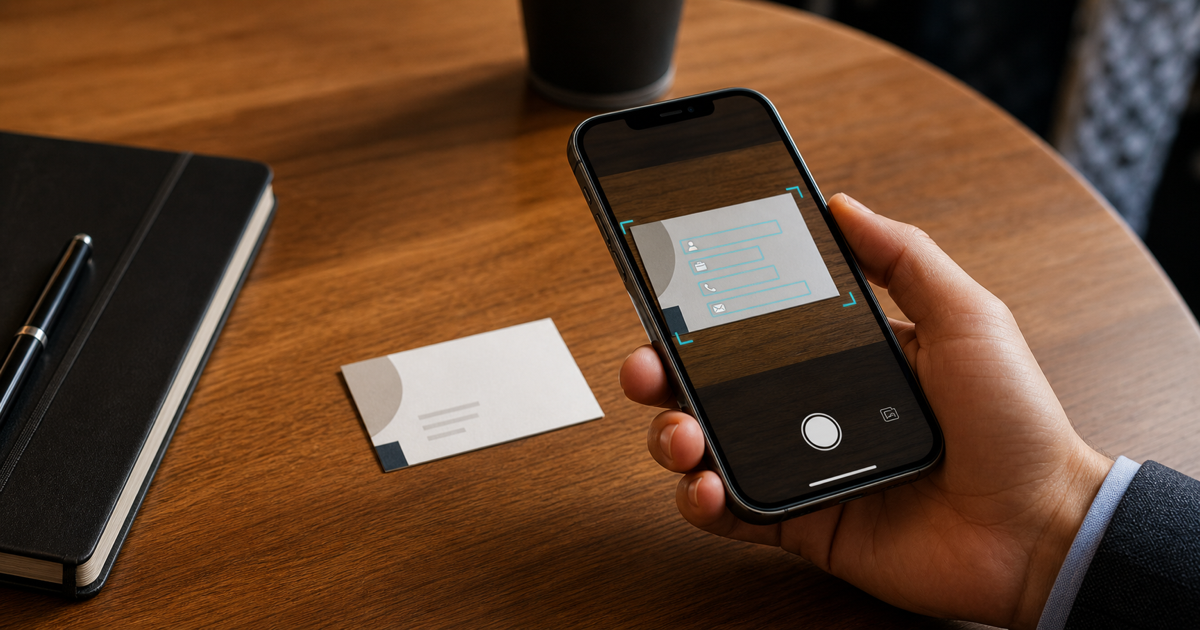
Les cartes de visite sont toujours échangées lors de salons professionnels, de conférences, de réunions et d'événements de réseautage. Mais les cartes papier ont un défaut fatal : elles finissent dans les tiroirs, les portefeuilles ou à la poubelle en quelques semaines. Leur numérisation transforme le papier jetable en contacts numériques permanents et consultables. Ce guide explique exactement comment procéder sur iPhone et Android.
Pourquoi scanner des cartes de visite
Trois raisons pratiques rendent la numérisation meilleure que la conservation d'une pile de cartes papier.
Le papier se perd
Plus de 60 % des cartes de visite collectées finissent par être égarées en un mois.
La saisie manuelle des données est lente
Taper un contact complet prend 2 à 3 minutes ; la numérisation prend environ 5 secondes.
Les contacts analysés sont consultables
Vous pourrez trouver quelqu'un par entreprise, secteur ou événement plus tard.
Méthode 1 : Utilisation d'une application de scanner dédiée (recommandée)
Meilleures applications pour numériser des cartes de visite
Plusieurs applications se spécialisent dans la numérisation de cartes de visite avec OCR (reconnaissance optique de caractères) alimentée par l'IA qui extrait automatiquement le nom, l'entreprise, le titre, l'e-mail, le téléphone et l'adresse. ConnectMachine combine la numérisation avec une plate-forme réseau entièrement alimentée par l'IA. CamCard se concentre sur la numérisation avec la prise en charge de l'OCR en 17 langues. HiHello combine la numérisation avec la gestion de base des contacts, tandis qu'ABBYY Business Card Reader est une option de numérisation uniquement très précise.
Les étapes sont similaires dans toutes les applications de scanner :
1. Ouvrez le scanner
Ouvrez l'application et appuyez sur le bouton de numérisation, généralement affiché sous la forme d'une icône d'appareil photo.
2. Pointez votre appareil photo vers la carte
Assurez-vous que la carte est bien éclairée et maintenez votre téléphone stable.
3. Laissez l'IA extraire les champs
L'application capture l'image et la traite avec l'IA. Les champs sont généralement extraits automatiquement en 2 à 3 secondes.
4. Examinez le résultat
Corrigez les erreurs. L'OCR n'est pas parfait pour le texte manuscrit, les polices décoratives ou les cartes à faible contraste.
5. Enregistrez le contact
Le contact est désormais consultable dans la base de données de contacts de votre application.
Méthode 2 : Utilisation de la caméra intégrée de l'iPhone (Live Text)
L'iPhone (iOS 15+) dispose d'une fonction Live Text qui vous permet d'extraire le texte de n'importe quelle image sans application distincte. Ce n'est pas aussi rapide ou automatique qu'une application de scanner dédiée, mais cela fonctionne si vous ne numérisez des cartes qu'occasionnellement.
1. Ouvrez l'application Appareil photo
Pointez l'appareil photo vers la carte de visite.
2. Appuyez sur l'icône Texte en direct
L'icône apparaît dans le coin inférieur droit et ressemble à des lignes de texte entre crochets.
3. Sélectionnez les informations
Appuyez longuement sur le numéro de téléphone, l'e-mail ou l'adresse que vous souhaitez extraire.
4. Enregistrez-le
Utilisez l'option « Ajouter aux contacts » ou « Copier » pour enregistrer les informations.
Live Text est utile pour récupérer rapidement une information. Il est moins utile pour enregistrer des contacts complets car vous devez toujours rassembler le nom, l'entreprise, le titre, le téléphone, l'e-mail et l'adresse dans un nouveau contact.
Méthode 3 : Utiliser Google Lens (Android)
Google Lens est l'équivalent Android de l'iPhone Live Text : il extrait le texte de n'importe quelle image.
1. Ouvrez Google Lens
Ouvrez Lens directement, ou ouvrez l'application Google ou l'Assistant et appuyez sur l'icône Lens.
2. Pointez la carte
Tenez le téléphone stable avec la carte de visite clairement dans le cadre.
3. Sélectionnez le texte
Appuyez sur les informations que vous souhaitez extraire.
4. Enregistrez-le
Utilisez « Ajouter aux contacts » ou « Copier ».
Google Lens a les mêmes limites que l'iPhone Live Text : il fonctionne pour une information à la fois, et non pour enregistrer efficacement l'intégralité des contacts.
Quelle méthode est la meilleure
Si vous numérisez plus de cinq cartes par mois, utilisez une application dédiée telle que ConnectMachine ou CamCard. Le gain de temps et la précision en valent la peine.
Si vous numérisez très rarement, iPhone Live Text ou Google Lens fonctionnent pour une utilisation occasionnelle.
Si vous êtes un réseauteur professionnel dans la vente, l'événementiel, l'immobilier ou le recrutement, une application dédiée est indispensable. Vous scannerez des centaines de cartes par an, et l’alternative devient ingérable.
Conseils pour une numérisation précise
Éclairage
Bon, même l’éclairage compte le plus. Évitez les plafonniers directs qui créent de l’éblouissement. La lumière naturelle du jour ou la lumière intérieure diffuse fonctionnent mieux. Si l'éclairage est faible, n'utilisez le flash de l'application du scanner qu'en dernier recours, car il peut créer des ombres dures.
Arrière-plan
Placez la carte sur un fond contrasté : une carte foncée sur une surface claire, ou vice versa. Évitez les motifs chargés ou les surfaces réfléchissantes derrière la carte.
Position de la carte
Posez la carte à plat et maintenez le téléphone parallèle au-dessus. Évitez les prises de vue inclinées, car la précision de l'OCR diminue lorsque la carte est inclinée dans l'image.
Manipuler des cartes difficiles
Les polices décoratives, les dessins à faible contraste, le texte en langue étrangère et les ajouts manuscrits peuvent tous remettre en cause l'OCR. Attendez-vous à corriger certains champs manuellement et utilisez une application qui préserve l'image originale de la carte afin de pouvoir la recouper.
Que faire après la numérisation
La numérisation n'est que le début. Ce que vous faites ensuite détermine si ce contact devient une véritable relation ou simplement des données dans une base de données.
Capturer le contexte
Ajoutez une note vocale avec votre première impression pendant qu'elle est fraîche, puis identifiez le contact avec l'événement où vous vous êtes rencontré.
Planifier le suivi
Définissez un rappel de suivi et envoyez un e-mail dans les 24 à 48 premières heures.
Gardez vos systèmes synchronisés
Synchronisez le contact avec votre CRM si vous en utilisez un, tel que Salesforce ou HubSpot.
Considérations relatives à la confidentialité
Les cartes de visite sont données volontairement, leur numérisation est donc généralement acceptée. Soyez néanmoins attentif à l'endroit où les données numérisées sont stockées, si l'application partage des données avec des tiers, si d'autres utilisateurs peuvent rechercher les contacts que vous numérisez et à vos obligations en vertu du RGPD, du CCPA ou d'autres lois sur la confidentialité.
Choisissez des applications de scanner avec des politiques de confidentialité claires. ConnectMachine garde les contacts numérisés privés de votre compte uniquement, sans flux public ni partage de données.
Questions fréquemment posées
Quelle est l'application de numérisation de cartes de visite la plus précise ?
Existe-t-il un scanner de cartes de visite gratuit ?
Puis-je numériser des cartes de visite en japonais, coréen ou chinois ?
Les contacts analysés se synchronisent-ils sur mes appareils ?
Puis-je numériser une carte de visite et l'ajouter à mes contacts Apple ?
Capturez chaque carte
