Todo lo que necesita para comenzar con ConnectMachine: tarjetas de presentación digitales, administración de contactos, marca de equipo, dominios personalizados, webhooks y redes de inteligencia artificial. Desplácese o utilice la barra lateral para saltar a cualquier tema.
01 · Introducción
¿Qué es ConnectMachine?
ConnectMachine es el administrador de contactos y tarjetas de presentación digitales con tecnología de inteligencia artificial creado para personas que interactúan con intención, sin ruido. Cree varias tarjetas virtuales, escanee tarjetas de papel en segundos y deje que su agente privado de IA recuerde a quién conoció, cuándo y por qué fue importante.
i
Qué encontrarás aquí
Estas guías explican cómo funcionan las funciones en la aplicación: qué significan, por qué son útiles y los pasos para usarlas.
Continúe desplazándose o use la barra lateral para ir a la marca del equipo, dominios personalizados, webhooks y más.
02 · Inicio rápido
¿Cómo empiezo a utilizar ConnectMachine?
¿Nuevo en ConnectMachine? Siga estos pasos para configurar su cuenta y realizar su primera conexión.
Descarga la aplicación
desde App Store o Google Play e inicie sesión con correo electrónico o teléfono.
Crea tu primera tarjeta
usando una plantilla. La IA enriquecerá sus datos automáticamente o puede completarlos manualmente.
Agréguelo a Apple Wallet/Google Wallet
(iOS/Android) para acceder con un solo toque desde la pantalla de bloqueo.
Comparte tu tarjeta
A través de código QR, enlace y redes sociales. La otra persona no necesita la aplicación.
03 · Pantalla de tarjetas
¿Qué es la pantalla Tarjetas en ConnectMachine?
Todo lo relacionado con sus tarjetas de presentación digitales se encuentra en la pantalla Tarjetas de la aplicación ConnectMachine. Cree tarjetas, personalícelas para diferentes audiencias, edite detalles, configure la marca y compártalas, todo desde un solo lugar.
¿Cómo creo una tarjeta de presentación digital?
Su primera tarjeta se crea durante la incorporación. Puede agregar más tarjetas en cualquier momento para diferentes contextos.
Abre la pantalla Tarjetas
en la aplicación ConnectMachine.
Toca Crear tarjeta
para iniciar una nueva tarjeta. Puede crear varias tarjetas para diferentes contextos.
Completa tus datos
: nombre, cargo, empresa, teléfono, correo electrónico, sitio web y enlaces sociales.
Elige el tema de la tarjeta
para combinar con su marca o estilo personal.
Vista previa y guardar
. Su tarjeta está lista para compartir de inmediato.
!
Consejo
Comience con una tarjeta completa, luego duplique o cree tarjetas adicionales una vez que sepa en qué contextos comparte con más frecuencia.
¿Por qué debería crear varias tarjetas?
Una tarjeta funciona para uso ocasional, pero la mayoría de los profesionales se benefician al crear más de una.
Cada tarjeta puede mostrar información diferente a diferentes audiencias.
Tipo de tarjeta
Cuando usarlo
Campos de ejemplo para mostrar
trabajo
Reuniones, conferencias y networking profesional
Correo electrónico del trabajo, teléfono de la oficina, LinkedIn, sitio web de la empresa
personales
Eventos sociales, amigos y conexiones informales.
Teléfono personal, Instagram, biografía informal.
Eventos
Ferias comerciales, reuniones o conferencias únicas
Título específico del evento, enlace al calendario, discurso breve
VIP / Círculo interior
Contactos de confianza que necesitan tu línea directa
Enlaces de mensajería, correo electrónico personal y móvil directo
Y más...
Para cualquier otro contexto necesitas una tarjeta para
Campos personalizados, diferentes datos de contacto, etc.
Comparta el contexto correcto:
Una tarjeta de evento de presentación para inversores no debe exponer su número personal.
Mantenga la coherencia de la marca:
Utilice el mismo logotipo, colores y nombre de la empresa en todas las tarjetas, variando los campos visibles.
Actualice una vez, sincronice en todas partes:
Edite los detalles compartidos en una tarjeta y todos los recursos compartidos anteriores reflejarán el cambio.
¿Cómo agrego un calendario a mi tarjeta?
Puedes agregar tu calendario a tus tarjetas para mostrar tu disponibilidad y programar reuniones con tus contactos.
Abre la pantalla Tarjetas
y seleccione la tarjeta a la que desea agregar el calendario.
Toca Editar
y abra la pantalla de edición para agregar el calendario
Toque el campo Calendario
para ingresar la URL del calendario público.
Toque el botón Guardar
para guardar los cambios.
¿Cómo personalizo la marca de la tarjeta?
La marca de la tarjeta es cómo se ve y se siente tu tarjeta de presentación digital. Desde la pantalla Tarjetas, puede personalizar elementos visuales para que su tarjeta coincida con su identidad personal o empresarial.
Elemento
que puedes hacer
Foto de perfil
Agrega o actualiza tu foto de rostro para que las personas te reconozcan cuando abran tu tarjeta.
Imagen de portada
Establezca un banner o una imagen de fondo que establezca el tono para el diseño de su tarjeta.
Logotipo de la empresa
Cargue el logotipo de su organización para reforzar la identidad de marca en las tarjetas de trabajo y de equipo.
Tema de color de la empresa
Aplique los colores de su marca para que los acentos, botones y aspectos destacados coincidan con la paleta de su empresa.
Abre la pantalla Tarjetas
y seleccione la tarjeta que desea marcar.
Toca Editar
y abra las opciones de marca o diseño para esa tarjeta.
Actualice su imagen de perfil, imagen de portada, logotipo o tema de color
usando las opciones que se muestran en el editor.
Vista previa de la tarjeta
para ver cómo se ve la marca en la vista en vivo y la misma tarjeta se verá en la página CM.
Guarda tus cambios
. Las actualizaciones aparecen en el enlace de su tarjeta, el código QR y el pase de Wallet.
i
¿Qué es la página CM?
Cuando alguien abre el enlace de su tarjeta en un navegador web, muestra su página CM (ConnectMachine), que es la página con todos sus detalles y marca.
Foto de perfil:
Utilice un PNG, JPG o SVG de alta resolución. (Se recomienda una proporción de 1:1)
Bandera:
Elija una imagen amplia que se recorte bien en dispositivos móviles y de escritorio. (Se recomienda una proporción de 16:9)
Logotipo:
Utilice un PNG, JPG o SVG de alta resolución sin fondo o con fondo transparente.
Colores de la marca:
Elija un color de marca con suficiente contraste para botones y enlaces.
Consistencia:
Aplique la marca a nivel de equipo para que los nuevos miembros la hereden automáticamente.
¿Cómo comparto mi tarjeta de presentación digital?
ConnectMachine le ofrece varias formas de compartir. Elige el método que se adapte al momento.
Los destinatarios pueden ver y guardar sus datos sin descargar la aplicación.
Método
como funciona
código qr
Muestra tu código QR en pantalla. Escanean con su cámara y tu tarjeta se abre al instante.
Compartir enlace
Envíe su URL única por mensaje de texto, correo electrónico o cualquier aplicación de mensajería.
redes sociales
Comparta su tarjeta directamente en plataformas de redes sociales como LinkedIn, X y más.
Correo electrónico
Envíe su tarjeta directamente a la dirección de correo electrónico de alguien.
Cartera de manzana
Agregue su tarjeta a Wallet para acceder a la pantalla de bloqueo y compartirla rápidamente en eventos. También puedes personalizar el color de la tarjeta en Apple Wallet.
Cartera de Google
Agregue su tarjeta a Google Wallet para acceder a la pantalla de bloqueo y compartir rápidamente en eventos. También puedes personalizar el color de la tarjeta en Google Wallet.
Widget de inicio
Agregue su tarjeta al Home Widget para compartirla rápidamente en eventos.
Modo QR sin conexión
Escanea códigos QR sin conexión a Internet.
abre la tarjeta
quieres compartir.
Toca Compartir
y elija QR, enlace, redes sociales, correo electrónico, Apple Wallet o Google Wallet.
Confirma la tarjeta correcta
Se selecciona si tiene varias tarjetas.
Déjalos salvar
. Pueden agregar sus datos a sus contactos con un solo toque.
¿Cómo comparto rápidamente con el widget de inicio?
Mantén tu tarjeta a un toque de distancia. Agregue el widget ConnectMachine a su pantalla de inicio y comparta sus datos al instante sin necesidad de abrir la aplicación.
Desde la pantalla de inicio de su dispositivo, abra la pantalla del widget y agregue el widget ConnectMachine.
En la aplicación, abra cualquier tarjeta y vaya a la pantalla Comparte tu tarjeta.
Toque
Agregar tarjeta al widget de inicio para agregar la tarjeta a su pantalla de inicio.
Su tarjeta ahora aparece en el widget, lista para compartirla rápidamente directamente desde su pantalla de inicio.
i
Siempre actualizado
El widget se actualiza automáticamente según la última tarjeta que abrió, por lo que la tarjeta correcta siempre estará lista para compartir.
¿Cómo archivo o elimino tarjetas?
Mantén tu lista de tarjetas ordenada archivando las que no usas con frecuencia o eliminándolas por completo cuando ya no las necesites.
Eliminar tarjeta
- Eliminar una tarjeta de tu lista de forma permanente.
Abra la tarjeta y vaya a la pantalla Editar tarjeta.
Toque
Eliminar Tarjeta y confirmar.
Tarjeta de archivo
- Archiva una tarjeta de tu lista temporalmente.
Abra la tarjeta y vaya a la pantalla Editar tarjeta.
Toque
Tarjeta de archivo La tarjeta se mueve a su lista de archivos y puede desarchivarla en cualquier momento.
Para ver tarjetas archivadas, desplácese hasta el final de su lista de tarjetas y toque el botón Tarjetas archivadas. Esto muestra todas sus tarjetas archivadas.
Para recuperar una tarjeta, ábrela desde la lista archivada y toca
Desarchive para volver a moverlo a su lista principal.
Notas importantes
Puede archivar o eliminar una tarjeta solo si tiene más de una. La última tarjeta restante no se puede archivar ni eliminar.
Si la tarjeta que está eliminando tiene contactos guardados, la pantalla de confirmación incluye la opción "Eliminar contactos permanentemente" que está marcada de forma predeterminada. Si lo dejas marcado, esos contactos se eliminan junto con la tarjeta. Para conservar sus contactos, desmarque esta opción antes de confirmar.
04 · Contactos
¿Cómo escaneo y guardo contactos?
¿Recibió una tarjeta de presentación en papel? Apunte su cámara y la IA de ConnectMachine lo leerá por usted.
Los nombres, cargos, números de teléfono y correos electrónicos se extraen y guardan como una entrada de contacto limpia.
Abra el escáner
desde la barra de navegación inferior o agregue un contacto manualmente desde la pantalla Contactos mientras hace clic en el botón +.
Apunta tu cámara
en la tarjeta de presentación y capturar la imagen.
Revisar campos extraídos
y corregir todo lo que la IA haya pasado por alto.
Guardar en tu red
. El contacto se puede buscar y está listo para tomar notas y realizar un seguimiento.
i
¿Sin internet? Ningún problema.
Aún puedes escanear tarjetas sin conexión. Cada escaneo se guarda en una cola y ConnectMachine los procesa automáticamente una vez que vuelve a estar en línea para que nunca pierda un contacto.
06 · LinkedIn
¿Cómo me conecto con LinkedIn?
Escanee el código QR de LinkedIn de alguien y ConnectMachine lo captura instantáneamente como un contacto completo con el enlace de su perfil y detalles públicos enriquecidos.
Abra el escáner
y apunta tu cámara al código QR de LinkedIn de la persona.
ConnectMachine los guarda
como un nuevo contacto en su red.
El contacto incluye un enlace.
a su perfil de LinkedIn tóquelo para abrir su perfil directamente en LinkedIn.
ConnectMachine enriquece automáticamente el contacto
con datos disponibles públicamente, todos almacenados junto con el perfil de LinkedIn dentro del contacto.
i
Todo en un solo lugar
El enlace de LinkedIn y los datos públicos enriquecidos se guardan directamente en el contacto en ConnectMachine, para que tengas una imagen completa sin salir de la aplicación.
05 · Externo
¿Cómo uso WhatsApp con ConnectMachine?
Utilice ConnectMachine directamente en WhatsApp para agregar contactos sin abrir la aplicación.
Comparta una foto de una tarjeta de presentación, una nota impresa o cualquier instantánea y la IA extraerá los detalles
y los guarda en su cuenta ConnectMachine.
abrir WhatsApp
e iniciar un chat con ConnectMachine en este número
+1 (555) 748-0374
.
Comparte una foto
de una tarjeta de presentación, nota en papel, credencial de evento o cualquier imagen con datos de contacto.
Deje que la IA procese la imagen
. ConnectMachine lee el contenido y crea o actualiza el contacto en su aplicación.
Abra la aplicación ConnectMachine
para revisar el nuevo contacto en su red.
que compartir
como ayuda
Tarjetas de visita
Tome una tarjeta en un evento o reunión y agregue a la persona a su red en segundos.
notas de papel
Fotografíe detalles escritos a mano, notas adhesivas u hojas impresas y deje que la IA capture los campos.
Cualquier imagen de contacto
Comparta capturas de pantalla, insignias u otras imágenes con nombres, correos electrónicos o números de teléfono.
i
Funciona fuera de la aplicación
WhatsApp es un canal externo. No es necesario estar dentro de ConnectMachine para capturar un contacto.
Envía un mensaje "Hola" en WhatsApp, envía tu complemento y el contacto aparecerá en la aplicación cuando se complete el procesamiento.
¿Cómo importo contactos a ConnectMachine?
Traiga sus contactos existentes a ConnectMachine con solo unos pocos toques, desde donde vivan.
¿Cómo importo contactos desde mi teléfono, Google o un archivo?
Abra el menú ⋮ (triple punto)
on the contacts screen and choose
Importar contactos
. You can import from:
Guía telefónica
, la libreta de direcciones de tu dispositivo
cuenta de google
, tus contactos de Gmail
Archivo CSV/VCF
, un archivo de contactos que subes
¿Qué campos de contacto se importan?
ConnectMachine importa el contenido exacto de tus contactos. Si un contacto importado tiene campos que no forman parte del formulario de contacto estándar de ConnectMachine, esos campos adicionales se conservan y se muestran en el contacto y usted puede editarlos o eliminarlos.
i
Ejemplo
El formulario estándar no incluye un campo de cumpleaños. Si un contacto importado tiene uno, ese campo de cumpleaños aparecerá en el contacto para que no se pierda nada.
¿Cómo asigno columnas CSV al importar contactos?
Cuando importa un archivo CSV, ConnectMachine muestra una pantalla de mapeo de campos para que pueda hacer coincidir las columnas de su archivo con los campos coincidentes de ConnectMachine, manteniendo todo organizado correctamente.
07 · Eventos
¿Cómo agrupo contactos por evento?
¿Conociste a varias personas en el mismo lugar? ConnectMachine le ayuda a mantenerlos juntos. Cuando escanea más de dos contactos en la misma ubicación, aparece automáticamente una hoja de eventos para que pueda agruparlos.
Escanee contactos como de costumbre.
Después de más de dos escaneos en la misma ubicación, la hoja de eventos se activa automáticamente.
Agregar un evento
(por ejemplo, una conferencia, reunión o cena).
Los contactos que escaneaste
están agrupados bajo ese evento.
Más tarde, podrás encontrar rápidamente a todos.
os conocisteis en ese lugar al abrir el evento.
i
Nunca olvides donde te conociste
Agrupar contactos por evento facilita recordar a las personas con las que se conectó en reuniones concurridas.
09 · Contactos
¿Qué es la pantalla de Contactos?
Una vez que los contactos están en su red, la pantalla de detalles del contacto le ofrece varias formas de mantenerse en contacto.
¿Qué es la mensajería privada de NetSend?
Envíe mensajes de texto a otros usuarios de ConnectMachine a través de ConnectMachine NetSend.
Abra los detalles de un contacto.
Si aparece un icono de chat, ese contacto está en ConnectMachine y está disponible para NetSend.
Toca el ícono de chat
y envía tu mensaje.
El destinatario ve su mensaje en una pantalla silenciosa.
Tan pronto como lo leen y salen del chat, el mensaje se elimina automáticamente.
i
Privado por diseño
Los mensajes de NetSend desaparecen una vez leídos y no dejan rastro en el chat, ideal para notas rápidas y confidenciales.
¿Cómo comparto un contacto con alguien?
Comparte cualquier contacto como un archivo vCard (VCF).
Abrir los datos del contacto
y toca el
⋮
menú (triple punto).
Elija Compartir contacto.
Esto abre la pantalla para compartir nativa de su teléfono.
Enviar la vCard
a través de cualquier aplicación o canal disponible en su dispositivo.
¿Cómo configuro un recordatorio de seguimiento por mensaje de texto o correo electrónico?
Comunícate con un contacto directamente desde su pantalla de detalles.
Abrir los datos del contacto
y toca el
⋮
menú (triple punto).
Elija realizar un seguimiento por mensaje de texto o correo electrónico.
ConnectMachine muestra un mensaje de plantilla ya preparado.
Edite la plantilla según sea necesario y envíela.
Disponible solo cuando el contacto tiene un número de móvil o correo electrónico guardado.
Pregúntale al Concierge dentro de los contactos
Inicie el asistente de inteligencia artificial de ConnectMachine con un solo toque, con plantillas listas para usar para comenzar rápidamente.
Abierto Pregunte al conserje.
Elige una plantilla
for what you want to do:
Programar reunión
, programa una reunión con un contacto
Introducción
, redactar una introducción
Compartir Contacto
, comparte los detalles de un contacto
Pregunta cualquier cosa
, inicie una solicitud abierta
ConnectMachine abre la pantalla de IA
precargado con la plantilla seleccionada, listo para que usted pueda perfeccionarlo y enviarlo.
i
Saltar la página en blanco
Las plantillas le dan a la IA una ventaja, para que puedas obtener resultados útiles sin tener que escribir todo desde cero.
Transcribir reuniones
Capture sus reuniones como notas transcritas, vinculadas directamente al contacto correcto. La pantalla de detalles de cada contacto incluye un botón Transcribir.
Abrir los datos del contacto
y toque
Transcribir
.
Si aún no hay ninguna grabación adjunta,
ConnectMachine inicia una nueva grabación y la vincula a este contacto.
Si ya hay una grabación adjunta,
Al tocar el botón, se abre.
De cualquier manera, accederás a la pantalla de Notas,
donde vive la grabación y su transcripción.
i
Atado a la persona adecuada
Las grabaciones están alineadas con el contacto, por lo que las notas de la reunión siempre son fáciles de encontrar en comparación con las personas que conoció.
08 · Nota
¿Cómo agrego una nota de voz a un contacto?
A veces, una nota de voz rápida es la forma más fácil de recordar una conversación. Mientras guarda un contacto, puede adjuntar una nota de voz para recordar quiénes son y qué discutieron.
Mientras guarda un contacto,
toque Agregar nota de voz.
Graba tu nota
, cualquier cosa que te ayude a recordar a la persona o la conversación.
Ahorrar.
La nota de voz se adjunta al contacto y está disponible cada vez que la abre.
i
refresca tu memoria
Una breve nota de voz captura detalles que son fáciles de olvidar, para que puedas continuar justo donde lo dejaste la próxima vez.
¿Cómo busco y filtro contactos?
Encuentra rápidamente a cualquier persona en tu red, ya sea que recuerdes su nombre, su empresa o simplemente dónde la conociste.
¿Cómo le pregunto a AI o busco en mis contactos?
En la parte superior de la pantalla Contactos, encontrarás la barra Ask AI o Buscar.
Toca la barra
para ver las plantillas sugeridas por IA. Al seleccionar una, accederá a la pantalla Preguntar con esa plantilla lista para usar.
Para buscar, simplemente escriba.
ConnectMachine busca en todos los campos de sus contactos, nombre, cargo, empresa, notas y más, para que pueda encontrar a cualquier persona según cualquier detalle.
¿Cómo ordeno mi lista de contactos?
Toque
Clasificar
para ordenar su lista de contactos por:
Alfabético
, de la A a la Z por nombre
Agregado recientemente
, los contactos más nuevos primero
Modificado recientemente
, actualizado más recientemente primero
¿Cómo filtro contactos por industria o ubicación?
Toque
Filtrar
para limitar su lista por:
Industria
Ubicación
i
Encuentra a cualquiera, de cualquier manera
Combine búsqueda, clasificación y filtros para concentrarse en el contacto exacto que necesita.
¿Cómo funciona la detección de duplicados?
ConnectMachine mantiene automáticamente su lista libre de duplicados. Comprueba si hay contactos duplicados y vuelve a comprobarlos cada 24 horas, por lo que con el tiempo se detectan nuevos duplicados.
Cuando se encuentren posibles duplicados,
Aparece una sugerencia en la parte superior de su lista de contactos.
Ábrelo
para ver los contactos duplicados sugeridos.
Fusionarlos
, todo en un solo toque, o uno por uno.
ignorarlos
, todos a la vez o uno por uno.
i
Una lista más limpia, automáticamente
Las comprobaciones periódicas de duplicados significan que sus contactos se mantienen ordenados sin ningún esfuerzo manual.
11 · Gestión de contactos
¿Cómo administro mi red?
Las redes te permiten organizar tus contactos en grupos separados y cada red tiene su propia tarjeta. Aquí se explica cómo verlos, reordenarlos y administrarlos.
¿Cómo abro mis redes?
Abre tus redes de cualquiera de estas formas, ambas te llevan al mismo lugar:
Elige cómo abrir tus redes:
Toque el botón ‹ Contactos
en la parte superior de la pantalla de contactos, o
Mantenga presionada una etiqueta de red.
Aparecen dos opciones:
Reordenar redes
, reorganice las etiquetas de su red en el orden que prefiera.
Administrar redes
, abre la lista de redes, donde cada red muestra cuántos contactos tiene.
¿Qué puedo hacer en la lista de redes?
Desde la lista de redes puede:
Agregar una nueva red
, toque el botón Agregar.
Mantenga presionada una red
, consulte Cambiar nombre, Exportar contactos (se muestra solo si esa red tiene contactos) y Eliminar red.
Desliza hacia la derecha en una red
, acceso rápido a Exportar contactos (si esa red tiene contactos).
Desliza hacia la izquierda en una red
, acceso rápido a Eliminar y Cambiar nombre.
¿Cómo exporto contactos desde una red?
Cuando exportas los contactos de una red, todos los contactos de esa red se envían por correo electrónico a la dirección de correo electrónico de tu cuenta.
¿Cómo muevo un contacto a una red diferente?
Contacto único (deslizar)
, deslízate hacia la derecha en un contacto y toca Cambiar red.
Contacto único (desde detalles)
, abre el contacto y actualiza su red desde dentro.
Actualización masiva
, mantenga presionada una red, seleccione varios contactos y actualícelos todos con un solo toque.
!
Importante: las redes y las tarjetas están vinculadas
Cada red está ligada a su propia tarjeta. Cuando crea una red, se crea automáticamente una nueva tarjeta utilizando sus datos predeterminados. Cuando eliminas una red, la tarjeta asociada a ella también se elimina.
10 · Contactos
¿Cómo exporto todos mis contactos como CSV?
Exporte todos los contactos de ConnectMachine como un archivo CSV. El archivo se envía a la dirección de correo electrónico.
registrado en su cuenta, para que pueda abrirlo en su teléfono, computadora o importarlo a otra aplicación.
En la barra de menú inferior
, toca el
tres puntos
icono.
Ir a configuración
desde el menú.
Toca Exportar contactos
para iniciar la exportación.
Revisa tu correo electrónico registrado
para el archivo CSV una vez que la exportación esté lista.
Formato CSV:
El archivo incluye sus datos de contacto en un formato estándar que puede abrir en hojas de cálculo o herramientas CRM.
Solo correo electrónico registrado:
ConnectMachine envía la exportación a la dirección de correo electrónico vinculada a su cuenta por seguridad.
Exportación de red completa:
Todos los contactos guardados en ConnectMachine se incluyen en el archivo.
12 · Funciones de IA
¿Qué es AI Concierge?
Su agente privado de IA que comprende su red. Haga preguntas en un lenguaje sencillo, recuerde a quién conoció y dónde, y active acciones como programar o compartir sin tener que revisar su lista de contactos manualmente.
¿Cómo empiezo a utilizar AI Concierge?
Abrir Pregunte al conserje
and start with a ready-made template or just type your request in plain language:
Programar reunión
, programa una reunión con un contacto
Introducción
, redactar una introducción
Compartir Contacto
, comparte los detalles de un contacto
Pregunta cualquier cosa
, inicie una solicitud abierta
¿Cómo maneja AI Concierge las reuniones y el calendario?
Primero conecta tu cuenta de calendario. Actualmente se admiten Google Calendar y Outlook. Una vez conectado, AI Concierge puede:
reservar una reunión
Muestra tus reuniones programadas
Actualizar una reunión
Aceptar o rechazar una reunión,
y responder a las confirmaciones de asistencia
¿Cómo redacto presentaciones con AI Concierge?
Presenta a dos personas cualesquiera. AI Concierge redacta un correo electrónico de introducción que puede editar y enviar.
¿Cómo gestiona AI Concierge los contactos, las tarjetas y las redes?
Crear un nuevo contacto,
y actualizar uno existente
Crea una tarjeta o red,
y actualizarlos
Compartir un contacto
con alguien
¿Cómo configuro recordatorios con AI Concierge?
Establecer un recordatorio
para cualquier fecha y hora, con un título específico.
En iOS,
el recordatorio se agrega a la aplicación Recordatorios; en Android, se agrega a Google Calendar.
¿Cómo exploro mi red con AI Concierge?
Buscar contactos
por industria, función, ubicación, habilidad, notas y más
Divide tus contactos
por industria
Encuentra personas por donde las conociste,
por ejemplo, un evento específico
Pregunta por cualquier contacto
en lenguaje sencillo
i
Haz más de una vez
AI Concierge puede manejar múltiples tareas en un solo mensaje, por ejemplo, "programar una reunión con Priya y presentarle a Sam".
i
Sigue trabajando en segundo plano.
Después de enviar un mensaje, AI Concierge sigue funcionando incluso si la aplicación pasa a un segundo plano.
13 · Funciones de IA
¿Qué es AI Notetaker?
Graba tus reuniones y deja que ConnectMachine escriba. Cuando dejas de grabar, AI Notetaker procesa el audio y te ofrece un resumen limpio y una transcripción completa, listos para compartir.
¿Cómo grabo y proceso una reunión?
Iniciar una grabación
cuando comience su reunión.
Cuando hayas terminado,
detener la grabación.
AI Notetaker procesa el audio
y genera un resumen y una transcripción.
¿Cómo comparto notas de AI Notetaker?
Una vez que se completa el procesamiento, puedes:
Comparte tus notas
in either of these ways:
Copiar el resumen o transcripción
y enviarlo a cualquiera, o
Compartir un enlace
directamente a las notas.
¿Cómo funciona la identificación del hablante en AI Notetaker?
En la transcripción,
puede seleccionar o anular la selección de los altavoces.
Cuando seleccionas un orador que ya está en tu red,
AI Notetaker los vincula a ese contacto, manteniendo las notas de su reunión conectadas con las personas adecuadas.
01 · Introducción
¿Qué son los controles de marca del administrador?
Los controles de marca del administrador permiten a los administradores del equipo aplicar una apariencia coherente en la tarjeta digital de cada miembro.
En lugar del estilo predeterminado de ConnectMachine, las tarjetas muestran el logotipo, el banner y los colores de la marca de su empresa en la propia tarjeta y en los enlaces de tarjetas compartidas.
i
Se requiere acceso de administrador
Solo los administradores del equipo pueden administrar la configuración de marca. Los cambios se aplican a los miembros del equipo automáticamente.
02 · Opciones
¿Qué pueden personalizar los administradores del equipo?
Los controles de marca cubren la identidad visual que aparece en tarjetas y páginas de perfil compartidas.
Configuración
que hace
Logotipo de la empresa
Muestra su logotipo en el estante de tarjetas y en los enlaces compartidos, reemplazando la marca predeterminada.
Imagen de banner/portada
Agrega una imagen de encabezado en las tarjetas para una apariencia refinada y totalmente de marca.
Colores de la marca
Aplique el color principal de su marca a botones, detalles y resaltados de tarjetas. (Los miembros del equipo pueden personalizar los colores del tema en sus propias tarjetas)
03 · Configuración
¿Cómo configuro la marca del equipo?
Configure la marca una vez desde el panel de administración. Las actualizaciones se implementan para todo el equipo.
Abrir la configuración de administración del equipo
en ConectarMáquina.
Ir a controles de marca
debajo del espacio de trabajo de su equipo.
Sube el logo de tu empresa
y banner o imagen de portada.
Establecer colores de marca
y agregue detalles de la empresa.
Guardar y obtener vista previa
una tarjeta de miembro para confirmar el look.
04 · Orientación
¿Cuáles son los consejos para la marca del equipo?
Algunas pautas rápidas para obtener los mejores resultados.
Logotipo:
Utilice un PNG, JPG, GIF, WEBP o SVG de alta resolución sin fondo o con fondo transparente.
Imagen de portada (Banner):
Elija una imagen amplia que se recorte bien en dispositivos móviles y de escritorio. (Se recomienda una proporción de 16:9)
Consistencia:
Aplique la marca a nivel de equipo para que los nuevos miembros la hereden automáticamente.
Modificación
Los miembros del equipo pueden personalizar los colores del tema, la imagen de portada, la foto de perfil y el logotipo en sus propias tarjetas.
01 · Introducción
¿Qué es la configuración de dominio personalizada?
La configuración de dominio personalizada le permite alojar su perfil público y enlaces de tarjetas compartidas en un dominio de su propiedad. como card.yourcompany.com . Los visitantes ven su marca en la barra de URL, no en un enlace predeterminado de ConnectMachine.
i
Planes de equipo e individuales
Los dominios personalizados están disponibles en planes compatibles. Verifique la configuración de su espacio de trabajo para confirmar el acceso.
02 · Beneficios
¿Qué obtengo con un dominio personalizado?
Un dominio personalizado mantiene los enlaces de sus tarjetas profesionales y totalmente acordes con la marca.
Característica
que hace
Tu propia URL
Comparta tarjetas de un dominio que usted controle en lugar de un enlace genérico de ConnectMachine.
Soporte completo de DNS
Conéctese utilizando registros DNS estándar de su registrador de dominio o proveedor de DNS.
SSL automático
Los certificados HTTPS se aprovisionan automáticamente una vez que se verifica el DNS.
Configuración guiada
Los pasos en la aplicación muestran exactamente qué registros agregar y cuándo su dominio está listo.
03 · Configuración
¿Cómo configuro un dominio personalizado?
La mayoría de las configuraciones se completan en minutos una vez que se agregan los registros DNS.
Abrir configuración de dominio
en ConectarMáquina.
Introduce tu dominio
, por ejemplo
tarjeta.tuempresa.com
.
Copiar los registros DNS
se muestra en el flujo de configuración.
Agregar los registros
en su proveedor o registrador de DNS.
Verificar y publicar
una vez que ConnectMachine confirme que el dominio y SSL están activos.
04 · Cómo compartir
¿Cómo comparto mi tarjeta de dominio personalizada?
Después de configurar su dominio personalizado en ConnectMachine, su tarjeta tiene su propio enlace listo para compartir. Un error común es compartir la URL del dominio base (por ejemplo, https://connect.tudominio.com) por sí sola. La URL base por sí sola no incluye el token único de la tarjeta, por lo que no cargará ninguna tarjeta y mostrará un error de "enlace para compartir no válido".
Cómo obtener el enlace para compartir correcto
Abra la aplicación ConnectMachine.
Vaya a la pantalla Comparte tu tarjeta.
Copia el enlace de la tarjeta
allí se muestra.
Ese es su enlace listo para compartir.
Cómo se ve el enlace correcto
Incorrecto (solo URL base):
Correcto (con ficha de tarjeta):
05 · DNS
¿Cómo configuro DNS para un dominio personalizado?
ConnectMachine proporciona los valores de registro exactos durante la configuración. La mayoría de las configuraciones utilizan un registro CNAME o A que apunta a nuestros servidores.
Tipo
Nombre / Anfitrión
Valor
CNAME
Tu subdominio
Nombre de host de destino proporcionado en ConnectMachine (recomendado para subdominios).
!
Utilice los valores en la aplicación
Copie siempre los nombres y valores de los registros desde la pantalla de configuración de su dominio ConnectMachine. No adivine nombres de host o IP.
06 · Orientación
¿Cuáles son los consejos para dominios personalizados?
Algunas cosas a tener en cuenta para una implementación fluida.
Subdominios:
Utilice un subdominio como
tarjeta.
o
yo.
si su dominio raíz aloja un sitio web en otro lugar.
Propagación:
Los cambios de DNS pueden tardar hasta 48 horas, aunque muchos proveedores los actualizan en cuestión de minutos.
SSL:
Espere a que finalice la verificación antes de compartir públicamente la nueva URL.
Lanzamiento del equipo:
Una vez verificados, los enlaces de tarjetas compartidas utilizan automáticamente su dominio personalizado.
01 · Introducción
¿Qué es la integración de webhooks?
Suscríbase a eventos de contacto y ConnectMachine enviará un JSON
POST
a su
Punto final HTTPS cada vez que se activa uno. Las entregas son asincrónicas y se reintentan en caso de fallas transitorias.
!
Se requiere HTTPS
Receiver URLs must be HTTPS and publicly reachable,
localhost
and private hosts are rejected.
02 · Catálogo
¿Qué eventos de webhook son compatibles?
Tres tipos de eventos cubren el ciclo de vida completo del contacto.
Evento
cuando dispara
contacts.created
Un contacto se crea manualmente o se importa.
contacts.updated
Un contacto se actualiza, etiqueta o vincula con datos de sesión o tomador de notas.
contacts.deleted
Se eliminan uno o más contactos.
03 · Configuración
¿Cómo creo un webhook?
Abrir la configuración del webhook
en ConectarMáquina.
Agregue su punto final HTTPS
como URL de destino.
Elige eventos
para suscribirse.
Ahorrar
y luego envía un evento de prueba a continuación.
Verificar registros de entrega
para conocer el estado y los horarios.
04 · Pruébalo
¿Cómo envío un evento de webhook de prueba?
Disparar una muestra
contactos.*
entrega para verificar que su punto final acepta la carga útil y regresa
2xx
.
Entrega de prueba
i
nota CORS
Si el navegador bloquea la llamada con un error CORS, envíe la misma solicitud desde su servidor o
curl
in lugar.
05 · Entrega
¿Cómo funciona la entrega de webhooks?
Cada entrega es un JSON
POST
con los encabezados a continuación. Se reintentan los fallos transitorios; Los registros muestran el resultado.
Identificador estable para esta entrega. Úselo para la idempotencia.
occurred_at
string (ISO 8601)
Marca de tiempo UTC de cuándo ocurrió el cambio en ConnectMachine.
source
string · optional
Presente cuando se conoce el desencadenante, por ejemplo
contact_import
or
test
. Omitido para creación/actualización/eliminación manual ordinaria.
source_id
string · optional
Identificador de la importación de origen o llamada API, cuando corresponda.
batch
object · optional
Present for chunked deliveries:
index
,
count
,
max_size
.
data
object
Carga útil del evento. Contiene
event_type
(uno de
contacts.created
,
contacts.updated
o
contacts.deleted
) y
contacts
(para creados/actualizados) o
contact_ids
(para eliminados).
Cuerpo del contacto
Una muestra completa de
contacts.created
delivery, con la referencia del campo de contacto al lado.
JSON · contacts.created
{
"event_id":"delivery_id","occurred_at":"2026-05-15T10:30:00Z","source":"contact_import","source_id":"import_id","batch": {
"index":1,"count":100,"max_size":100
},"data": {
"event_type":"contacts.created","contacts": [
{
"id":"contact_id","first_name":"John","last_name":"Doe","company":"Example Corp","job_title":"Product Manager","label":"Work","notes":"Met at event","primary_email":"john.doe@example.com","primary_phone":"+15550101010","emails": [{ "label":"Work","value":"john.doe@example.com" }],"phones": [{ "label":"Mobile","value":"+15550101010" }],"websites": [{ "label":"Company","value":"https://example.com" }],"socials": [
{ "linkedin_url":"https://linkedin.com/in/john-doe" },
{ "github_url":"https://github.com/john-doe" }
],"custom": [{ "label":"CRM Owner","value":"Sales" }],"address": {
"formatted":"123 Market Street, San Francisco, CA, USA, 94105","raw": {}
},"where_we_met": {
"formatted":"Moscone Center, San Francisco, CA, USA","raw": {}
},"tags": [{ "name":"Conference","type":"event" }],"notetaker_sessions": [
{
"session_id":"session_id","title":"Meeting note","summary_url":"https://...","audio_url":"https://...","created_at":"2026-05-15T10:00:00Z","updated_at":"2026-05-15T10:05:00Z"
}
],"created_at":"2026-05-15T10:00:00Z","updated_at":"2026-05-15T10:05:00Z"
}
]
}
}
Campos de contacto
Reference for each object inside
contacts[]
.
Campo
Tipo
Description
id
string (uuid)
Identificador de contacto de ConnectMachine. Estable en todas las actualizaciones.
first_name
string
Nombre de pila.
last_name
string
Apellido.
company
string
Organización a la que está asociado el contacto.
job_title
string
Role or title at
company
.
label
string
Etiqueta interna utilizada para categorizar el contacto.
notes
string
Notas de formato libre capturadas contra el contacto.
primary_email
string
El correo electrónico predeterminado apareció en la interfaz de usuario.
primary_phone
string
El número de teléfono predeterminado apareció en la interfaz de usuario.
emails
array<{label, value}>
Todos los correos electrónicos del contacto con sus etiquetas.
phones
array<{label, value}>
Todos los números de teléfono del contacto con sus etiquetas.
websites
array<{label, value}>
Enlaces web asociados al contacto.
socials
array<{<platform>_url: string}>
Perfiles sociales enlazados. Cada entrada es un objeto con una única _urlkey (por ejemplo,
linkedin_url
,
github_url
) asignada a la URL del perfil.
custom
array<{label, value}>
Campos personalizados definidos por el usuario.
address
object
formatted
string plus structured
raw
components.
where_we_met
object
Optional met-at location with the same shape as
address
.
¿Cuáles son las mejores prácticas de webhooks y los consejos para la solución de problemas?
Mejores prácticas
Devuelve 2xx rápidamente
: reconocer primero, poner en cola el trabajo lento para el fondo.
Be idempotent
: events can be redelivered; key off
X-ConnectMachine-Delivery-ID
.
Tolerar campos opcionales faltantes
: no todos los contactos tienen todos los campos.
event_type
_and_
delivery_id
">
Iniciar sesión
tipo_evento
y
id_entrega
para la trazabilidad.
Mantenga las respuestas pequeñas
: los cuerpos se truncan a 4096 bytes en los registros.
Solución de problemas
Problema
Que comprobar
No se recibieron eventos
El webhook está activo, el evento está suscrito y la URL es un punto final HTTPS público.
La entrega falló con 4xx
Verifique la ruta, la autenticación, el analizador corporal y el código de respuesta.
Reintentos de entrega
El tiempo de espera del receptor se agotó o devolvió 408/425/429/5xx.
Aún no hay registro de entrega
La entrega aún está pendiente; los intentos pendientes no aparecen en la lista.
El evento eliminado no tiene contactos
Eventos eliminados send
contact_ids
only.
08 · Ejemplo
¿Cómo integro ConnectMachine con Zapier?
Automatice los flujos de trabajo de contactos en Zapier y envíe eventos de ConnectMachine a Salesforce, HubSpot,
Zoho, Pipedrive o cualquier otro CRM compatible con Zapier.
Lo que esta guía le ayuda a construir
Una automatización de Zapier donde ConnectMachine envía eventos de contacto a un webhook de Zapier,
Zapier lee la carga útil del evento y su CRM seleccionado crea, actualiza o procesa la
contactar automáticamente.
Antes de comenzar
Una cuenta suscrita a ConnectMachine con integración de Webhook disponible.
Una cuenta de Zapier.
Accede al CRM que deseas actualizar, como Salesforce, HubSpot, Zoho o Pipedrive.
Una decisión clara sobre qué evento debe desencadenar el flujo de trabajo: contacto creado, contacto actualizado o contacto eliminado.
Flujo de un extremo a otro
Crea un nuevo Zap en Zapier.
elegir
Webhooks de Zapier
como disparador y seleccione
Gancho de captura
.
Copie la URL del webhook de Zapier.
Pegue esa URL en ConnectMachine en
Configuración > Integración de webhook
.
Habilite el evento o eventos de ConnectMachine que desea que reciba Zapier.
Active un evento de prueba desde ConnectMachine y confirme que Zapier lo reciba.
Opcionalmente, agregue un filtro Zapier para que el Zap solo continúe para un tipo de evento.
Elija su acción de CRM, asigne campos de la carga útil del webhook, pruebe la acción y publique el Zap.
Paso 1: Abra la integración de Webhook en ConnectMachine
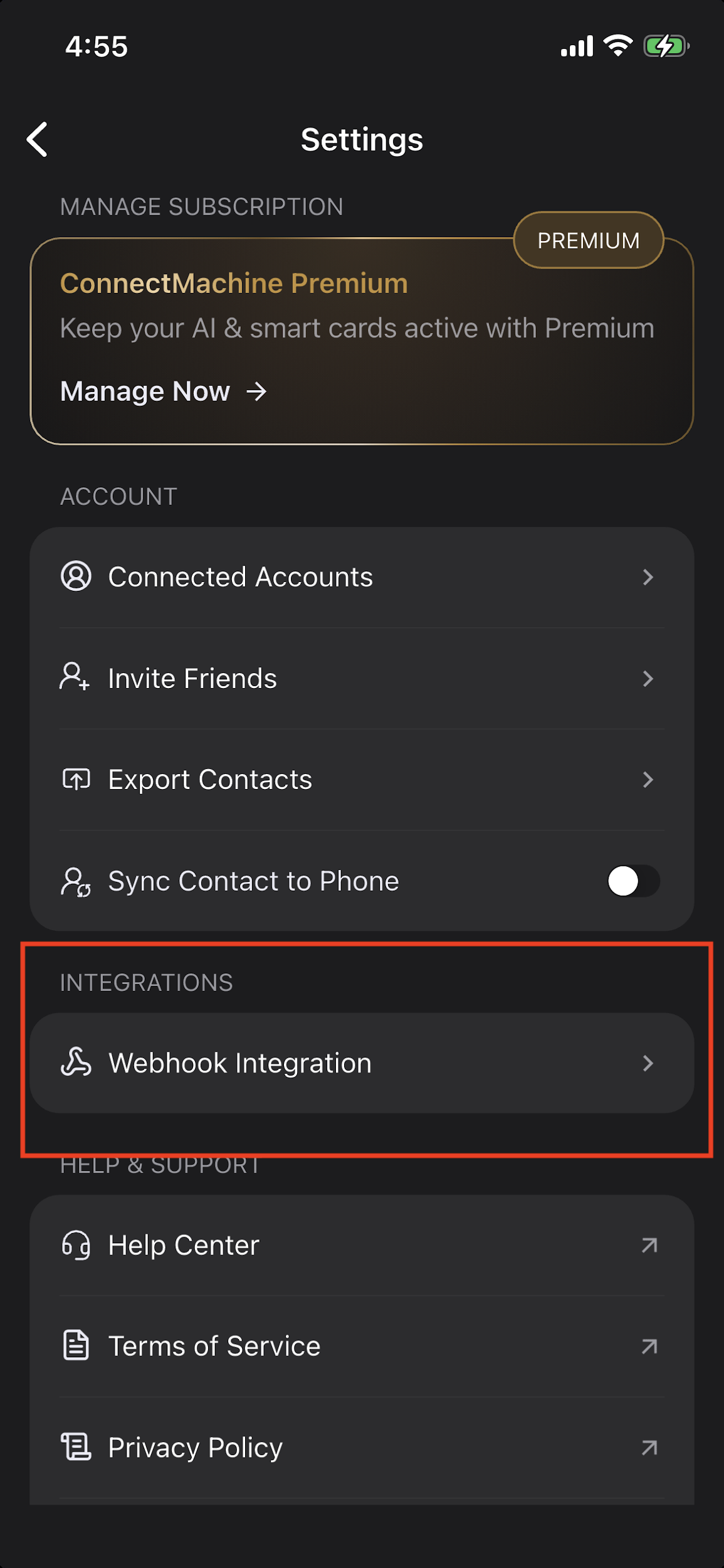
En la aplicación ConnectMachine, abra
Ajustes
y toque
Integración de webhook
en Integraciones.
Pantalla de configuración de ConnectMachine: La integración de Webhook se encuentra en Integraciones.
Paso 2: crea un activador de webhook en Zapier
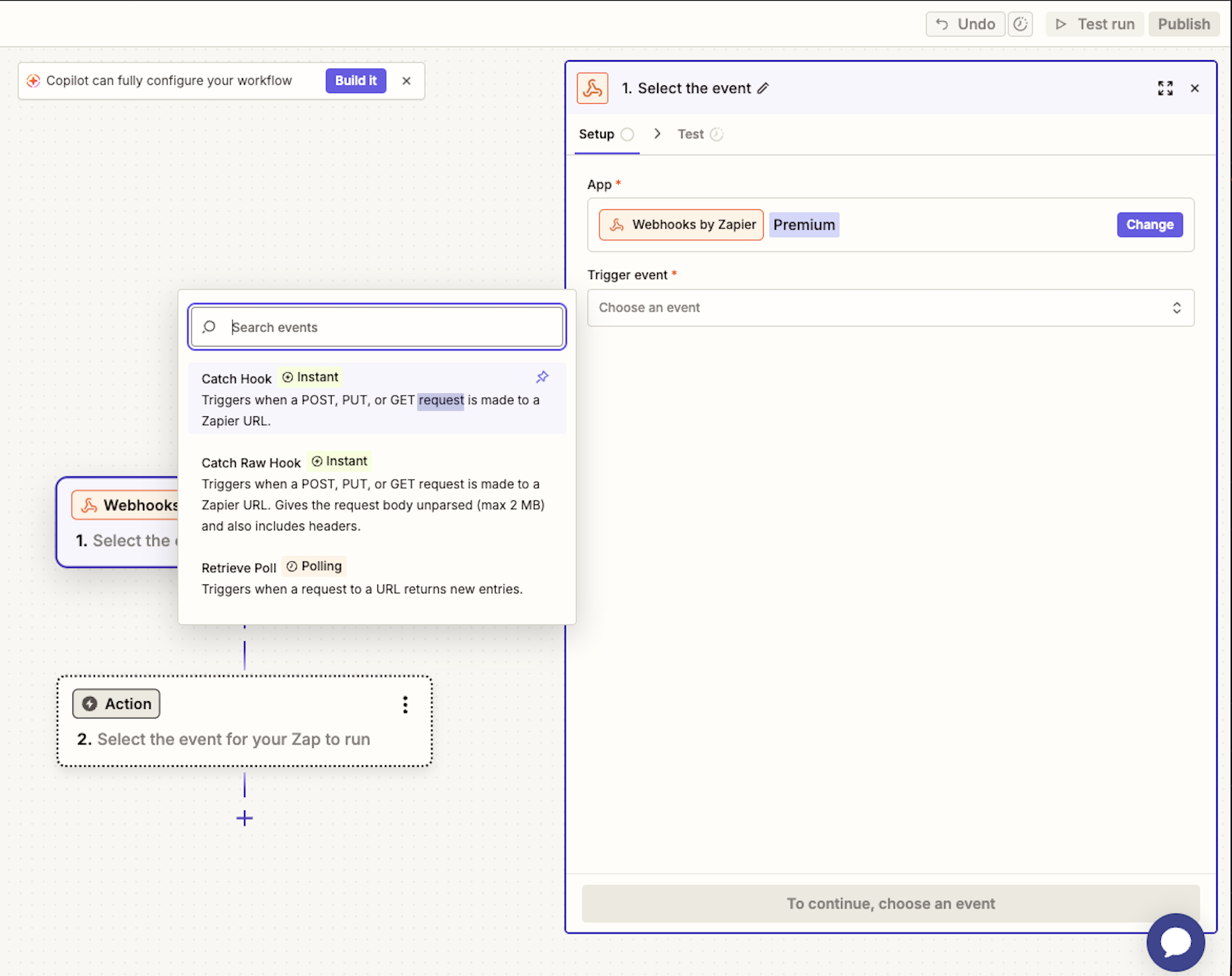
En Zapier, crea un nuevo Zap. Para la aplicación de activación, elija
Webhooks de Zapier
.
Para el evento desencadenante, elija
Gancho de captura
. Esto le da a Zapier una URL única que puede recibir eventos de ConnectMachine.
Configuración del disparador de Zapier: elija Webhooks de Zapier y seleccione Catch Hook.
Paso 3: copie la URL del webhook de Zapier
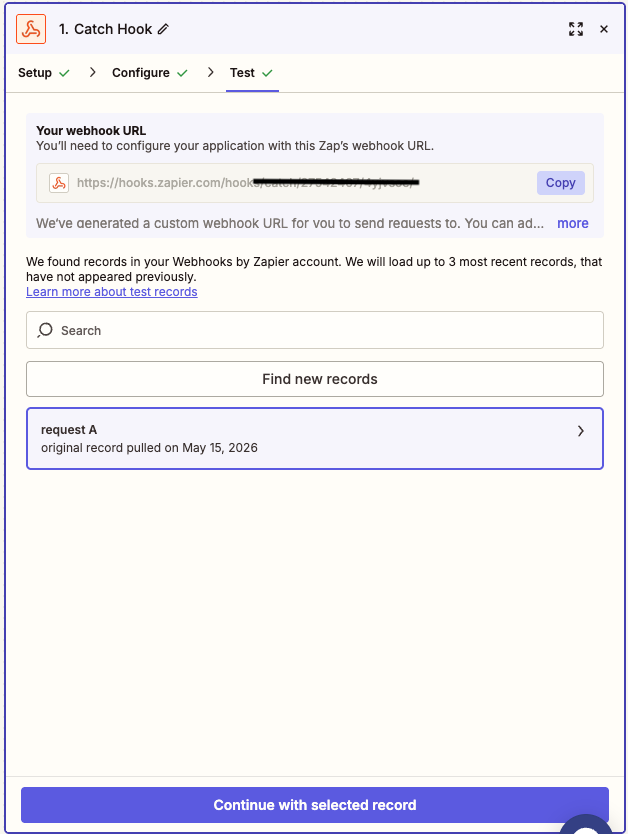
Una vez configurado el activador Catch Hook, Zapier muestra una URL de webhook. Copie esta URL.
Trátelo como un punto final privado porque cualquiera con la URL puede enviar datos al Zap.
Pantalla Zapier Catch Hook: copie la URL del webhook generado.
Paso 4: agregue la URL del punto final en ConnectMachine
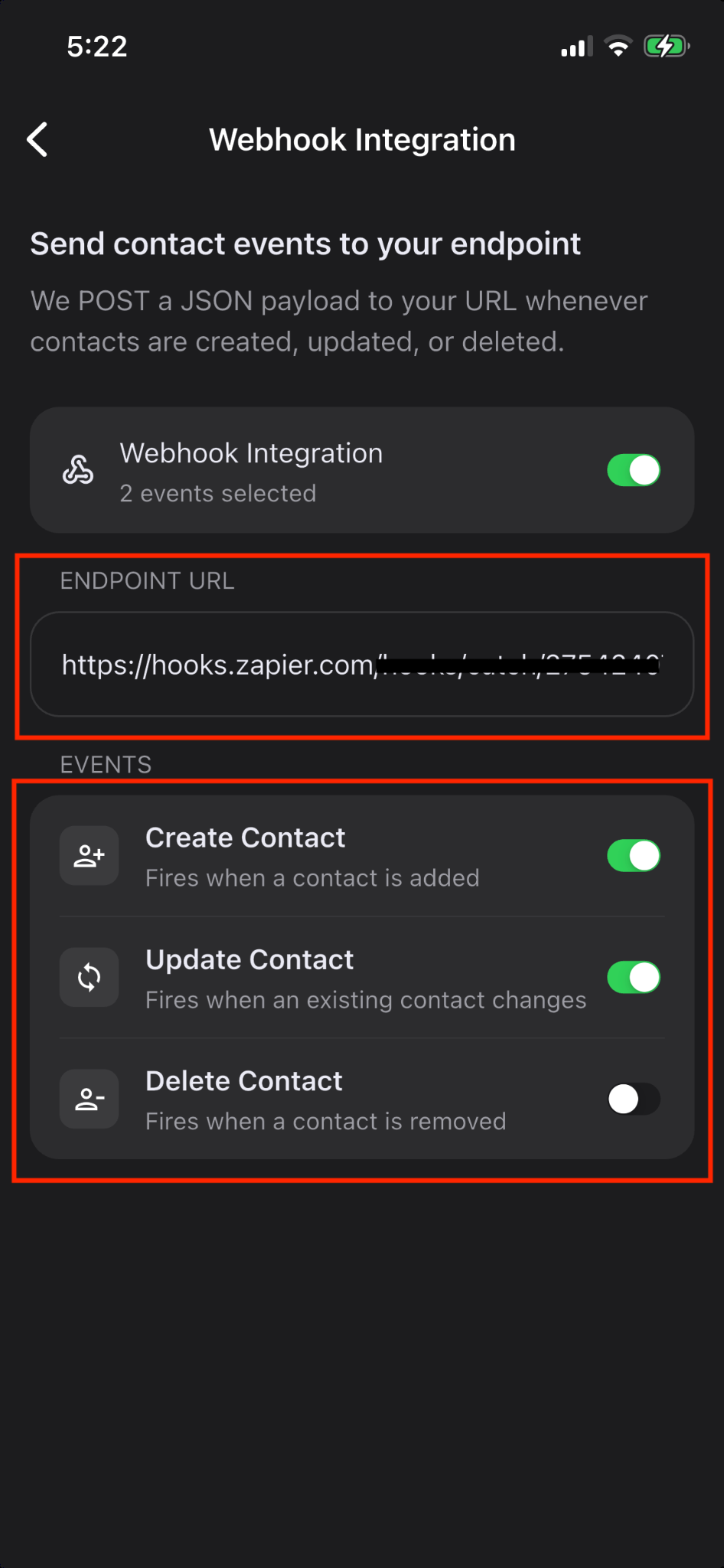
Pegue la URL del webhook de Zapier en el
URL de punto final
campo en ConnectMachine.
Active la integración de Webhook y luego habilite los eventos que desea enviar.
Create Contact
sends
contacts.created
when a contact is added.
Update Contact
sends
contacts.updated
when a contact changes.
Delete Contact
sends
contacts.deleted
when a contact is removed.
Pantalla de integración de ConnectMachine Webhook: URL del punto final y eventos seleccionados.
Paso 5: envíe un evento de prueba a Zapier
Después de guardar la URL y habilitar un evento, cree, actualice o elimine un contacto en ConnectMachine para generar un evento de webhook.
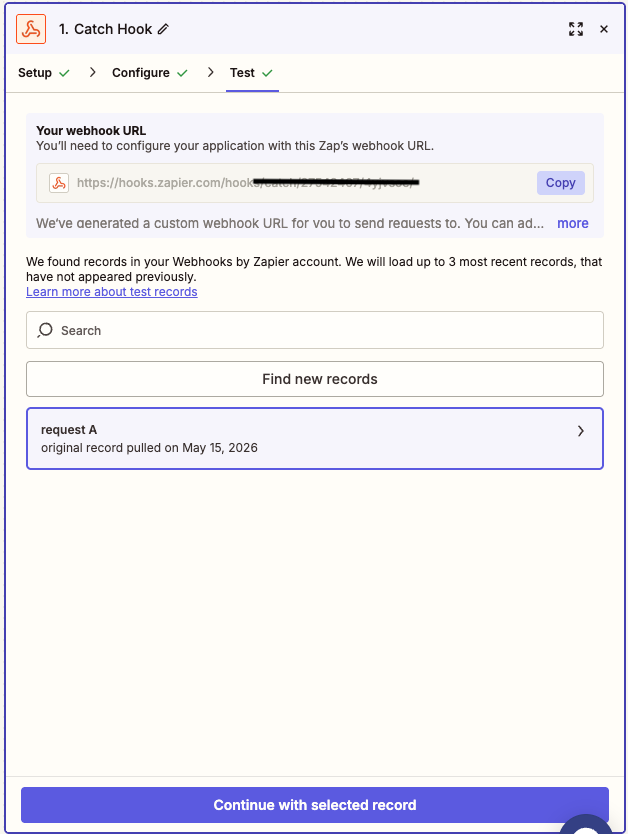
Regresar a Zapier y usar
Activador de prueba
o
Encuentra nuevos registros
.
Seleccione la solicitud que encontró Zapier y luego continúe.
Zapier encontró una solicitud de ConnectMachine y puede usarla como registro de muestra.
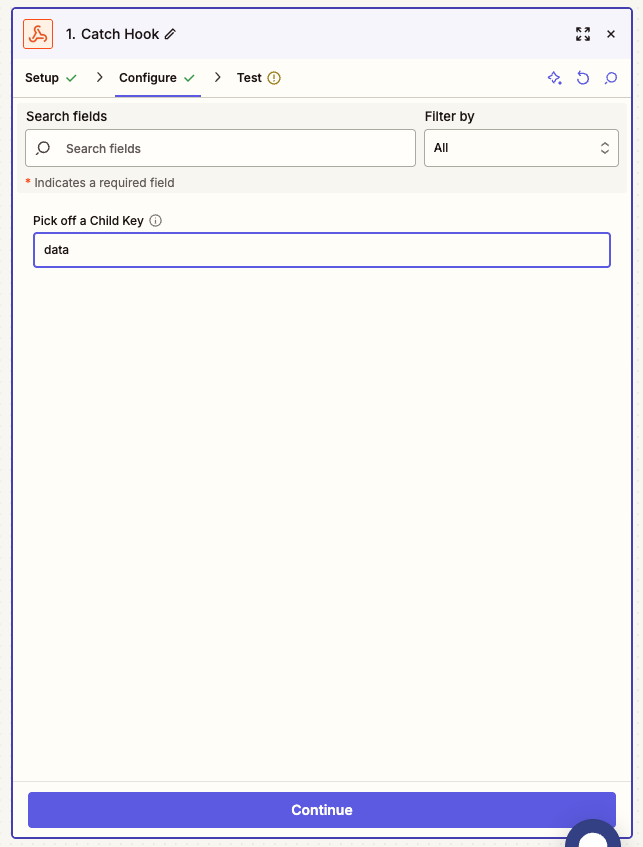
Step 6: Set the Child Key to
data
En la configuración de Catch Hook, configure Pick off a Child Key en
data
. Esto indica a Zapier que use el cuerpo principal del evento, donde ConnectMachine envía
event_type
,
contacts
y
contact_ids
.
Configuración de Zapier Catch Hook: establezca la clave secundaria en datos.
i
Por qué es importante la clave secundaria
ConnectMachine sends delivery metadata at the top level and workflow data inside
data
. Using
data
as the child key makes Zapier field mapping cleaner. For create/update events, use Contacts [0] fields for normal single-contact events. For import batches, use Zapier looping or line-item handling if you want to process every contact in the batch.
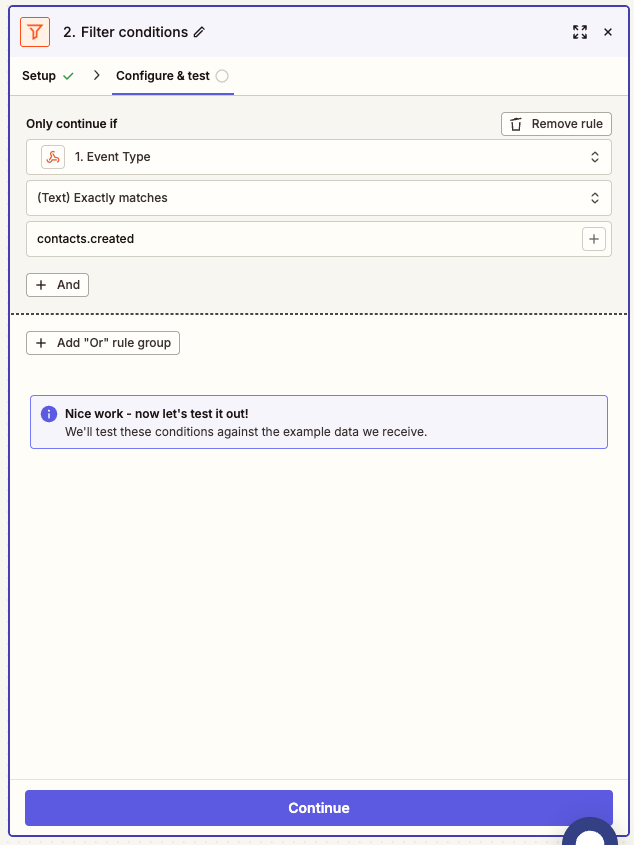
Paso 7: filtrar por tipo de evento
Si el mismo gancho Zapier recibe varios tipos de eventos, agregue
Filtrar por Zapier
antes de su acción de CRM.
Configure el filtro para que
Tipo de evento
coincide exactamente con el evento que este Zap debería manejar.
For a create workflow, filter
Event Type
exactly matches
contacts.created
.
For an update workflow, filter
Event Type
exactly matches
contacts.updated
.
For a delete workflow, filter
Event Type
exactly matches
contacts.deleted
.
Filtro Zapier: solo continúa cuando el tipo de evento coincide con contactos creados.
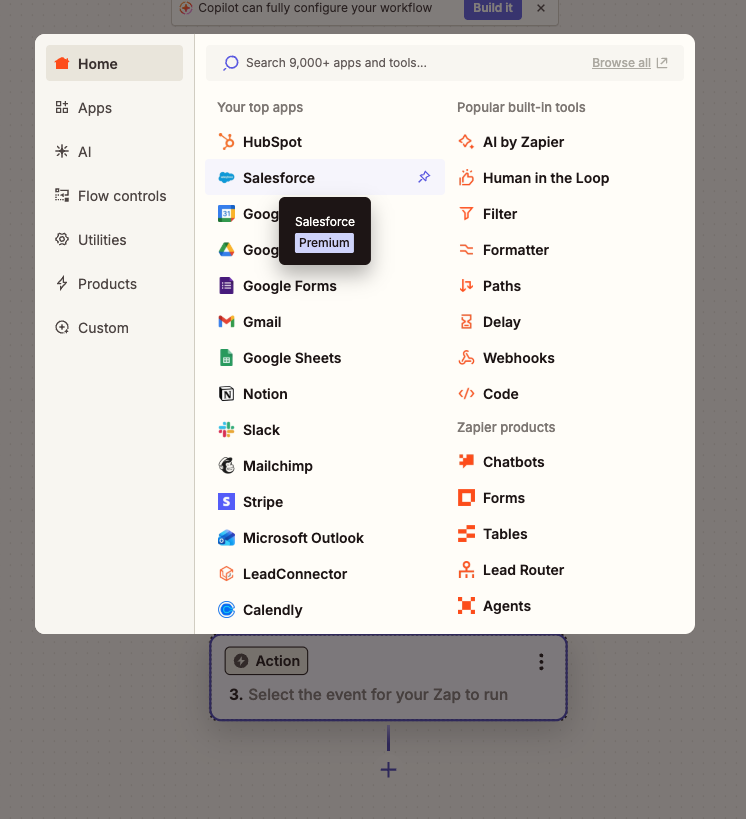
Paso 8: elija su acción de CRM
Agregue el CRM que desea actualizar como siguiente paso de Zap. Las capturas de pantalla utilizan Salesforce como ejemplo,
pero el mismo patrón funciona para cualquier CRM compatible con Zapier.
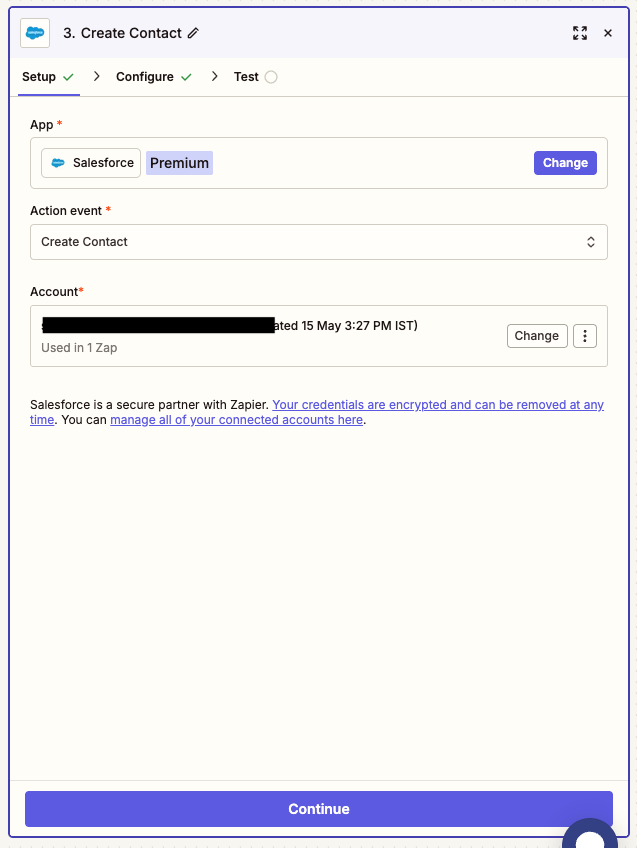
Selector de acciones de Zapier: seleccione la aplicación CRM que desea actualizar.
Elija la acción de CRM que coincida con su flujo de trabajo. Por ejemplo, elija Crear contacto para un Zap
contacts.created
. Conecte la cuenta de CRM cuando Zapier solicite autorización.
Ejemplo de Salesforce: elija Crear contacto y conecte la cuenta de CRM.
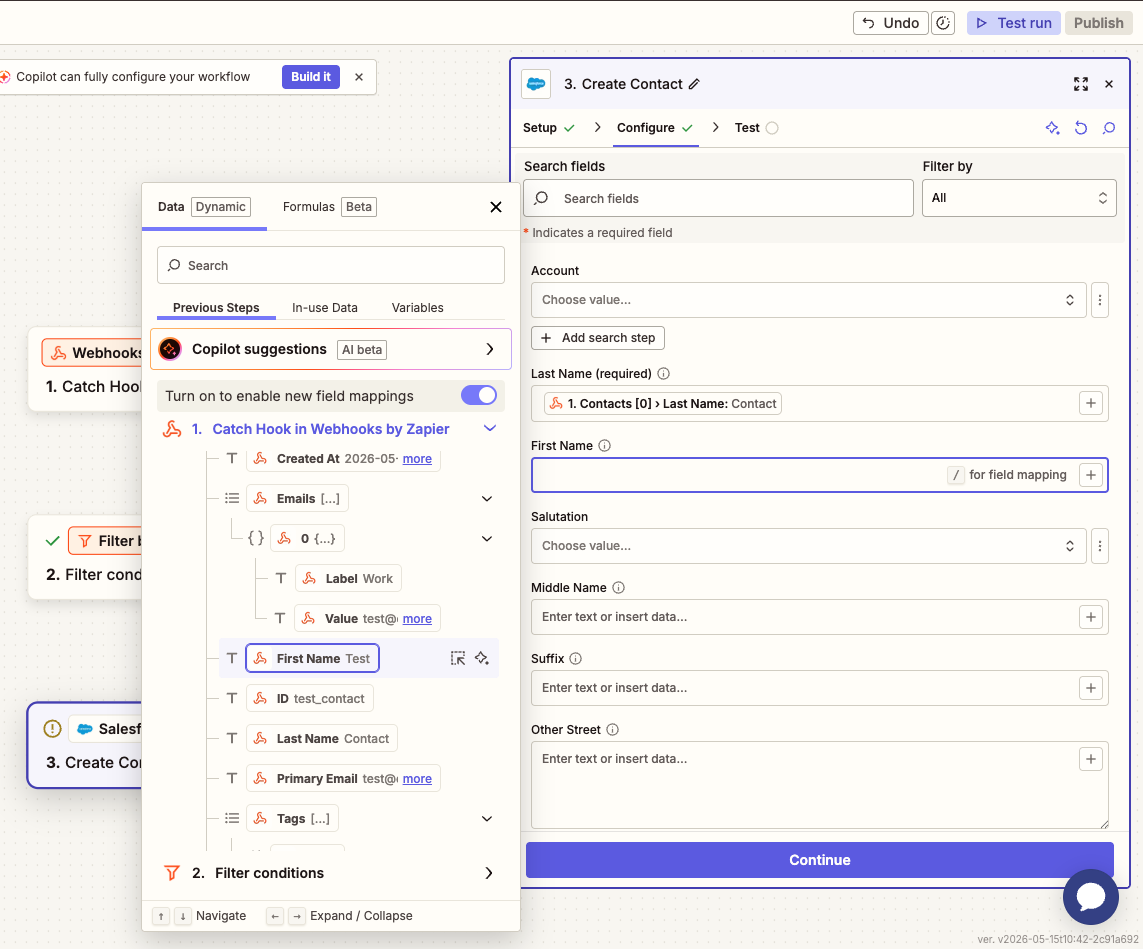
Paso 9: Asigne campos de ConnectMachine a campos de CRM
En la configuración de la acción de CRM, utilice el selector de campos de Zapier para asignar valores de la carga útil del webhook a los campos de CRM.
Para eventos normales de creación/actualización, los campos de contacto aparecen en Contactos [0].
Mapa
Nombre de pila
a
Contactos [0] > Nombre
.
Mapa
Apellido
a
Contactos [0] > Apellido
.
Mapa
Correo electrónico
a
Contactos [0] > Correo electrónico principal
, o a
Contactos [0] > Correos electrónicos [0] > Valor
.
Mapa
Teléfono
a
Contactos [0] > Teléfono principal
, o a
Contactos [0] > Teléfonos [0] > Valor
.
Asigne URL sociales directamente por clave, como
linkedin_url
or
github_url
.
Mapeo de campos de Zapier: asigne los valores de carga útil de ConnectMachine a los campos de contacto de CRM.
Paso 10: probar y publicar
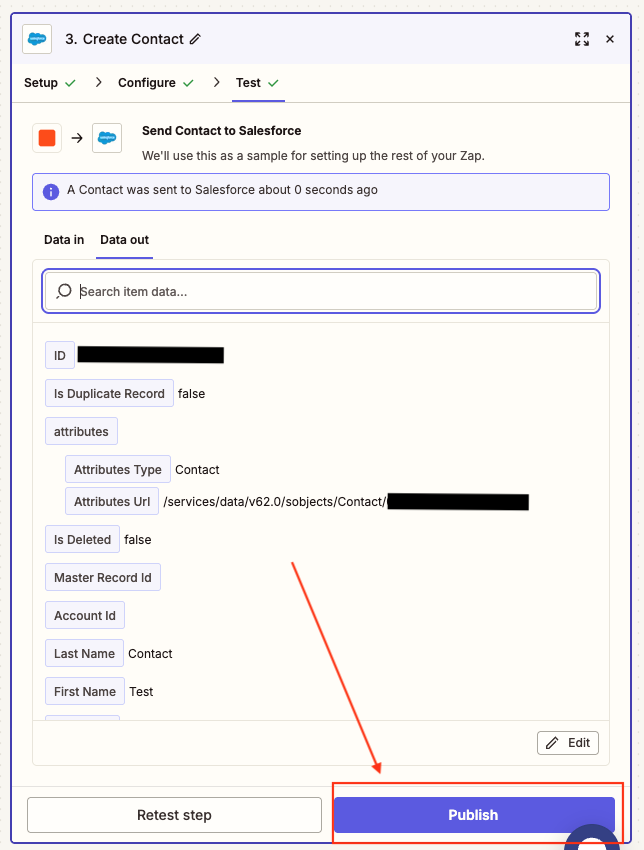
Utilice el paso de prueba de Zapier para enviar el contacto de muestra a su CRM. Confirme que el registro de CRM sea correcto y luego publique el Zap.
Resultado de la prueba de Zapier: el CRM aceptó los datos de contacto mapeados.
Monitorear la entrega en ConnectMachine
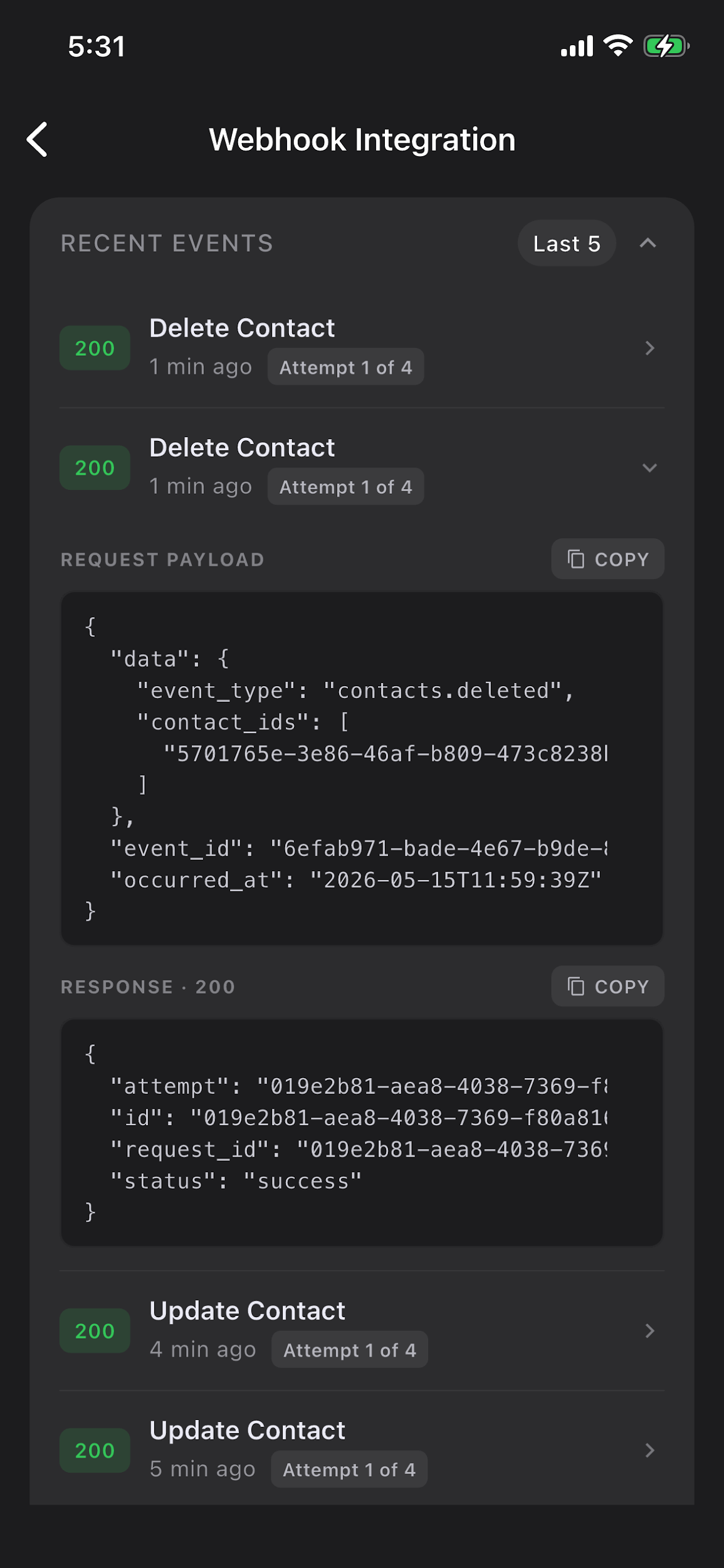
ConnectMachine muestra entregas recientes de webhooks con códigos de estado, recuentos de intentos, cargas útiles de solicitudes y cuerpos de respuesta.
un
200
La respuesta significa que Zapier aceptó el evento. Las entregas fallidas deben inspeccionarse desde el organismo de respuesta y volver a intentarse una vez que se solucione el problema del punto final.
Eventos recientes de ConnectMachine: inspeccione las cargas útiles de solicitud y respuesta para depurar.
Referencia de carga útil
ConnectMachine envía JSON a la URL de Zapier. El nombre del evento está dentro de
data.event_type
. Los eventos de creación y actualización incluyen
data.contacts
. Los eventos de eliminación incluyen
data.contact_ids
.
Archivar, etiquetar o marcar eliminado si el CRM lo admite
Procesar lotes importados
event_type = contacts.created
Utilice Looping by Zapier o el manejo de líneas de pedido para procesar cada contacto
Solución de problemas
Zapier no encuentra un registro de prueba:
asegúrese de que la URL del punto final de ConnectMachine coincida exactamente con la URL del enlace de Zapier, que la integración esté activada y que al menos un evento esté habilitado. Luego cree, actualice o elimine un contacto nuevamente.
Los campos son difíciles de mapear en Zapier:
establezca la clave secundaria Catch Hook en
data
y vuelva a probar el gatillo.
El evento incorrecto llega a la acción de CRM: agregue un paso Filter by Zapier y coincida exactamente con
event_type
.
Solo aparece un contacto importado en el CRM:
los eventos de importación pueden contener múltiples contactos; use Looping by Zapier o una acción masiva de CRM si desea que se procesen todos los contactos.
Zapier recibe el evento pero la acción de CRM falla:
verifique el resultado de la prueba de la acción de CRM y el cuerpo de respuesta de Eventos recientes de ConnectMachine.
Social URLs are hard to map: use the platform-specific key, such as
linkedin_url
,
github_url
,
twitter_url
,
facebook_url
,
youtube_url
, or
instagram_url
.
Seguridad y mantenimiento
Mantenga privada la URL del webhook de Zapier.
Utilice únicamente URL de webhook HTTPS.
Deshabilite los eventos en ConnectMachine si un Zap deja de recibirlos.
Si reemplaza la URL del enlace de Zapier, actualice la URL del punto final en ConnectMachine.
Revise los eventos recientes después de la publicación para confirmar que los eventos de producción lleguen a Zapier con éxito.
Verifica en tu CRM integrado o flujo de trabajo que los datos aparecen correctamente.
14 · Cuenta
¿Cómo funciona el programa de referencias de ConnectMachine?
Recomiende ConnectMachine a amigos y conexiones para ganar recompensas y extender su propio tiempo de suscripción.
Comparta su enlace personal y realice un seguimiento de quién se registra o se suscribe a través de él.
En la barra de menú inferior
, toca el
tres puntos
icono.
Ir a configuración
desde el menú.
Toca Invitar amigos
para abrir sus opciones de referencia.
Copia tu enlace de referencia
para compartir manualmente o compartir directamente a través de las redes sociales, mensajería, correo electrónico y otras aplicaciones.
Toca Seguimiento de referencias
para ver cuántas personas se registraron usando su enlace y cuántas compraron una suscripción.
Action
que puedes hacer
Copiar enlace de referencia
Copie su enlace único y envíelo a cualquier persona en un mensaje, correo electrónico o publicación.
Compartir directamente
Utilice las opciones para compartir integradas para enviar su invitación a través de las redes sociales, mensajería, correo electrónico y más.
Seguimiento de referencias
Vea los registros desde su enlace y cuántos usuarios referidos compraron una suscripción.
Gana recompensas
Las referencias exitosas pueden extender el tiempo de su suscripción a medida que invita a más personas a ConnectMachine.