Все, что вам нужно для начала работы с ConnectMachine: цифровые визитные карточки, управление контактами, брендинг команды, пользовательские домены, веб-перехватчики и сети искусственного интеллекта. Прокрутите или используйте боковую панель, чтобы перейти к любой теме.
01 · Введение
Что такое ConnectMachine?
ConnectMachine — это цифровая визитная карточка и менеджер контактов на базе искусственного интеллекта, созданная для людей, которые общаются с намерением, а не с шумом. Создавайте несколько виртуальных карточек, сканируйте бумажные карточки за считанные секунды и позвольте вашему частному ИИ-агенту вспомнить, с кем вы познакомились, когда и почему это имело значение.
i
Что вы найдете здесь
В этих руководствах объясняется, как функции работают в приложении: что они означают, почему они полезны и как их использовать.
Продолжайте прокручивать или используйте боковую панель, чтобы перейти к брендингу команды, пользовательским доменам, веб-перехватчикам и многому другому.
02 · Быстрый старт
Как начать работу с ConnectMachine?
Впервые в ConnectMachine? Выполните следующие действия, чтобы настроить свою учетную запись и выполнить первое подключение.
Загрузите приложение
из App Store или Google Play и войдите в систему, используя электронную почту или телефон.
Создайте свою первую карту
используя шаблон. AI дополнит ваши данные автоматически, или вы можете заполнить данные вручную.
Добавьте его в Apple Wallet/Google Wallet.
(iOS/Android) для доступа одним касанием с экрана блокировки.
Поделитесь своей картой
через QR-код, ссылку и социальные сети. Другому человеку приложение не нужно.
03 · Экран карточек
Что такое экран «Карты» в ConnectMachine?
Вся информация о ваших цифровых визитных карточках находится на экране «Карты» в приложении ConnectMachine. Создавайте карточки, настраивайте их для разных аудиторий, редактируйте детали, настраивайте фирменный стиль и делитесь ими — и все это в одном месте.
Как создать цифровую визитную карточку?
Ваша первая карта создается во время регистрации. Вы можете добавить больше карточек в любое время для разных контекстов.
Откройте экран «Карты»
в приложении ConnectMachine.
Нажмите «Создать карту».
чтобы начать новую карту. Вы можете создать несколько карточек для разных контекстов.
Заполните свои данные
: имя, должность, компания, телефон, адрес электронной почты, веб-сайт и ссылки на социальные сети.
Выбрать тему открытки
чтобы соответствовать вашему бренду или личному стилю.
Предварительный просмотр и сохранение
. Ваша карта готова к немедленному использованию.
!
Совет
Начните с одной полной карточки, затем продублируйте или создайте дополнительные карточки, как только вы узнаете, в каких контекстах вы чаще всего делитесь информацией.
Зачем мне создавать несколько карточек?
Одна карта подходит для повседневного использования, но большинству профессионалов полезно создать более одной.
Каждая карточка может показывать разную информацию разным аудиториям.
Тип карты
Когда использовать
Примеры полей для отображения
Работа
Встречи, конференции и профессиональные сети.
Рабочая электронная почта, рабочий телефон, LinkedIn, веб-сайт компании
Персональный
Социальные мероприятия, друзья и неформальные связи.
Личный телефон, Instagram, обычная биография.
События
Выставки, встречи или разовые конференции
Название события, ссылка на календарь, краткое описание
VIP/Близкий круг
Доверенные контакты, которым нужна ваша прямая линия.
Прямая мобильная связь, личная электронная почта, ссылки для обмена сообщениями.
И еще...
Для любого другого контекста вам понадобится карточка для
Пользовательские поля, различные контактные данные и т. д.
Поделитесь правильным контекстом:
Карточка мероприятия для инвесторов не должна раскрывать ваш личный номер.
Следите за тем, чтобы брендинг был последовательным:
Используйте один и тот же логотип, цвета и название компании на карточках, меняя видимые поля.
Обновите один раз, синхронизируйте везде:
Отредактируйте общие данные на карточке, и все предыдущие публикации отразят это изменение.
Как добавить календарь на карту?
Вы можете добавить календарь в свои карточки, чтобы показывать свою доступность и планировать встречи со своими контактами.
Откройте экран «Карты»
и выберите карточку, к которой хотите добавить календарь.
Нажмите «Изменить».
и откройте экран редактирования, чтобы добавить календарь
Нажмите на поле «Календарь».
чтобы ввести URL-адрес общедоступного календаря.
Нажмите кнопку «Сохранить».
чтобы сохранить изменения.
Как настроить фирменный стиль карты?
Брендинг карты — это то, как выглядит и ощущается ваша цифровая визитная карточка. На экране «Карточки» вы можете настроить визуальные эффекты, чтобы ваша карточка соответствовала вашему личному стилю или фирменному стилю.
Элемент
Что можно сделать
Изображение профиля
Добавьте или обновите свой снимок, чтобы люди узнавали вас, когда открывают вашу карту.
Обложка
Установите баннер или фоновое изображение, которое задает тон макету вашей визитки.
Логотип компании
Загрузите логотип своей организации, чтобы усилить узнаваемость бренда на рабочих и командных карточках.
Цветовая тема компании
Примените цвета вашего бренда, чтобы акценты, кнопки и выделения соответствовали палитре вашей компании.
Откройте экран «Карты»
и выберите карту, которую хотите брендировать.
Нажмите «Изменить».
и откройте параметры брендинга или дизайна для этой карты.
Обновите изображение профиля, обложку, логотип или цветовую тему.
используя параметры, показанные в редакторе.
Предварительный просмотр карты
чтобы увидеть, как брендинг выглядит в режиме реального времени, и та же самая карточка будет выглядеть на странице CM.
Сохраните изменения
. Обновления отображаются в ссылке на вашу карту, QR-коде и пропуске Кошелька.
i
Что такое страница CM?
Когда кто-то открывает ссылку на вашу карту в веб-браузере, он показывает вашу страницу CM (ConnectMachine), которая представляет собой страницу со всеми вашими данными и брендом.
Изображение профиля:
Используйте PNG, JPG или SVG высокого разрешения. (рекомендуется соотношение 1:1)
Баннер:
Выберите широкое изображение, которое хорошо обрезается на мобильных устройствах и компьютерах. (рекомендуется соотношение 16:9)
Логотип:
Используйте PNG, JPG или SVG высокого разрешения без фона или с прозрачным фоном.
Цвета бренда:
Выберите фирменный цвет с достаточным контрастом для кнопок и ссылок.
Консистенция:
Применяйте брендинг на уровне команды, чтобы новые участники автоматически наследовали его.
Как мне поделиться своей цифровой визитной карточкой?
ConnectMachine предоставляет вам несколько способов поделиться. Выберите метод, который подходит в данный момент.
Получатели могут просматривать и сохранять ваши данные, не загружая приложение.
Метод
Как это работает
QR-код
Покажите свой QR-код на экране. Они сканируют своей камерой, и ваша карта мгновенно открывается.
Поделиться ссылкой
Отправьте свой уникальный URL-адрес по SMS, электронной почте или через любое приложение для обмена сообщениями.
Социальные сети
Поделитесь своей карточкой напрямую в социальных сетях, таких как LinkedIn, X и других.
электронная почта
Отправьте свою открытку прямо на чей-нибудь адрес электронной почты.
Apple-кошелек
Добавьте свою карту в Кошелек, чтобы получить доступ к экрану блокировки и быстро делиться ею на мероприятиях. Также вы можете настроить цвет карты в Apple Wallet.
Google Кошелек
Добавьте свою карту в Google Кошелек, чтобы получить доступ к экрану блокировки и быстро делиться ею на мероприятиях. Также вы можете настроить цвет карты в Google Wallet.
Домашний виджет
Добавьте свою карту в Home Widget, чтобы быстро делиться ею на мероприятиях.
Автономный QR-режим
Сканируйте QR-коды в автономном режиме без подключения к Интернету.
Открыть карту
вы хотите поделиться.
Нажмите «Поделиться»
и выберите QR, ссылку, социальные сети, электронную почту, Apple Wallet или Google Wallet.
Подтвердите правильную карту
выбирается, если у вас несколько карт.
Пусть они сохранят
. Они могут добавить ваши данные в свои контакты одним нажатием.
Как быстро поделиться с помощью виджета «Домой»?
Держите свою карту на расстоянии одного касания. Добавьте виджет ConnectMachine на главный экран и мгновенно делитесь своими данными, не открывая приложение.
На главном экране вашего устройства откройте экран виджетов и добавьте виджет ConnectMachine.
В приложении откройте любую карту и перейдите на экран «Поделиться своей картой».
Нажмите
Добавить карту на главный виджет, чтобы добавить карту на главный экран.
Ваша карточка теперь отображается в виджете, и ее можно быстро поделиться прямо с главного экрана.
i
Всегда актуальная информация
Виджет автоматически обновляется в зависимости от последней открытой карты, поэтому нужная карта всегда готова поделиться.
Как заархивировать или удалить карточки?
Держите свой список карточек в порядке, архивируя карточки, которыми вы не часто пользуетесь, или полностью удаляйте их, когда они вам больше не нужны.
Удалить карту
- Удалить карту из списка навсегда.
Откройте карту и перейдите на экран редактирования карты.
Нажмите
Удалить карту и подтвердить.
Архивная карточка
- Временно заархивируйте карту из своего списка.
Откройте карту и перейдите на экран редактирования карты.
Нажмите
Архивная карточка. Карточка перемещается в ваш заархивированный список, и вы можете разархивировать ее в любое время.
Чтобы просмотреть заархивированные карты, прокрутите список карт до конца и нажмите кнопку «Архивные карты». Здесь показаны все ваши заархивированные карточки.
Чтобы вернуть карту, откройте ее из списка архива и нажмите
Разархивируйте, чтобы вернуть его в основной список.
Важные примечания
Вы можете заархивировать или удалить карту, только если у вас более одной карты. Последнюю оставшуюся карту невозможно заархивировать или удалить.
Если на карте, которую вы удаляете, есть сохраненные контакты, на экране подтверждения появится опция «Удалить контакты без возможности восстановления», которая отмечена по умолчанию. Если вы оставите галочку, эти контакты будут удалены вместе с карточкой. Чтобы сохранить контакты, снимите флажок с этой опции перед подтверждением.
04 · Контакты
Как сканировать и сохранять контакты?
Получили бумажную визитку? Наведите камеру, и искусственный интеллект ConnectMachine прочитает ее за вас.
Имена, должности, номера телефонов и адреса электронной почты извлекаются и сохраняются как чистая запись контакта.
Откройте сканер
из нижней панели навигации или добавьте контакт вручную с экрана «Контакты», нажав кнопку «+».
Наведите камеру
на визитной карточке и сделайте снимок.
Просмотр извлеченных полей
и исправить все, что пропустил ИИ.
Сохранить в свою сеть
. Контакт доступен для поиска и готов к заметкам и дальнейшим действиям.
i
Нет интернета? Без проблем.
Вы по-прежнему можете сканировать карты, находясь в автономном режиме. Каждое сканирование сохраняется в очереди, и ConnectMachine автоматически обрабатывает их, как только вы снова подключаетесь к сети, поэтому вы никогда не пропустите контакт.
06 · LinkedIn
Как мне связаться с LinkedIn?
Отсканируйте чей-либо QR-код LinkedIn, и ConnectMachine мгновенно сохранит его как контакт со ссылкой на его профиль и расширенными общедоступными данными.
Откройте сканер
и наведите камеру на QR-код LinkedIn этого человека.
ConnectMachine сохраняет их
как новый контакт в вашей сети.
Контакт содержит ссылку
в свой профиль LinkedIn, коснитесь его, чтобы открыть профиль непосредственно в LinkedIn.
ConnectMachine автоматически дополняет контакт
с общедоступными данными, которые хранятся вместе с профилем LinkedIn внутри контакта.
i
Все в одном месте
Ссылка на LinkedIn и расширенные общедоступные данные сохраняются непосредственно в контакте в ConnectMachine, поэтому у вас есть полная картина, не выходя из приложения.
05 · Внешний
Как использовать WhatsApp с ConnectMachine?
Используйте ConnectMachine непосредственно в WhatsApp, чтобы добавлять контакты, не открывая приложение.
Поделитесь фотографией визитной карточки, бумажной заметки или любого другого снимка, и искусственный интеллект извлечет детали.
и сохраняет их в вашей учетной записи ConnectMachine.
Открыть WhatsApp
и начните чат с ConnectMachine по этому номеру
+1 (555) 748-0374
.
Поделиться фотографией
визитной карточки, бумажной заметки, бейджа мероприятия или любого изображения с контактными данными.
Позвольте ИИ обработать изображение
. ConnectMachine считывает содержимое и создает или обновляет контакт в вашем приложении.
Откройте приложение ConnectMachine.
чтобы просмотреть новый контакт в вашей сети.
Чем поделиться
Как это помогает
Визитные карточки
Прикрепите карточку на мероприятии или встрече и добавьте человека в свою сеть за считанные секунды.
Бумажные заметки
Сфотографируйте рукописные детали, стикеры или распечатанные листы, и пусть ИИ захватит поля.
Любое изображение контакта
Делитесь скриншотами, значками или другими изображениями с именами, адресами электронной почты или номерами телефонов.
i
Работает вне приложения
WhatsApp — внешний канал. Вам не обязательно находиться внутри ConnectMachine, чтобы захватить контакт.
Отправьте сообщение «Привет» в WhatsApp, отправьте снимок, и после завершения обработки контакт появится в приложении.
Как импортировать контакты в ConnectMachine?
Перенесите существующие контакты в ConnectMachine всего за несколько нажатий, где бы они ни находились.
Как импортировать контакты с телефона, Google или файла?
Откройте меню ⋮ (тройная точка).
on the contacts screen and choose
Импортировать контакты
. You can import from:
Телефонная книга
, адресная книга вашего устройства
аккаунт Google
, ваши контакты Gmail
CSV/VCF-файл
, файл контактов, который вы загружаете
Какие поля контактов импортируются?
ConnectMachine импортирует точное содержимое ваших контактов. Если импортированный контакт имеет поля, которые не являются частью стандартной контактной формы ConnectMachine, эти дополнительные поля сохраняются и отображаются в контакте, и вы можете редактировать или удалять их.
i
Пример
Стандартная форма не содержит поля дня рождения. Если у импортированного контакта оно есть, это поле дня рождения появится в контакте, поэтому ничего не потеряется.
Как сопоставить столбцы CSV при импорте контактов?
Когда вы импортируете CSV-файл, ConnectMachine отображает экран сопоставления полей, на котором вы можете сопоставить столбцы вашего файла с соответствующими полями ConnectMachine, сохраняя при этом все правильно организованным.
07 · События
Как сгруппировать контакты по событию?
Встретились с несколькими людьми в одном месте? ConnectMachine поможет вам объединить их. При сканировании более двух контактов в одном месте автоматически отображается список событий, в котором их можно сгруппировать.
Сканируйте контакты как обычно.
После более чем двух сканирований в одном месте автоматически запускается список событий.
Добавить событие
(например, конференция, встреча или ужин).
Контакты, которые вы отсканировали
сгруппированы под этим событием.
Позже вы сможете быстро найти всех
вы встретились в этом месте, открывая мероприятие.
i
Никогда не забудете, где вы встретились
Группировка контактов по событиям позволяет легко вспомнить людей, с которыми вы общались на оживленных собраниях.
09 · Контакты
Что такое экран контактов?
Как только контакты окажутся в вашей сети, на экране сведений о контакте появится несколько способов оставаться на связи.
Что такое личные сообщения NetSend?
Отправляйте текстовые сообщения другим пользователям ConnectMachine через ConnectMachine NetSend.
Откройте сведения о контакте.
Если появляется значок чата, этот контакт находится в ConnectMachine и доступен для NetSend.
Нажмите значок чата
и отправьте свое сообщение.
Получатель увидит ваше сообщение на беззвучном экране.
Как только они его прочитают и выйдут из чата, сообщение автоматически удаляется.
i
Личное по дизайну
Сообщения NetSend исчезают после прочтения, не оставляя следов в чате, что идеально подходит для быстрых конфиденциальных заметок.
Как поделиться контактом с кем-либо?
Поделитесь любым контактом в виде файла vCard (VCF).
Открыть данные контакта
и коснитесь значка
⋮
(трехточечное) меню.
Выберите «Поделиться контактом».
Откроется собственный экран общего доступа вашего телефона.
Отправить визитную карточку
через любое приложение или канал, доступный на вашем устройстве.
Как установить последующее напоминание по SMS или электронной почте?
Свяжитесь с контактом прямо с экрана его сведений.
Открыть данные контакта
и коснитесь значка
⋮
(трехточечное) меню.
Выберите ответ по SMS или электронной почте.
ConnectMachine показывает готовый шаблон сообщения.
Отредактируйте шаблон по мере необходимости и отправьте.
Доступно только в том случае, если у контакта сохранен номер мобильного телефона или адрес электронной почты.
Спросите консьержа в контактах.
Запустите AI-помощник ConnectMachine одним касанием с готовыми шаблонами, которые помогут вам быстро приступить к работе.
Откройте «Спросите консьержа».
Выберите шаблон
for what you want to do:
Запланировать встречу
, назначьте встречу с контактом
Введение
, набросайте введение
Поделиться контактом
, поделитесь контактами
Спроси что-нибудь
, запустите открытый запрос
ConnectMachine открывает экран AI
предварительно загруженный выбранный вами шаблон, готовый к доработке и отправке.
i
Пропустить пустую страницу
Шаблоны дают ИИ преимущество, поэтому вы получаете полезные результаты, не вводя все с нуля.
Транскрипция встреч
Записывайте свои встречи в виде расшифрованных заметок, связанных непосредственно с нужным контактом. Экран сведений о каждом контакте включает кнопку «Транскрибировать».
Открыть данные контакта
и коснитесь
Расшифровать
.
Если запись еще не прикреплена,
ConnectMachine запускает новую запись и связывает ее с этим контактом.
Если запись уже прикреплена,
нажатие кнопки вместо этого открывает его.
В любом случае вы попадете на экран заметок.
где хранится запись и ее расшифровка.
i
Привязка к нужному человеку
Записи привязаны к контакту, поэтому ваши заметки о встречах всегда легко найти по людям, с которыми вы познакомились.
08 · Примечание
Как добавить голосовую заметку к контакту?
Иногда быстрая голосовая заметка — самый простой способ запомнить разговор. При сохранении контакта вы можете прикрепить голосовую заметку, которая поможет вам вспомнить, кто он и что вы обсуждали.
При сохранении контакта
нажмите «Добавить голосовую заметку».
Запишите свою заметку
, все, что поможет вам запомнить человека или разговор.
Сохранять.
Голосовая заметка прикрепляется к контакту и доступна при каждом ее открытии.
i
Прокачайте память
Короткая голосовая заметка содержит детали, которые легко забыть, поэтому в следующий раз вы сможете продолжить с того места, на котором остановились.
Как искать и фильтровать контакты?
Быстро найдите кого-нибудь в своей сети, независимо от того, помните ли вы его имя, компанию или просто место, где вы его встретили.
Как мне задать вопрос AI или выполнить поиск в контактах?
В верхней части экрана «Контакты» вы найдете строку «Спросить AI» или «Поиск».
Нажмите на панель
чтобы просмотреть шаблоны, предложенные ИИ. Выбрав один из них, вы попадете на экран «Спросить» с готовым шаблоном.
Для поиска просто введите.
ConnectMachine выполняет поиск по каждому полю в ваших контактах, имени, должности, компании, заметках и т. д., поэтому вы можете найти кого угодно по любой детали.
Как мне отсортировать свой список контактов?
Нажмите
Сортировать
чтобы упорядочить список контактов:
Алфавитный
, от А до Я по имени
Недавно добавлено
, сначала самые новые контакты
Недавно изменено
, последнее обновление было первым
Как фильтровать контакты по отрасли или местоположению?
Нажмите
Фильтр
чтобы сузить список:
Промышленность
Расположение
i
Найдите кого угодно любым способом
Комбинируйте поиск, сортировку и фильтры, чтобы найти именно тот контакт, который вам нужен.
Как работает обнаружение дубликатов?
ConnectMachine автоматически очищает ваш список от дубликатов. Он проверяет наличие дубликатов контактов и выполняет повторную проверку каждые 24 часа, поэтому со временем выявляются новые дубликаты.
При обнаружении возможных дубликатов
предложение появится вверху вашего списка контактов.
Откройте его
чтобы просмотреть предложенные повторяющиеся контакты.
Объедините их
, все одним нажатием или по одному.
игнорировать их
, все сразу или по одному.
i
Чистый список автоматически.
Регулярная проверка дубликатов означает, что ваши контакты остаются в порядке без каких-либо ручных усилий.
11 · Управление контактами
Как мне управлять своей сетью?
Сети позволяют организовать контакты в отдельные группы, при этом каждая сеть имеет свою карточку. Вот как их просматривать, изменять порядок и управлять ими.
Как мне открыть свои сети?
Откройте свои сети любым из этих способов, оба приведут вас в одно и то же место:
Выберите, как открыть свои сети:
Нажмите кнопку ‹ Контакты.
в верхней части экрана контактов или
Нажмите и удерживайте метку сети.
Появятся два варианта:
Изменение порядка сетей
, измените сетевые метки в желаемом порядке.
Управление сетями
, открывает список сетей, где каждая сеть показывает, сколько контактов в ней содержится.
Что я могу сделать в списке сетей?
Из списка сетей вы можете:
Добавить новую сеть
, нажмите кнопку «Добавить».
Нажмите и удерживайте сеть
, см. разделы «Переименование», «Экспорт контактов» (отображается, только если в этой сети есть контакты) и «Удалить сеть».
Проведите пальцем вправо по сети
, быстрый доступ к экспорту контактов (если в этой сети есть контакты).
Проведите пальцем влево по сети
, быстрый доступ к функциям «Удалить» и «Переименовать».
Как экспортировать контакты из сети?
Когда вы экспортируете контакты сети, все контакты в этой сети отправляются по электронной почте на адрес электронной почты, указанный в вашей учетной записи.
Как переместить контакт в другую сеть?
Одиночный контакт (проведите пальцем по экрану)
, проведите пальцем вправо по контакту и нажмите «Изменить сеть».
Единый контакт (из реквизитов)
, откройте контакт и обновите его сеть изнутри.
Массовое обновление
, нажмите и удерживайте сеть, выберите несколько контактов и обновите их все одним касанием.
!
Важно: сети и карты связаны.
Каждая сеть привязана к своей карте. Когда вы создаете сеть, автоматически создается новая карта с использованием ваших данных по умолчанию. Когда вы удаляете сеть, связанная с ней карта также удаляется.
10 · Контакты
Как мне экспортировать все мои контакты в формате CSV?
Экспортируйте все контакты из ConnectMachine в файл CSV. Файл отправляется на адрес электронной почты
зарегистрирован в вашей учетной записи, поэтому вы можете открыть его на своем телефоне, компьютере или импортировать в другое приложение.
В нижней строке меню
, коснитесь
три точки
значок.
Зайдите в настройки
из меню.
Нажмите «Экспортировать контакты».
чтобы начать экспорт.
Проверьте зарегистрированный адрес электронной почты
для файла CSV, как только экспорт будет готов.
Формат CSV:
Файл содержит ваши контактные данные в стандартном формате, который можно открыть в электронных таблицах или инструментах CRM.
Только зарегистрированный адрес электронной почты:
ConnectMachine отправляет экспорт на адрес электронной почты, связанный с вашей учетной записью, в целях безопасности.
Полный сетевой экспорт:
Все контакты, сохраненные в ConnectMachine, включены в файл.
12 · Функции искусственного интеллекта
Что такое AI-консьерж?
Ваш личный ИИ-агент, который понимает вашу сеть. Задавайте вопросы простым языком, вспоминайте, с кем и где вы познакомились, и инициируйте такие действия, как планирование или обмен информацией, не копаясь в списке контактов вручную.
Как мне начать работу с AI Concierge?
Открыть вопрос консьержу
and start with a ready-made template or just type your request in plain language:
Запланировать встречу
, назначьте встречу с контактом
Введение
, набросайте введение
Поделиться контактом
, поделитесь контактами
Спроси что-нибудь
, запустите открытый запрос
Как AI Concierge обрабатывает встречи и календарь?
Сначала подключите свою учетную запись календаря. Календарь Google и Outlook в настоящее время поддерживаются. После подключения AI Concierge может:
Забронировать встречу
Покажите запланированные встречи
Обновить встречу
Принять или отклонить встречу,
и отвечать на ответы
Как составить представление с помощью AI Concierge?
Представьте любых двух человек. AI Concierge составляет вступительное электронное письмо, которое вы можете редактировать и отправлять.
Как AI Concierge управляет контактами, карточками и сетями?
Создайте новый контакт,
и обновить существующий
Создайте карту или сеть,
и обновить их
Поделиться контактом
с кем-то
Как установить напоминания с помощью AI Concierge?
Установить напоминание
на любую дату и время, с конкретным заголовком.
На iOS
напоминание добавляется в приложение «Напоминания»; на Android он добавляется в Календарь Google.
Как мне изучить свою сеть с помощью AI Concierge?
Поиск контактов
по отрасли, должности, местоположению, навыкам, примечаниям и т. д.
Разорвите свои контакты
по отраслям
Находите людей по месту, где вы их встретили,
например, конкретное событие
Спросите о любом контакте
простым языком
i
Делайте больше за один раз.
AI Concierge может выполнять несколько задач в одном запросе, например, «запланировать встречу с Прией и познакомить ее с Сэмом».
i
Продолжает работать в фоновом режиме
После отправки запроса AI Concierge продолжает работать, даже если приложение переходит в фоновый режим.
13 · Функции искусственного интеллекта
Что такое AI Notetaker?
Записывайте свои встречи, и пусть ConnectMachine сделает запись. Когда вы прекращаете запись, AI Notetaker обрабатывает звук и предоставляет вам краткое изложение и полную расшифровку, готовые к публикации.
Как записать и обработать встречу?
Начать запись
когда начнется ваша встреча.
Когда ты закончишь,
остановить запись.
AI Notetaker обрабатывает аудио
и генерирует резюме и стенограмму.
Как поделиться заметками из AI Notetaker?
После завершения обработки вы можете:
Поделитесь своими заметками
in either of these ways:
Скопируйте резюме или расшифровку
и отправить его кому-либо, или
Поделиться ссылкой
прямо в заметки.
Как работает идентификация говорящего в AI Notetaker?
В стенограмме,
вы можете выбрать или отменить выбор динамиков.
Когда вы выбираете говорящего, который уже находится в вашей сети,
AI Notetaker связывает их с этим контактом, сохраняя ваши заметки о встречах связанными с нужными людьми.
01 · Введение
Что такое административный контроль над брендингом?
Элементы управления брендингом администратора позволяют администраторам команды единообразно просматривать цифровые карты каждого участника.
Вместо стиля ConnectMachine по умолчанию на картах отображаются логотип вашей компании, баннер и цвета бренда на самой карте и на ссылках на общие карты.
i
Требуется доступ администратора.
Только администраторы команды могут управлять настройками фирменного стиля. Изменения применяются к членам команды автоматически.
02 · Опции
Что могут настроить администраторы команды?
Элементы управления брендингом охватывают визуальную идентичность, которая отображается на карточках и страницах общего профиля.
Настройка
Что он делает
Логотип компании
Отображает ваш логотип на полке карточек и общих ссылках, заменяя фирменный стиль по умолчанию.
Баннер/обложка
Добавляет изображение заголовка между карточками для полированный, полностью фирменный вид.
Фирменные цвета
Примените основной цвет бренда к кнопкам, акцентам и выделениям карточек. (Члены команды могут настраивать цвета тем на своих собственных карточках)
03 · Настройка
Как настроить брендинг команды?
Настройте брендинг один раз на панели администратора. Обновления распространяются на всю команду.
Открыть настройки администратора команды
в КоннектМашине.
Перейти к управлению брендингом
под рабочим пространством вашей команды.
Загрузите логотип вашей компании
и изображение баннера или обложки.
Установите фирменные цвета
и добавьте информацию о компании.
Сохранить и просмотреть
членская карта для подтверждения образа.
04 · Руководство
Какие советы по брендингу команды?
Несколько быстрых рекомендаций для достижения наилучших результатов.
Логотип:
Используйте PNG, JPG, GIF, WEBP или SVG высокого разрешения без фона или прозрачного фона.
Обложка (Баннер):
Выберите широкое изображение, которое хорошо обрезается на мобильных устройствах и компьютерах. (рекомендуется соотношение 16:9)
Консистенция:
Применяйте брендинг на уровне команды, чтобы новые участники автоматически наследовали его.
Modification
Члены команды могут настраивать цвета темы, изображение обложки, изображение профиля и логотип на своих карточках.
01 · Введение
Что такое конфигурация личного домена?
Настройка пользовательского домена позволяет разместить общедоступный профиль и ссылки на общие карты в принадлежащем вам домене. например, card.yourcompany.com . Посетители видят ваш бренд в строке URL, а не в ссылке ConnectMachine по умолчанию.
i
Командные и индивидуальные планы
Персональные домены доступны в поддерживаемых планах. Проверьте настройки рабочей области, чтобы подтвердить доступ.
02 · Преимущества
Что я получу с личным доменом?
Собственный домен сделает ссылки на ваши карты профессиональными и полностью фирменными.
Функция
Что он делает
Ваш собственный URL-адрес
Поделитесь карточками из домена, которым вы управляете, вместо общей ссылки ConnectMachine.
Полная поддержка DNS
Подключитесь, используя стандартные записи DNS от вашего регистратора домена или провайдера DNS.
Автоматический SSL
Сертификаты HTTPS предоставляются автоматически после проверки DNS.
Пошаговая настройка
Действия в приложении показывают, какие именно записи нужно добавить и когда ваш домен будет готов.
03 · Настройка
Как настроить личный домен?
Большинство настроек завершаются за считанные минуты после добавления записей DNS.
Открыть настройки домена
в КоннектМашине.
Введите свой домен , например .
Скопируйте записи DNS
показано в процессе настройки.
Добавьте записи
у вашего DNS-провайдера или регистратора.
Подтвердите и начните работу
как только ConnectMachine подтвердит, что домен и SSL активны.
04 · Как поделиться
Как мне поделиться своей собственной карточкой домена?
После настройки личного домена в ConnectMachine у вашей карты появится собственная ссылка, готовая к совместному использованию. Распространенной ошибкой является предоставление отдельного URL-адреса базового домена (например, connect.yourdomain.com ). Базовый URL-адрес сам по себе не содержит уникальный токен карты, поэтому он не будет загружать карты и отображать ошибку «недопустимая ссылка общего доступа».
Как получить правильную ссылку для обмена
Откройте приложение ConnectMachine.
Перейдите на экран «Поделитесь своей картой».
Скопируйте ссылку на карту
отображается там.
Это ваша готовая ссылка.
Как выглядит правильная ссылка
Неверно (только базовый URL):
Правильно (с жетоном карты):
05 · DNS
Как настроить DNS для личного домена?
ConnectMachine предоставляет точные значения записей во время установки. В большинстве конфигураций используются записи CNAME или A, указывающие на наши серверы.
Тип
Имя / Хост
Значение
CNAME
Ваш субдомен
Имя целевого хоста, указанное в ConnectMachine (рекомендуется для субдоменов).
!
Используйте значения в приложении
Всегда копируйте имена и значения записей с экрана настройки домена ConnectMachine. Не угадывайте имена хостов или IP-адреса.
06 · Руководство
Какие советы по работе с личными доменами?
Несколько вещей, которые следует учитывать для плавного развертывания.
Субдомены:
Используйте субдомен, например
карта.
или
я.
если в вашем корневом домене размещен веб-сайт в другом месте.
Распространение:
Изменения DNS могут занять до 48 часов, хотя многие провайдеры обновляют данные в течение нескольких минут.
SSL:
Дождитесь завершения проверки, прежде чем публиковать новый URL-адрес публично.
Расстановка команды:
После проверки ссылки на общие карты автоматически используют ваш личный домен.
01 · Введение
Что такое интеграция вебхуков?
Подпишитесь на контактные события, и ConnectMachine отправит JSON
POST
на ваш адрес.
Конечная точка HTTPS при каждом срабатывании. Доставки являются асинхронными и повторяются в случае временных сбоев.
!
Требуется HTTPS
Receiver URLs must be HTTPS and publicly reachable,
localhost
and private hosts are rejected.
02 · Каталог
Какие события вебхука поддерживаются?
Три типа событий охватывают полный жизненный цикл контакта.
Событие
Когда срабатывает
contacts.created
Контакт создается вручную или импортируется.
contacts.updated
Контакт обновляется, помечается тегами или связывается с данными заметок/сессии.
contacts.deleted
Один или несколько контактов удалены.
03 · Настройка
Как создать вебхук?
Открыть настройки вебхука
в КоннектМашине.
Добавьте конечную точку HTTPS
в качестве целевого URL.
Выберите события
подписаться на.
Сохранять
, а затем отправьте тестовое событие ниже.
Проверьте журналы доставки
для статуса и времени.
04 · Попробуйте
Как отправить тестовое событие веб-перехватчика?
Запустите образец
контакты.*
доставка, чтобы убедиться, что ваша конечная точка принимает полезную нагрузку и возвращает ее.
2хх
.
Тестовая доставка
i
Примечание CORS.
If the browser blocks the call with a CORS error, send the same request from your server or
curl
instead.
05 · Доставка
Как работает доставка через вебхук?
Каждая доставка представляет собой JSON
POST
с заголовками ниже. Временные сбои повторяются; журналы показывают результат.
Большинство других
3xx / 4xx
ответы рассматриваются как постоянные неудачи.
Тайм-аут:
10 секунд.
Повторные попытки:
с интервалом до 3,6 минут (всего 4 попытки).
Logs:
include
status
,
status_code
, timings, and a response body capped at 4096 bytes.
06 · Полезная нагрузка
Каков формат полезной нагрузки вебхука?
Созданные и обновленные события имеют общий конверт, заключающий в себя один или несколько объектов контактов. Удаленные события имеют только идентификаторы.
Стабильный идентификатор для этой доставки. Используйте его для идемпотентности.
occurred_at
string (ISO 8601)
отметка времени UTC, когда изменение произошло в ConnectMachine.
source
string · optional
Присутствует, когда триггер известен, например
contact_import
or
test
. Опущено для обычного ручного создания/обновления/удаления.
source_id
string · optional
Идентификатор исходного импорта или вызова API, если применимо.
batch
object · optional
Присутствует для фрагментированных доставок:
index
,
count
,
max_size
.
data
object
Полезная нагрузка события. Содержит
event_type
(один из
contacts.created
,
contacts.updated
или
contacts.deleted
) и
contacts
(для созданных/обновлённых) или
contact_ids
(для удалённых).
Тело контакта
Полный образец
contacts.created
delivery со ссылкой на поле контакта рядом.
JSON · contacts.created
{
"event_id":"delivery_id","occurred_at":"2026-05-15T10:30:00Z","source":"contact_import","source_id":"import_id","batch": {
"index":1,"count":100,"max_size":100
},"data": {
"event_type":"contacts.created","contacts": [
{
"id":"contact_id","first_name":"John","last_name":"Doe","company":"Example Corp","job_title":"Product Manager","label":"Work","notes":"Met at event","primary_email":"john.doe@example.com","primary_phone":"+15550101010","emails": [{ "label":"Work","value":"john.doe@example.com" }],"phones": [{ "label":"Mobile","value":"+15550101010" }],"websites": [{ "label":"Company","value":"https://example.com" }],"socials": [
{ "linkedin_url":"https://linkedin.com/in/john-doe" },
{ "github_url":"https://github.com/john-doe" }
],"custom": [{ "label":"CRM Owner","value":"Sales" }],"address": {
"formatted":"123 Market Street, San Francisco, CA, USA, 94105","raw": {}
},"where_we_met": {
"formatted":"Moscone Center, San Francisco, CA, USA","raw": {}
},"tags": [{ "name":"Conference","type":"event" }],"notetaker_sessions": [
{
"session_id":"session_id","title":"Meeting note","summary_url":"https://...","audio_url":"https://...","created_at":"2026-05-15T10:00:00Z","updated_at":"2026-05-15T10:05:00Z"
}
],"created_at":"2026-05-15T10:00:00Z","updated_at":"2026-05-15T10:05:00Z"
}
]
}
}
Контактные поля
Reference for each object inside
contacts[]
.
Поле
Тип
Description
id
string (uuid)
Идентификатор контакта ConnectMachine. Стабилен во всех обновлениях.
first_name
string
Имя.
last_name
string
Семья имя.
company
string
Организация, с которой связан контакт.
job_title
string
Role or title at
company
.
label
string
Внутренняя метка, используемая для категоризации контакта.
notes
string
Заметки в произвольной форме, записанные для контакта.
primary_email
string
В пользовательском интерфейсе появился адрес электронной почты по умолчанию.
primary_phone
string
В пользовательском интерфейсе появился номер телефона по умолчанию.
emails
array<{label, value}>
Все электронные письма контакта с их метками.
phones
array<{label, value}>
Все номера телефонов в контакте с их метками.
websites
array<{label, value}>
Веб-ссылки, связанные с контактом.
socials
array<{<platform>_url: string}>
Связанные профили в социальных сетях. Каждая запись представляет собой объект с одним ключом _urlkey (например,
linkedin_url
,
github_url
), сопоставленным с URL-адресом профиля.
Каковы рекомендации по работе с веб-перехватчиками и советы по устранению неполадок?
Рекомендации
Верните 2xx быстро
: сначала подтвердите, очередь будет работать медленно в фоновом режиме.
Будь идемпотентом
: события можно доставлять повторно; ключ выключить
X-ConnectMachine-Delivery-ID
.
Допускать отсутствие необязательных полей
: не у каждого контакта есть все поля.
event_type
_and_
delivery_id
">
Журнал
тип_события
и
доставка_идентификатор
для отслеживания.
Делайте ответы небольшими
: в журналах тела усекаются до 4096 байт.
Устранение неполадок
Проблема
Что проверить
События не получены
Вебхук активен, событие подписано, а URL-адрес является общедоступной конечной точкой HTTPS.
Доставка не удалась с 4xx
Проверьте маршрут, аутентификацию, анализатор тела и код ответа.
Повторные попытки доставки
Тайм-аут приемника истек или вернул 408/425/429/5xx.
Журнала доставки пока нет
Доставка все еще ожидает, ожидающие попытки не указаны.
У удаленного мероприятия нет контактов
Удалены события send
contact_ids
only.
08 · Пример
Как мне интегрировать ConnectMachine с Zapier?
Автоматизируйте рабочие процессы с контактами в Zapier и отправляйте события ConnectMachine в Salesforce, HubSpot,
Zoho, Pipedrive или любая другая CRM, поддерживаемая Zapier.
Что поможет вам создать это руководство
Автоматизация Zapier, где ConnectMachine отправляет события контакта на веб-перехватчик Zapier,
Zapier считывает полезную нагрузку события, а выбранная вами CRM создает, обновляет или обрабатывает
автоматически связаться.
Прежде чем начать.
Доступна подписная учетная запись ConnectMachine с интеграцией Webhook.
Аккаунт Zapier.
Доступ к CRM, который вы хотите обновить, например Salesforce, HubSpot, Zoho или Pipedrive.
Четкое решение о том, какое событие должно инициировать рабочий процесс: контакт создан, контакт обновлен или контакт удален.
Сквозной поток
Создайте новый Zap в Zapier.
Выберите
Вебхуки от Zapier
в качестве триггера и выберите
Поймать крючок
.
Скопируйте URL-адрес веб-перехватчика Zapier.
Вставьте этот URL-адрес в ConnectMachine в разделе
Настройки > Интеграция вебхука
.
Включите событие ConnectMachine или события, которые вы хотите получать Zapier.
Запустите тестовое событие от ConnectMachine и убедитесь, что Zapier его получил.
При желании добавьте фильтр Zapier, чтобы Zap продолжался только для одного типа событий.
Выберите действие CRM, сопоставьте поля из полезной нагрузки веб-перехватчика, протестируйте действие и опубликуйте Zap.
Шаг 1. Откройте интеграцию Webhook в ConnectMachine
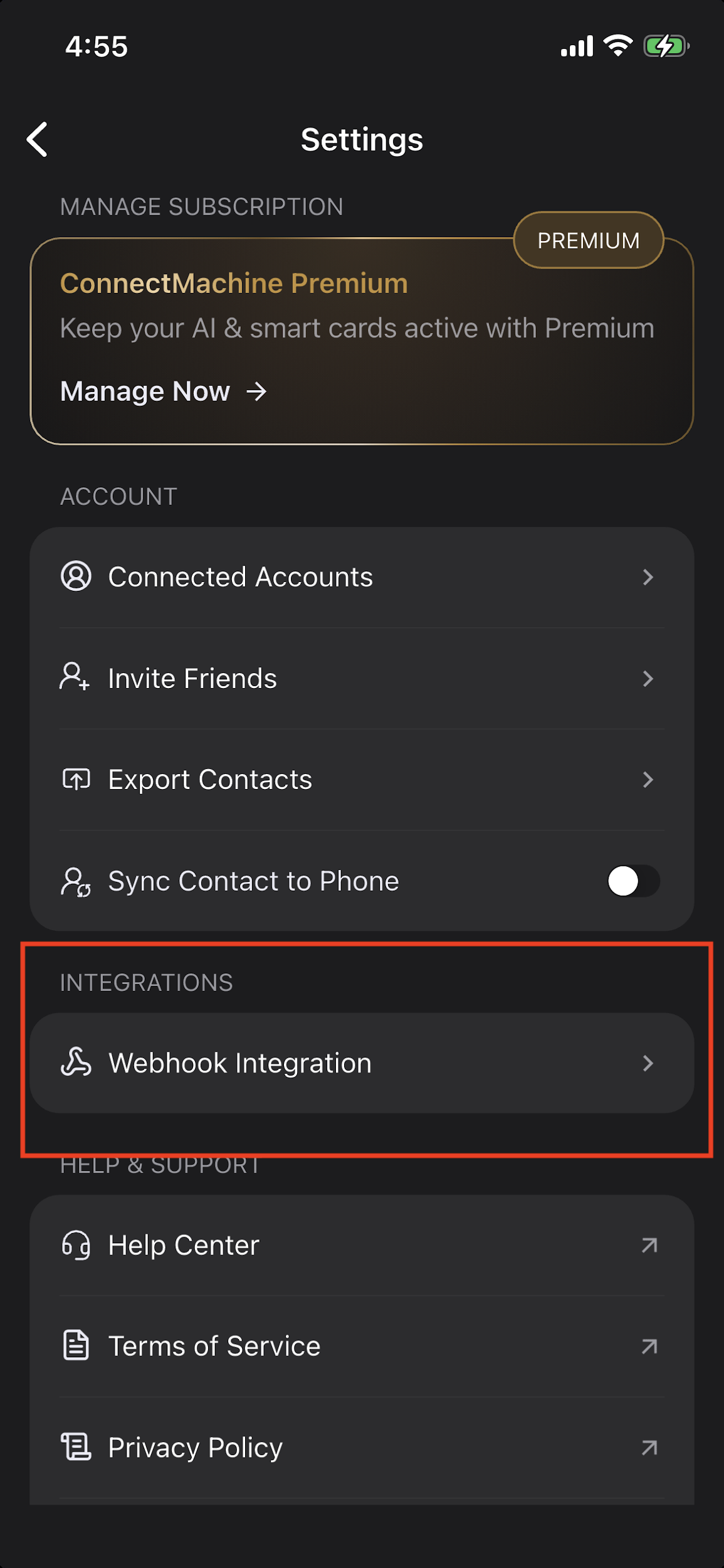
В приложении ConnectMachine откройте
Настройки
и коснитесь
Интеграция вебхука
в разделе «Интеграции».
Экран настроек ConnectMachine: Интеграция Webhook находится в разделе «Интеграции».
Шаг 2. Создайте триггер веб-перехватчика в Zapier
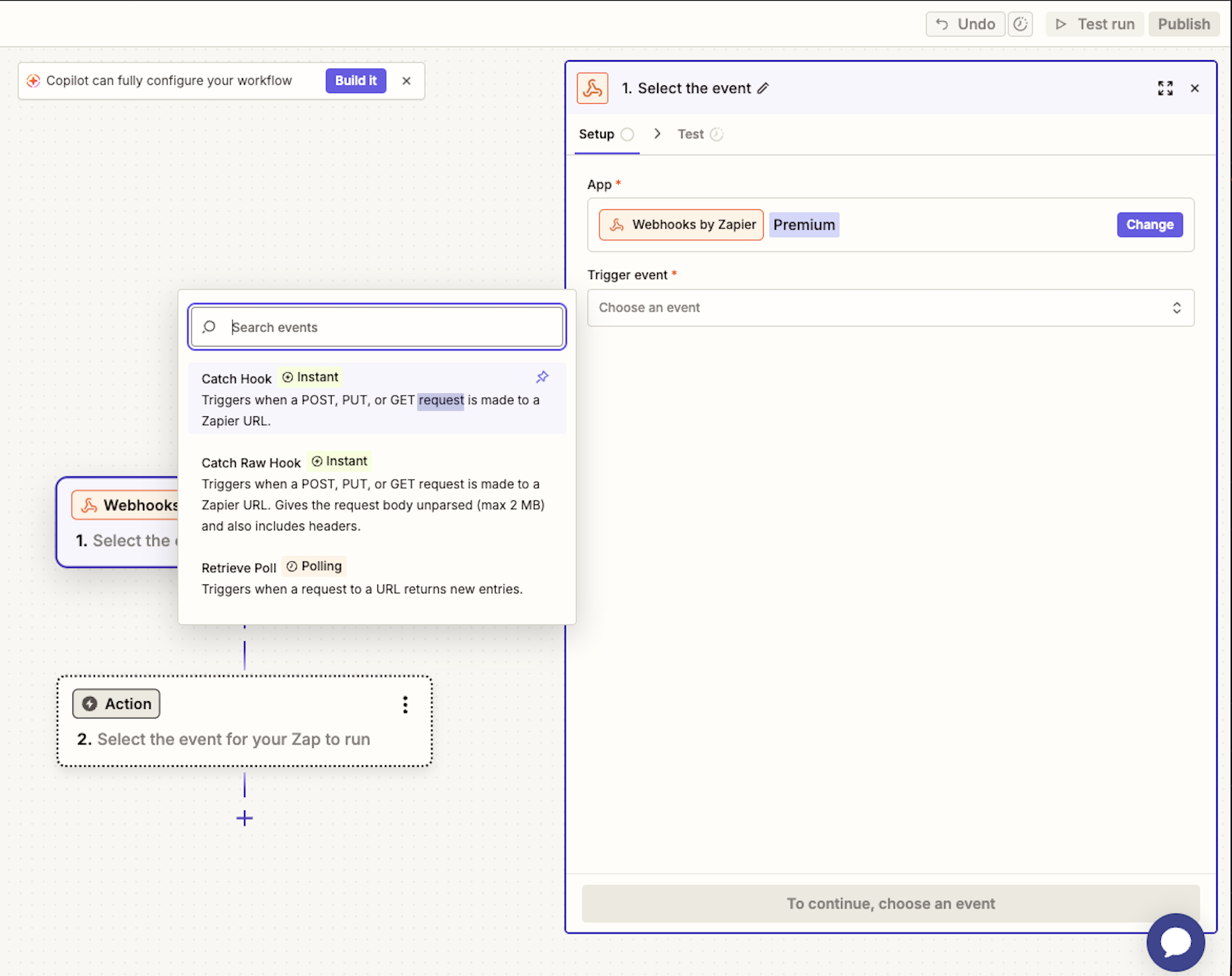
В Zapier создайте новый Zap. Для приложения-триггера выберите
Вебхуки от Zapier
.
В качестве триггерного события выберите
Поймать крючок
. Это дает Zapier уникальный URL-адрес, по которому можно получать события от ConnectMachine.
Настройка триггера Zapier: выберите Webhooks от Zapier и выберите Catch Hook.
Шаг 3. Скопируйте URL-адрес Zapier Webhook.
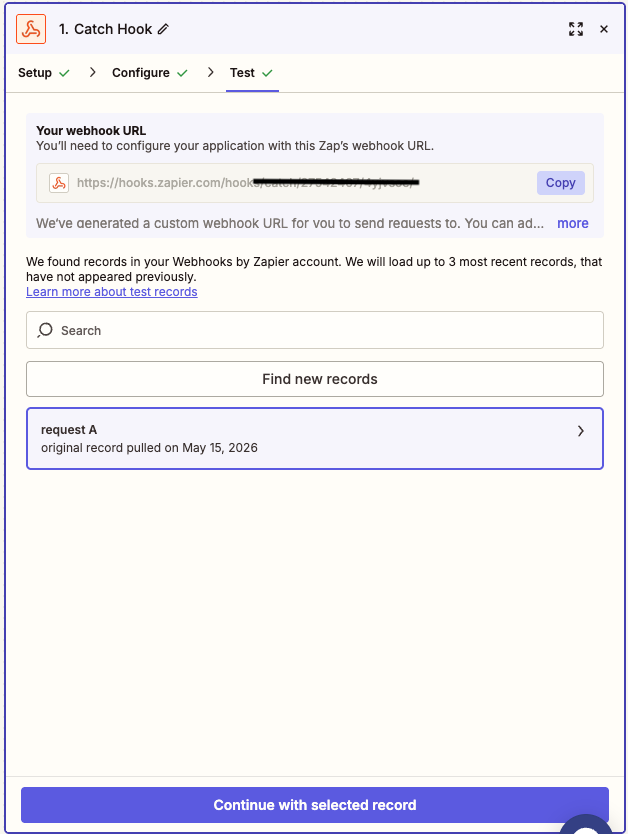
После настройки триггера Catch Hook Zapier отображает URL-адрес веб-перехватчика. Скопируйте этот URL.
Относитесь к нему как к частной конечной точке, поскольку любой, у кого есть URL-адрес, может отправлять данные в Zap.
Шаг 4. Добавьте URL-адрес конечной точки в ConnectMachine.
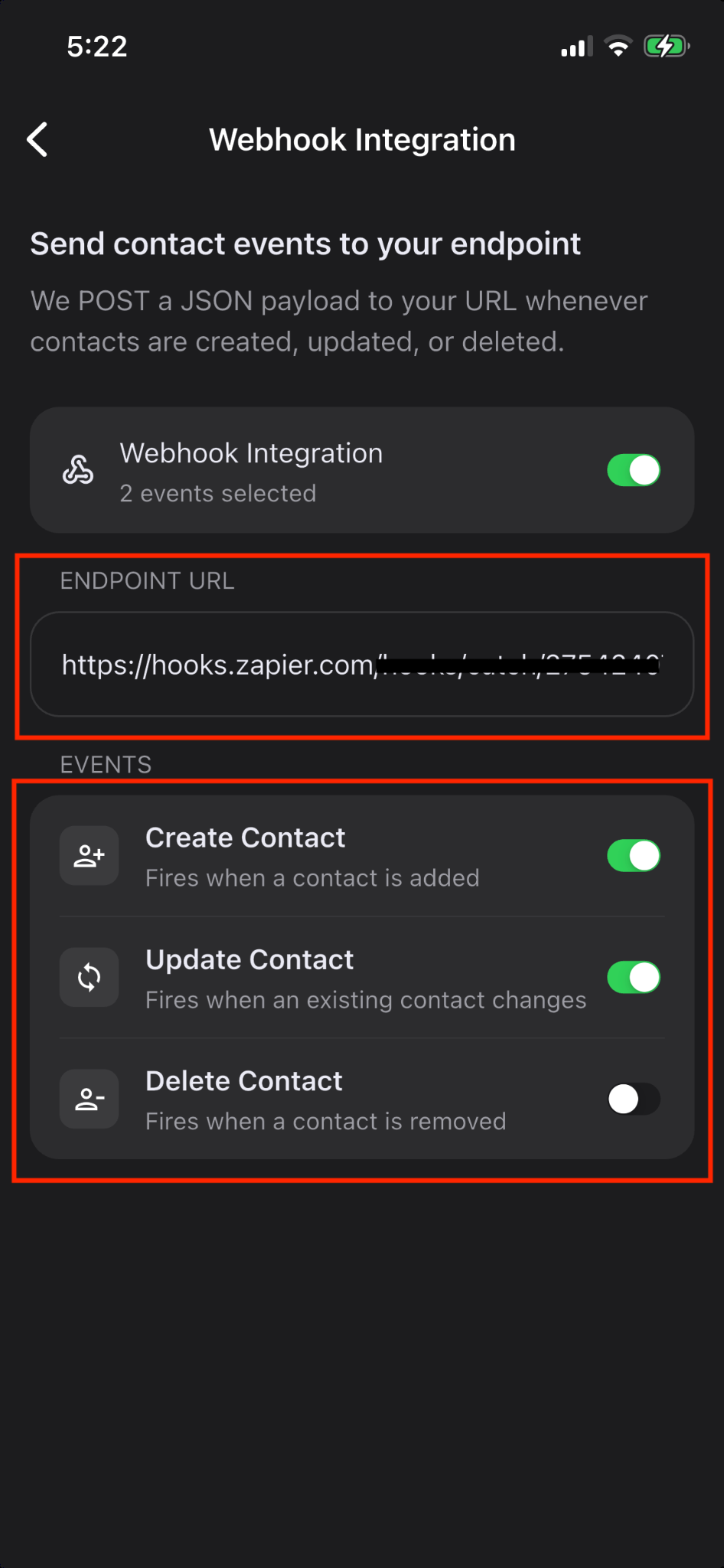
Вставьте URL-адрес веб-хука Zapier в поле
URL-адрес конечной точки
поле в ConnectMachine.
Включите интеграцию Webhook, а затем включите события, которые вы хотите отправлять.
Create Contact
sends
contacts.created
when a contact is added.
Update Contact
sends
contacts.updated
when a contact changes.
Delete Contact
sends
contacts.deleted
when a contact is removed.
Экран интеграции ConnectMachine Webhook: URL-адрес конечной точки и выбранные события.
Шаг 5. Отправьте тестовое событие в Zapier
После сохранения URL-адреса и включения события создайте, обновите или удалите контакт в ConnectMachine, чтобы сгенерировать событие веб-перехватчика.
Вернитесь в Zapier и используйте
Тестовый триггер
или
Находите новые рекорды
.
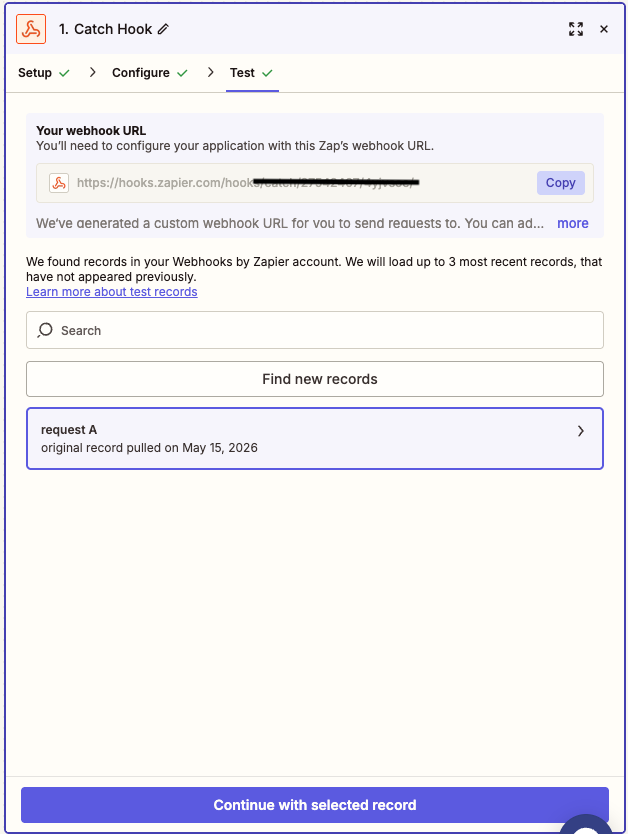
Выберите найденный Zapier запрос и продолжите.
Zapier нашел запрос от ConnectMachine и может использовать его в качестве образца записи.
Step 6: Set the Child Key to
data
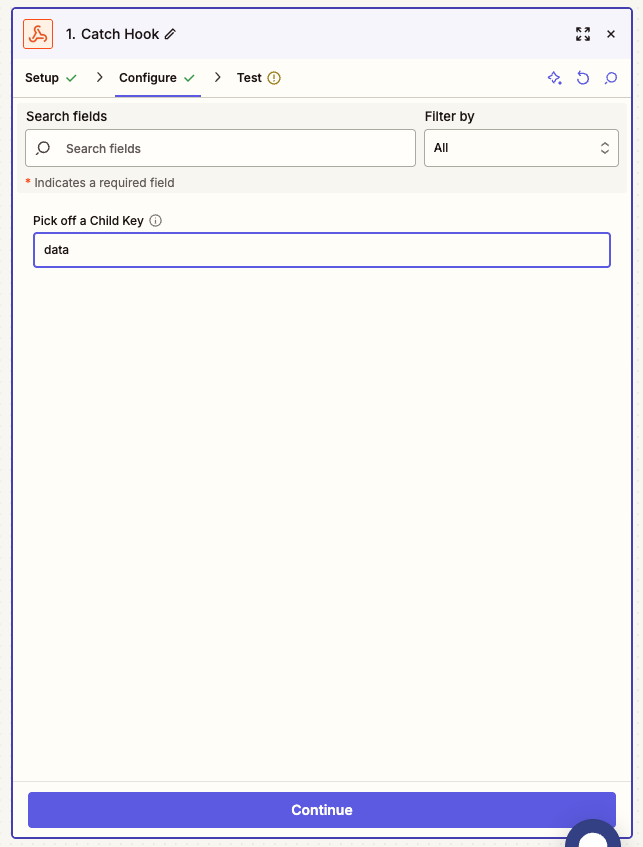
В конфигурации Catch Hook установите Pick off a Child Key в
data
. Это указывает Zapier использовать основное тело события, куда ConnectMachine отправляет
event_type
,
contacts
и
contact_ids
.
Конфигурация Zapier Catch Hook: установите дочерний ключ для данных.
i
Почему важен дочерний ключ
ConnectMachine sends delivery metadata at the top level and workflow data inside
data
. Using
data
as the child key makes Zapier field mapping cleaner. For create/update events, use Contacts [0] fields for normal single-contact events. For import batches, use Zapier looping or line-item handling if you want to process every contact in the batch.
Шаг 7. Фильтрация по типу события
Если один и тот же крючок Zapier получает несколько типов событий, добавьте
Фильтровать по Zapier
перед вашим действием в CRM.
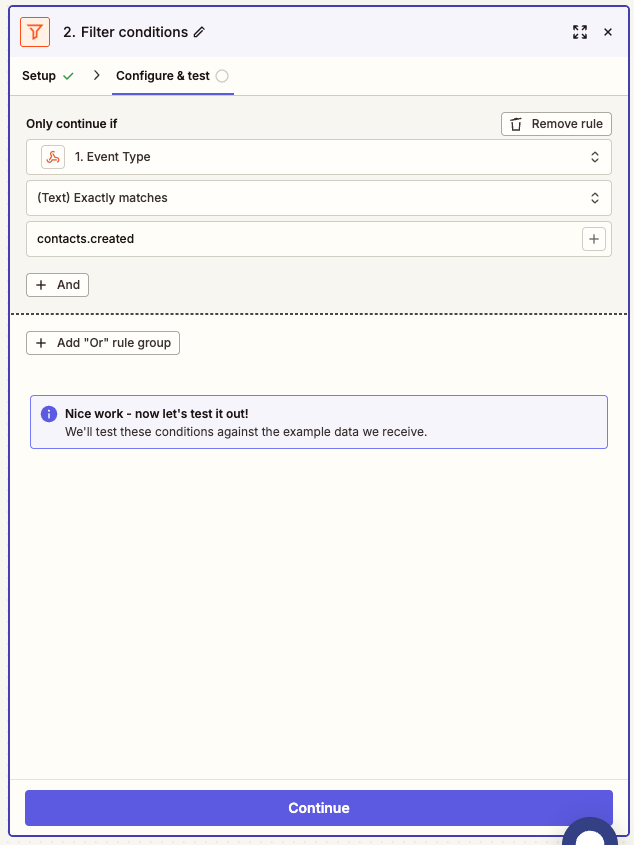
Настройте фильтр так
Тип события
точно соответствует событию, которое должен обработать этот Zap.
For a create workflow, filter
Event Type
exactly matches
contacts.created
.
For an update workflow, filter
Event Type
exactly matches
contacts.updated
.
For a delete workflow, filter
Event Type
exactly matches
contacts.deleted
.
Фильтр Zapier: продолжать только в том случае, если тип события совпадает с контактами.created.
Шаг 8. Выберите действие CRM
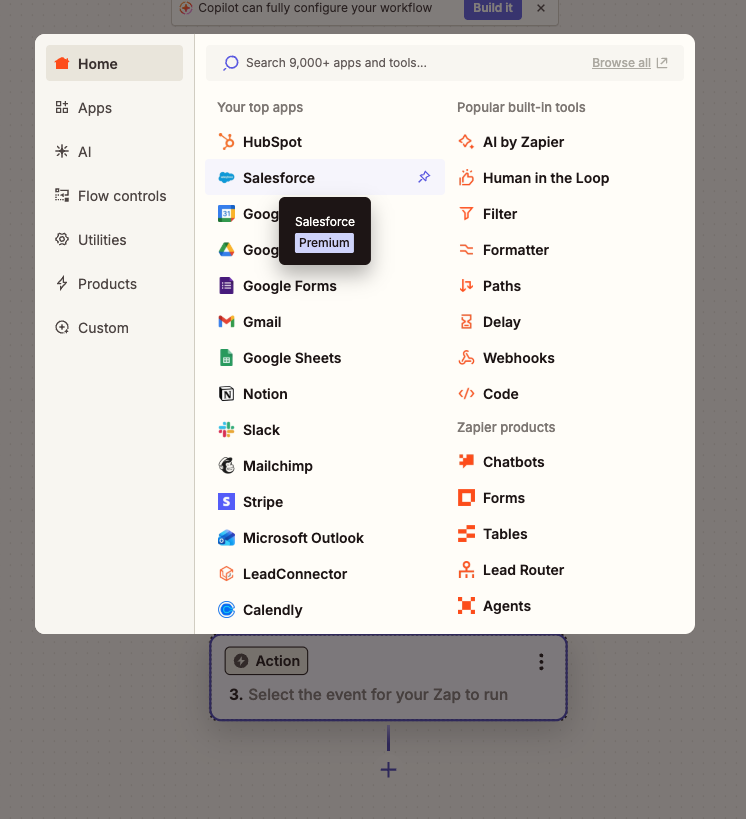
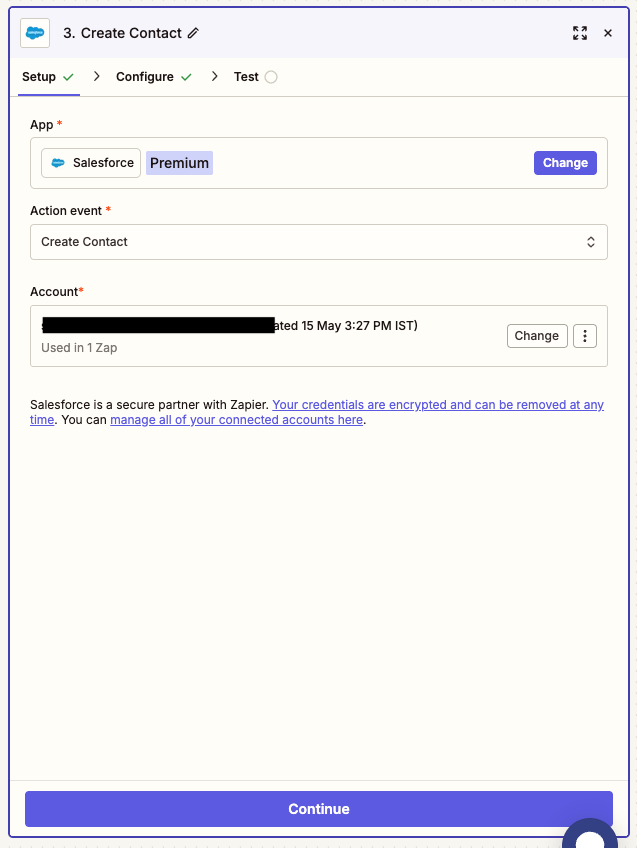
Добавьте CRM, которую хотите обновить, в качестве следующего шага Zap. На скриншотах в качестве примера использован Salesforce.
но тот же шаблон работает для любой CRM, поддерживаемой Zapier.
Выбор действий Zapier: выберите приложение CRM, которое хотите обновить.
Выберите действие CRM, соответствующее вашему рабочему процессу. Например, выберите Создать контакт для Zap
contacts.created
. Подключите учётную запись CRM, когда Zapier запросит авторизацию.
Пример Salesforce: выберите «Создать контакт» и подключите учетную запись CRM.
Шаг 9. Сопоставьте поля ConnectMachine с полями CRM
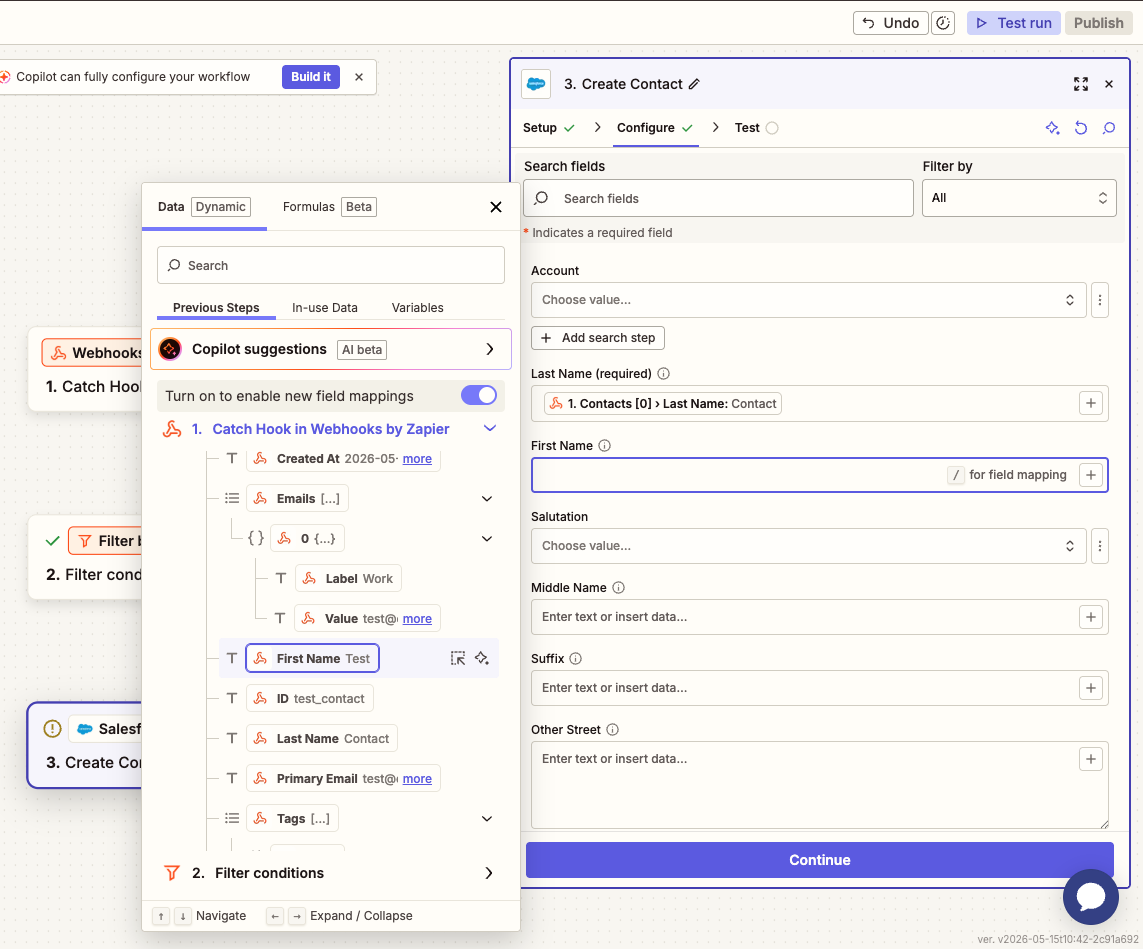
В настройке действия CRM используйте средство выбора полей Zapier, чтобы сопоставить значения из полезных данных веб-перехватчика с полями CRM.
Для обычных событий создания/обновления поля контактов отображаются в разделе «Контакты» [0].
Карта
Имя
чтобы
Контакты [0] > Имя
.
Карта
Фамилия
чтобы
Контакты [0] > Фамилия
.
Карта
электронная почта
чтобы
Контакты [0] > Основной адрес электронной почты
, или чтобы
Контакты [0] > Электронная почта [0] > Значение
.
Карта
Телефон
чтобы
Контакты [0] > Основной телефон
, или чтобы
Контакты [0] > Телефоны [0] > Значение
.
Сопоставьте URL-адреса социальных сетей напрямую по ключу, например
linkedin_url
or
github_url
.
Сопоставление полей Zapier: сопоставьте значения полезной нагрузки ConnectMachine с контактными полями CRM.
Шаг 10. Тестируйте и публикуйте
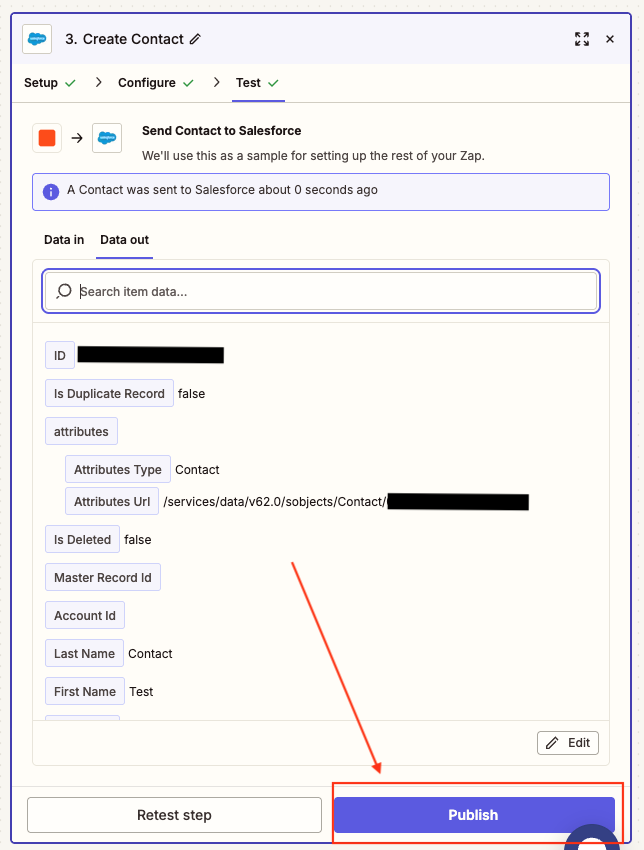
Используйте шаг тестирования Zapier, чтобы отправить образец контакта в вашу CRM. Убедитесь, что запись CRM верна, затем опубликуйте Zap.
Результат теста Zapier: CRM приняла сопоставленные контактные данные.
Мониторинг доставки в ConnectMachine
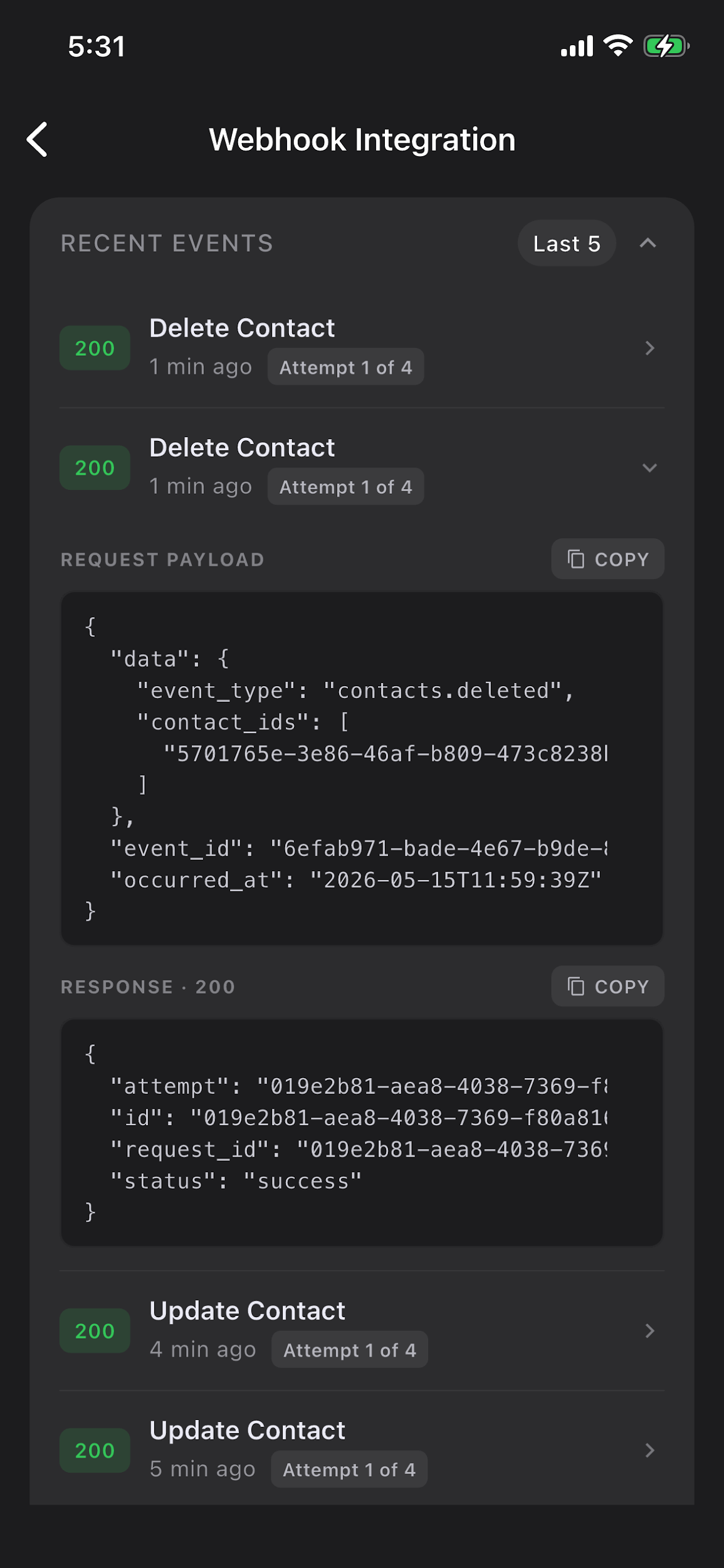
ConnectMachine отображает недавние доставки веб-перехватчиков с кодами состояния, количеством попыток, полезными данными запросов и телами ответов.
А
200
ответ означает, что Zapier принял событие. Неудачные доставки должны быть проверены в теле ответа и повторены после устранения проблемы с конечной точкой.
Недавние события ConnectMachine: проверьте полезные данные запроса и ответа на предмет отладки.
Справочник полезной нагрузки
ConnectMachine отправляет JSON на URL Zapier. Имя события находится в
data.event_type
. События создания и обновления включают
data.contacts
. События удаления включают
data.contact_ids
.
Архив, тег или пометка удалены, если CRM поддерживает это.
Обработка импортированных партий
event_type = contacts.created
Используйте цикл Zapier или обработку отдельных позиций для обработки каждого контакта.
Устранение неполадок
Zapier не находит тестовую запись:
убедитесь, что URL-адрес конечной точки ConnectMachine точно соответствует URL-адресу перехватчика Zapier, включена интеграция и включено хотя бы одно событие. Затем снова создайте, обновите или удалите контакт.
Поля сложно отобразить в Zapier:
установите дочернюю клавишу Catch Hook на
data
и повторно протестируйте триггер.
Неправильное событие достигает действия CRM: добавьте шаг Filter by Zapier и точно сопоставьте
event_type
.
В CRM отображается только один импортированный контакт:
события импорта могут содержать несколько контактов; используйте Looping от Zapier или массовое действие CRM, если вы хотите, чтобы обрабатывался каждый контакт.
Zapier получает событие, но действие CRM не выполняется:
проверьте результат теста действия CRM и текст ответа ConnectMachine Recent Events.
Социальные URL сложно сопоставить: используйте ключ, специфичный для платформы, например
linkedin_url
,
github_url
,
twitter_url
,
facebook_url
,
youtube_url
или
instagram_url
.
Используйте только URL-адреса веб-перехватчиков HTTPS.
Отключите события в ConnectMachine, если Zap перестанет их получать.
Если вы замените URL-адрес перехватчика Zapier, обновите URL-адрес конечной точки в ConnectMachine.
Просмотрите недавние события после публикации, чтобы убедиться, что производственные события успешно доходят до Zapier.
Убедитесь в интегрированной CRM или рабочем процессе, что данные отображаются правильно.
14 · Аккаунт
Как работает реферальная программа ConnectMachine?
Порекомендуйте ConnectMachine друзьям и знакомым, чтобы получить вознаграждения и продлить время подписки.
Поделитесь своей личной ссылкой и отслеживайте, кто подписывается или подписывается по ней.
В нижней строке меню
, коснитесь
три точки
значок.
Зайдите в настройки
из меню.
Нажмите «Пригласить друзей».
чтобы открыть варианты рефералов.
Скопируйте свою реферальную ссылку
поделиться вручную или напрямую через социальные сети, мессенджеры, электронную почту и другие приложения.
Нажмите «Отслеживать рефералов»
чтобы увидеть, сколько человек зарегистрировалось по вашей ссылке и сколько приобрели подписку.
Action
Что можно сделать
Скопировать реферальную ссылку
Скопируйте свою уникальную ссылку и отправьте ее кому угодно в сообщении, электронной почте или публикации.
Поделитесь напрямую
Используйте встроенные параметры обмена, чтобы отправить приглашение через социальные сети, мессенджеры, электронную почту и т. д.
Отслеживать рефералов
Посмотрите количество регистраций по вашей ссылке и количество приглашенных пользователей, купивших подписку.
Получайте награды
Успешные рефералы могут продлить срок вашей подписки, поскольку вы приглашаете больше людей в ConnectMachine.